- Izvorna integracija između android y Windows omogućava vam bežično upravljanje datotekama direktno iz preglednika.
- Sve što vam treba je Android 11+, ažurirani Windows 10/11 i službene aplikacije za povezivanje oba uređaja.
- Možete prenositi, mijenjati i brisati datoteke uz siguran pristup i napredne funkcije poput sinhronizovane korpe za smeće.
Tehnologija napreduje skokovito, a s njom i integracija uređaja postaje sve besprijekornija. Pristup datotekama na Android telefonu iz Windows Explorera prešao je put od nezgrapnog zadatka - gdje ste morali tražiti USB kabel i baviti se dozvolama i obavještenjima - do bežičnog, jednostavnog i bezbrižnog iskustva. Dok su ranije samo tehnološki entuzijasti mogli lako sinhronizirati svoje uređaje, danas to gotovo svaki korisnik može učiniti u samo nekoliko koraka.
Microsoft i Android su se udružili kako bi olakšali upravljanje fotografijama, dokumentima i drugim datotekama s vašeg telefona pomoću računara . Sada više ne morate nositi kablove ili pribjegavati pohrani u oblaku ili drugim rješenjima . Uz nekoliko jednostavnih podešavanja i besplatnih aplikacija, možete vidjeti svoj telefon kao još jedan disk unutar Windows File Explorera i upravljati svojim mapama kao da su izvorne na vašem računaru.
Šta vam je potrebno za pristup memoriji telefona iz Windowsa?
Prije nego što počnete, postoji nekoliko zahtjeva koje morate ispuniti da bi integracija ispravno funkcionirala i važno ih je pregledati kako biste izbjegli iznenađenja. Ova funkcija je prvenstveno dizajnirana za Android telefone, jer je integracija s iOS-om mnogo ograničenija. U nastavku ćemo pregledati ključne elemente:
- Mobilni telefon sa Androidom 11 ili novijim verzijamaPrethodne verzije nemaju sve funkcije integracije.
- Windows 10 ili 11 ažurirano na najnoviju verziju (provjerite u Postavke > Windows Update ako imate bilo kakvih ažuriranja na čekanju).
- Bluetooth aktiviran na računaru i mobilnom telefonu, budući da početna veza zahtijeva ovu vezu iako se stvarni prijenos datoteka vrši putem WiFi-ja.
- Aplikacija "Poveži se s Windowsom" instalirano i ažurirano na mobilnom uređaju (od Google Igraj).
- Aplikacija „Mobilna veza“ na računaru (dostupno u Microsoft prodavnici).
Također, provjerite jesu li oba uređaja povezana na istu Wi-Fi mrežu kad god želite postići maksimalne brzine prijenosa.
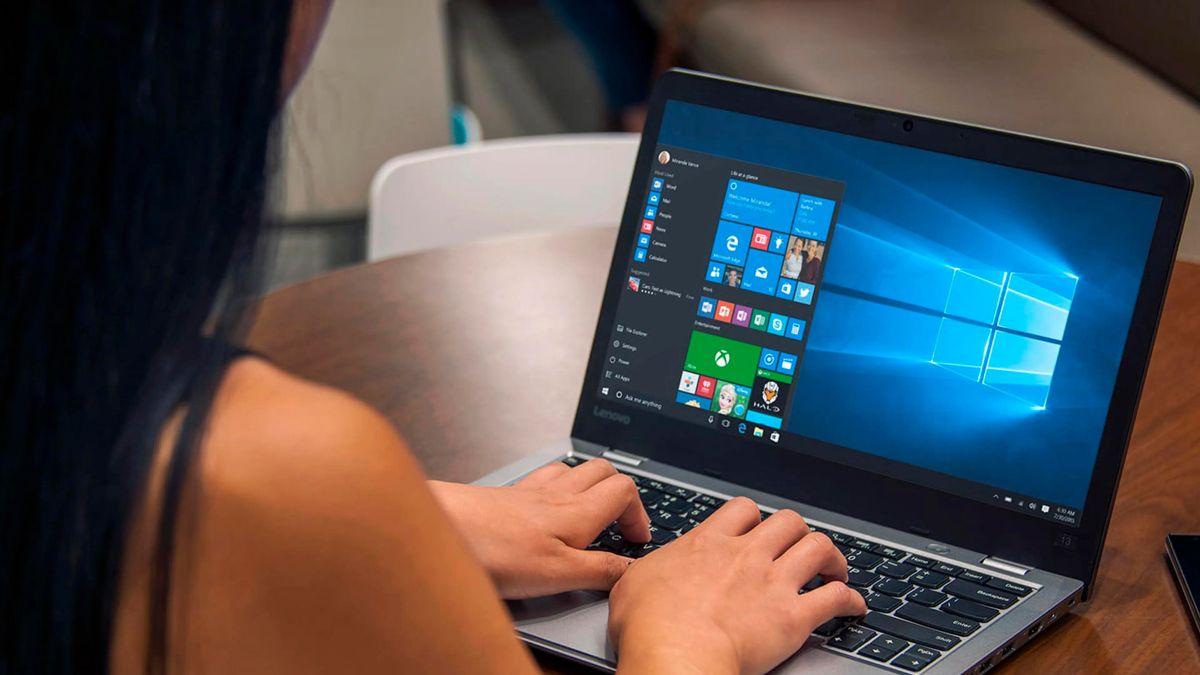
Podešavanje svega potrebnog za povezivanje Android uređaja sa Windows Explorerom
Proces uparivanja i početnog podešavanja je brz i prilično jednostavan, ali postoji nekoliko koraka koje treba poduzeti polako kako bi se osiguralo da ne nastanu problemi. Evo procesa, sa svim detaljima iz najboljih izvora:
- na mobilnom, Preuzmite i instalirajte aplikaciju „Link to Windows“ sa Google Playa. Provjerite da li imate najnoviju verziju.
- na računaru, Otvorite Microsoft Store i potražite aplikaciju 'Mobile Link'.Instalirajte ga ili ažurirajte ako ga već imate.
- Povežite svoj mobilni telefon i računarOtvorite aplikaciju na oba uređaja.
- Računar će prikazati QR kod koji morate skenirati telefonom. Ovaj proces je siguran i brz.
- Unesite verifikacijski kod ako se to zatraži i odobrite sve potrebne dozvole sa svog telefona (kontakti, datoteke, fotografije, SMS-ovi, pozivi, reprodukcija u pozadini itd.).
- Provjerite jesu li oba uređaja uparena:
- U Windowsu idite na Postavke > Bluetooth i uređaji > Mobilni uređajiVaš Android bi se trebao pojaviti kao upareni uređaj.
- Aktivirajte funkciju za prikaz mobilnog telefona u pregledniku datoteka:
- U istom meniju Mobilni uređaji idite na 'Upravljanje uređajima' i omogućite opciju 'Prikaži mobilni uređaj u Istraživaču datoteka'.
- Provjerite dozvole na Androidu:
- Na telefonu idite na Postavke > Povezivanje i dijeljenje > Povezivanje s Windowsom. Provjerite je li omogućeno i ima li ispravne dozvole.
Kada ovo završite, spremni ste: vaš telefon bi se trebao pojaviti kao još jedan disk u lijevoj koloni Windows File Explorera (obično u odjeljku Desktop).
Šta možete uraditi iz Windows Explorera na svom mobilnom uređaju
Glavna prednost ove integracije je što možete upravljati svojom Android pohranom kao i bilo kojim drugim tvrdim diskom ili USB fleš diskom direktno iz Windowsa . Između ostalog, moći ćete:
- Pregledaj sve mape i datoteke pohranjeni na vašem mobilnom uređaju, baš kao da su na vašem računaru.
- Otvorite datoteke (fotografije, videozapise, dokumente) bez potrebe da ih prethodno prenesete.
- Kopiranje, premještanje, preimenovanje ili brisanje datoteka i mapa između mobilnog telefona i računara.
- Prenosite datoteke maksimalnom brzinom (Prijenos je bežični, s brzinama do 1,2 Gbps putem WiFi-ja, iako to ovisi o vašoj mreži.)
- Direktno pretraživanje datoteka iz Windows trake zadataka, budući da se mobilna pohrana čini integriranom u sistem pretraživanja računara.
- Sinhronizovana korpa za otpatkeAko nešto izbrišete iz Windowsa, datoteka ide u zasebnu kantu za smeće na vašem telefonu (ne briše se odmah i imate do 30 dana da je oporavite).
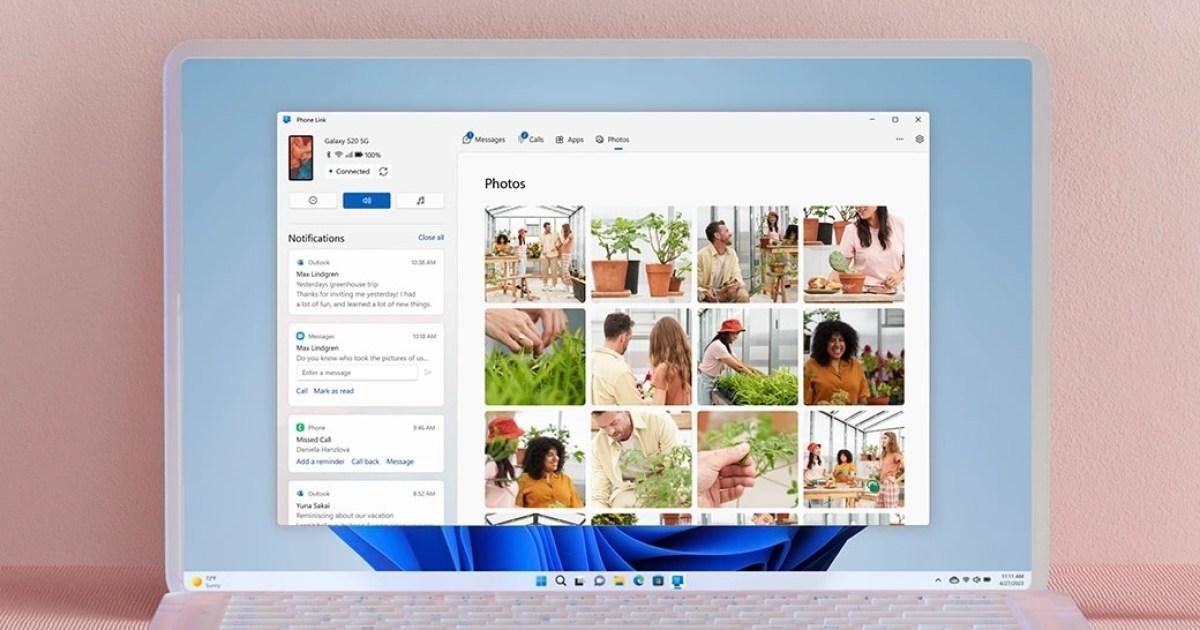
Prednosti pristupa mobilnom telefonu iz Windowsa bez kablova
Pojava ove funkcije donosi nekoliko praktičnih promjena. Sada možete lako prenositi datoteke, upravljati mapama i bežično pristupati fotografijama i dokumentima s bilo kojeg mjesta u vašem domu , bez brige o izgubljenim ili oštećenim kablovima. Ključne prednosti uključuju:
- Ušteda vremena: : cijeli proces je brži i direktniji.
- Izbjegavate kablove i probleme s kompatibilnošću.
- Sveobuhvatno upravljanje mobilnim uređajima bez oslanjanja na aplikacije trećih strana ili oblak.
- Mogućnost pristupa nekoliko povezanih Android uređaja i lako se prebacujte između njih iz postavki Windowsa.
Veza je uvijek spremna: ne morate ponovo uparivati uređaje svaki put kada želite premjestiti datoteku.
Šta učiniti ako ne vidite svoj telefon u Istraživaču datoteka
Iako je sistem dizajniran da bude automatski, funkcija se možda neće odmah pojaviti , posebno ako vaša Windows ili Mobile Link aplikacija nije ažurirana ili ako se funkcija postepeno uvodi korisnicima. Ako je to slučaj kod vas, imajte na umu sljedeće:
- Provjerite ima li ažuriranja iz Windowsa i obje aplikacije (Mobile Link na vašem računaru i Link to Windows na vašem Android uređaju).
- Ponovo pokrenite oba uređaja nakon ažuriranja.
- Provjerite Bluetooth vezu i WiFi, oba moraju biti aktivna na oba uređaja kako bi se održala integracija i optimalna brzina.

Kako upravljati više telefona i prebacivati se između njih
Jedna od zanimljivih novih funkcija je da, ako imate nekoliko Android uređaja povezanih s vašim Windows računom , možete vrlo lako prelaziti između njih:
- Otvorite Postavke na računaru i idite na 'Bluetooth i uređaji'.
- Idite na 'Mobilni uređaji' i odaberite 'Upravljanje uređajima'.
- Sve povezane telefone ćete vidjeti u odjeljku "Moji uređaji".
- Funkciju "Prikaži mobilni uređaj u Istraživaču datoteka" možete pojedinačno omogućiti ili onemogućiti za svaki uređaj na osnovu vaših potreba.
Kako onemogućiti pristup mobilnoj pohrani
Ne žele svi da im mobilni telefon bude stalno dostupan sa bilo kojeg računara, posebno ako dijelite računar kod kuće ili na poslu. Postupak je jednostavan za onemogućavanje integracije :
- Idite na Postavke > Bluetooth i uređaji > Mobilni uređaji u Windowsu.
- Idite na Upravljanje uređajima.
- Onemogućite opciju "Prikaži mobilni uređaj u Exploreru datoteka" za uređaj koji želite sakriti.

Kako izbrisati lokalne kopije datoteka i upravljati korpom za smeće
Malo poznata napredna funkcija je da kada pristupate i otvarate datoteke na telefonu iz Windows Explorera, sistem može kreirati privremene lokalne kopije na vašem računaru kako bi ubrzao naknadni pristup. Ako želite da vaš tvrdi disk bude čist i bez duplikata, možete jednostavno izbrisati ove lokalne kopije :
- Otvorite Windows File Explorer.
- Navigacija do rute: C:\Korisnici\ \Više uređaja.
- Odaberite i izbrišite datoteke ili mape koje želite ukloniti; ovo neće utjecati na originalne datoteke na vašem telefonu.
Što se tiče upravljanja korpom za smeće, ako izbrišete datoteke iz preglednika datoteka na memoriji mobilnog uređaja, one ostaju u korpi za smeće uređaja , koja ih čuva 30 dana radi lakšeg oporavka.


Strastveni pisac o svijetu bajtova i tehnologije općenito. Volim dijeliti svoje znanje kroz pisanje, a to je ono što ću raditi na ovom blogu, pokazivati vam sve najzanimljivije stvari o gadžetima, softveru, hardveru, tehnološkim trendovima i još mnogo toga. Moj cilj je pomoći vam da se krećete u digitalnom svijetu na jednostavan i zabavan način.