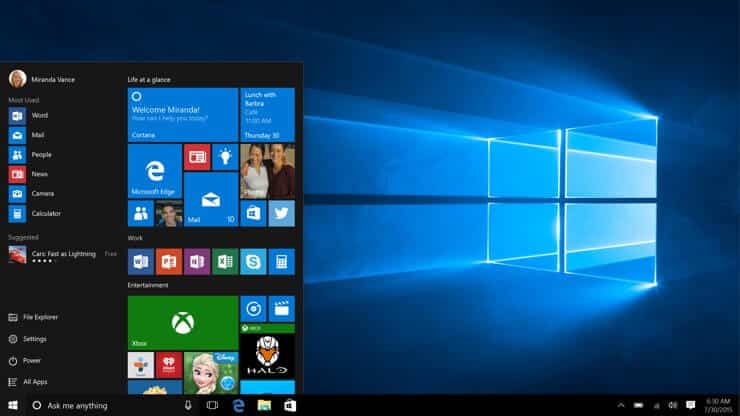
Ponekad se u vašem pregledniku može pojaviti greška "Pristup odbijen" sa šifrom greške 16. Zbog ove poruke o grešci nećete moći pristupiti određenim web stranicama. U ovom članku ćemo vam pokazati kako to popraviti u sistemu Windows 10.
Izvještaji korisnika ukazuju na to da kod greške 16 "pristup odbijen" može blokirati pristup web stranicama. Korisnici su također prijavili slične probleme:
- Enkapsulirajte 16 pristup odbijen kod greške Ako vaš ISP blokira Inacpsula, ova greška je češća. Ovaj problem možete riješiti jednostavno korištenjem a VPN.
- Kôd greške Chrome web stranice 16 Korisnici su prijavili da imaju problema s pristupom određenim web stranicama. Problem može biti zbog vašeg antivirusa. Možete onemogućiti antivirus da vidite da li još uvijek postoji.
- Chromeova sigurnosna pravila su spriječila obradu ovog zahtjeva. Ponekad ovaj problem mogu uzrokovati postavke vašeg pretraživača. Pokušajte da resetujete pretraživač na podrazumevane vrednosti ili promenite pretraživače.
Šta mogu učiniti da popravim kod greške “Pristup odbijen 16”?
Rješenje 1 – Provjerite svoj antivirusni program

Izvještaji korisnika ukazuju na to da kod greške 16, "Pristup odbijen", ponekad može biti uzrokovan vašim antivirusnim softverom. Vaš antivirusni program je neophodan za sprječavanje ulaska zlonamjernog softvera u vaš računar. Međutim, ponekad antivirusni programi mogu uzrokovati ovo.
Trebali biste provjeriti postavke antivirusa da vidite možete li onemogućiti neke funkcije. Ponekad morate potpuno onemogućiti antivirusni program. Problem može i dalje postojati čak i nakon što ste onemogućili antivirusni program. Sljedeća stvar je deinstaliranje antivirusa.
Korisnici Avasta i AVG-a prijavili su problem, iako se može pojaviti i kod drugih antivirusnih programa. Provjerite da li i dalje imate problem nakon deinstaliranja antivirusnog programa. Ako virus nestane, možda biste trebali promijeniti antivirusni program.
Bitdefender nudi odličnu zaštitu i ne ometa rad bilo kojeg sistema. Izdanje za 2019. godinu uključuje mehanizam za skeniranje i sigurnosna poboljšanja.
– Nabavite Bitdefender 2019 sada
2. rješenje: Pokušajte pristupiti stranici s drugog uređaja
Nastavit ćete primati obavještenja "Pristup odbijen" , kod greške 16. Problem može biti u postavkama web stranice. Moguće je da imate problem s konfiguracijom računara ili aplikacijom koja ometa rad.
Možete provjeriti je li problem u vašem računaru tako što ćete koristiti drugi uređaj na vašoj mreži da posjetite web stranicu. Problem se možda neće pojaviti na drugom uređaju ako se ne pojavi na drugom računaru.
Iako to nije idealno rješenje, može vam dati ideju kako riješiti problem.
Rješenje 3 – Koristite VPN

Ponekad možete naići na grešku "Pristup odbijen" sa kodom 16. Ako vaš internet provajder blokira stranicu koju želite posjetiti, možete koristiti VPN. Trebali biste razmisliti o korištenju VPN-a kako biste izbjegli ovaj dosadni problem.
VPN će vam omogućiti da sakrijete svoj IP od vašeg Internet provajdera i omogućit će vam da se povežete na bilo koju web stranicu. Geoblokirani sadržaj je također pokriven VPN-om. Moći ćete pristupiti svim blokiranim web stranicama, sakriti svoj online identitet i uživati u dodatnom sloju privatnosti.
Dobar VPN može pomoći u zaštiti vaše online privatnosti, kao što je CyberGhost VPN . Mnogi ljudi su izjavili da je ovaj problem riješen nakon korištenja VPN-a. Možete sakriti svoju IP adresu i pristupiti raznim web stranicama. Također štiti vaše podatke od brzih web napada.
4. rješenje: Instalirajte najnovija ažuriranja
Ponekad se može pojaviti kod greške 16. Windows 10 je sklon nekim problemima. Windows 10 može biti pouzdan operativni sistem. Međutim, greške i problemi se mogu pojaviti s vremena na vrijeme. Najbolje je redovno ažurirati Windows 10.
Windows 10 automatski preuzima ažuriranja koja inače nedostaju. Međutim, ponekad postoje problemi koji sprečavaju Windows 10 da preuzme ažuriranja. Možete nastaviti ručno provjeravati ažuriranja slijedeći korake u nastavku:
-
Pokrenite aplikaciju Postavke . Ovo je najbrži i najefikasniji način da to uradite: tipka Windows + I.
-
Nakon što otvorite aplikaciju Postavke , idite na sljedeći odjeljak: Ažuriranje i sigurnost.

-
Samo pritisnite dugme. Nastavite provjeravati nova ažuriranja . Postavite ispravnu ploču.

Windows će automatski tražiti ažurirane datoteke i početi ih preuzimati. Da biste instalirali ažuriranja, ponovo pokrenite računar nakon preuzimanja. Provjerite je li ažuriranje ispravno instalirano.
Rješenje 5 – Isprobajte drugi web preglednik
Ponekad dobijete grešku sa kodom 16 "Pristup odbijen". Problem mogu biti postavke i konfiguracije vašeg preglednika. Možete provjeriti da li je preglednik koji koristite krivac. Microsoft Edge može biti koristan; međutim, ako imate problem sa svojim preglednikom, Edge će vjerovatno također prikazati problem.
Da biste riješili problem, možete isprobati pretraživač treće strane kao što je Opera ili Firefox. Ako ne vidite problem ni u jednom od ovih pretraživača, možda su krive postavke vašeg pretraživača. Možete podesiti postavke ili čak ponovo pokrenuti pretraživač.
Rješenje 6: Koristite siguran način rada
U suprotnom, pristupite kodu greške 16. Vaš problem može biti povezan s vašim postavkama ili vašim računarom. Koristite siguran način rada da biste riješili problem.
Safe Mode, segment Windowsa, je dodatni odjeljak koji ima zadane postavke. To ga čini idealnim za rješavanje raznih problema. Sigurnom načinu rada možete pristupiti slijedeći ove korake:
-
Pokrenite aplikaciju Postavke . Kliknite ovdje da biste otišli na Ažuriranje i sigurnost.
-
Molimo odaberite Oporavak. U lijevom panelu kliknite dugme Pokreni sada.

-
Sada odaberite Rješavanje problema > Napredne opcije > Postavke pokretanja . Nakon što to učinite, kliknite gumb Ponovo pokreni.
-
Kada ponovo pokrenete računar, trebalo bi da postoji nekoliko opcija. Pritiskom na tipku na tastaturi odaberite Safe Mode koji želite koristiti.
Kada uđete u Safe Mode, provjerite da li se problem i dalje pojavljuje. Sigurnosni način rada možda neće prikazati problem. Ako je tako, trebali biste započeti rješavanje problema.
Rješenje 7 – Izvršite čisto pokretanje
Ponekad se može pojaviti kod greške 16. Aplikacije trećih strana na vašem računaru mogu uzrokovati ovo. Windows obično automatski pokreće mnoge aplikacije i usluge, što može dovesti do pojave problema čim se Windows pokrene.
Ovaj problem se može riješiti onemogućavanjem svih aplikacija za pokretanje pri čistom pokretanju. Ovo su koraci koje morate slijediti:
-
Kliknite ovdje. Pritisnite tipku Windows + R. Unesite sljedeći kod kada vidite dijaloški okvir Pokreni msconfig . Kliknite ovdje. U redu. Ili kliknite Kontakt.

-
Podešavanje sistema . Kartica je otvorena usluge Marca Sve Microsoft skrivene usluge . Zatim kliknite na dugme Sve ostale funkcije su onemogućene .

-
Idite na karticu Start . Kliknite ovdje. Otvorite upravitelj zadataka.

-
Nakon što otvorite Upravitelj zadataka , vidjet ćete sve aplikacije koje se pokreću pri pokretanju. Kliknite na prvu stavku i odaberite "Odaberi sve". Da biste ih onemogućili, kliknite dugme "Izbornik". Nastavite ovaj postupak dok ne onemogućite sve aplikacije koje se pokreću pri pokretanju.

-
Možete se vratiti u svoj preglednik nakon što onemogućite sve aplikacije za pokretanje . Konfigurirajte sistem . Kliknite ovdje. Kontakt. Vaše ime. Prihvati. Da biste sačuvali promjene, ponovo pokrenite računar.

Nakon ponovnog pokretanja računara, možete provjeriti da li se problem i dalje pojavljuje. Ako ne vidite problem, problem je najvjerovatnije uzrokovana jednom ili više onemogućenih aplikacija. Da biste riješili problem, onemogućite sve onemogućene aplikacije pojedinačno ili u grupama.
Preporučuje se da uklonite problematičnu aplikaciju sa računara nakon što je identifikujete. Softver za deinstalaciju, kao što je Revo Uninstaller, je najbolji način da to uradite.
Ponekad, izbrisani programi mogu ostaviti datoteke i unose u registratoru. Najbolje je deinstalirati program da biste uklonili sve ove aplikacije.
Rešenje 8: Obratite se svom ISP-u
Ako želite poslati poruku "Pristup odbijen", kod greške 16, a problem i dalje postoji, moguće je da je greška vašeg internet provajdera. Možda ćete morati pozvati svog internet provajdera da biste pitali da li mogu istražiti problem.
Pristup odbijen. Šifra greške 16. Možda nećete moći pristupiti svojim omiljenim web stranicama. Ako se to dogodi, obavezno isprobajte naša rješenja. Većinu problema možete riješiti jednostavnim korištenjem VPN-a.
Greška pri instalaciji Windows softvera «Greška 5: Pristup je odbijen[FIX]
Kako popraviti grešku 0x80070005 Pristup je odbijen

Moje ime je Javier Chirinos i ja sam strastven za tehnologiju. Otkad znam za sebe, volio sam kompjutere i video igrice i taj hobi je završio u poslu.
Više od 15 godina objavljujem o tehnologiji i gadžetima na internetu, posebno u mundobytes.com
Također sam stručnjak za online komunikaciju i marketing i poznajem WordPress razvoj.