
Želite li znati kako kreirati prečicu za isključivanje ili ponovno pokretanje računara ? Ovo je često pitanje na forumima i vrlo je korisno u određenim situacijama, na primjer, ako trebate brzo isključiti računar ili jednostavno ubrzati stvari. Pitanje je: "Kako da kreiram prečicu za isključivanje ili ponovno pokretanje računara?" Evo kako to učiniti. Ostanite s nama.
Metode za kreiranje prečice za gašenje ili ponovno pokretanje računara
Sada, da vidimo koje su najbolje metode za kreiranje prečice za gašenje ili ponovno pokretanje računara
Ovdje možete pročitati o: Kako popraviti kod greške 4294967295
Metoda 1: Napravite prečicu za isključivanje ili ponovno pokretanje računara (osnovni način)
Ovo je vrlo jednostavno:
- Korak 1: Prvo idite na radnu površinu i kliknite desnim tasterom miša bilo gde (osim ikone) i odaberite ' novi'i kasnije'direktan pristup'.
- Korak 2: Onda dolazite do prozora gdje morate nešto napisati.
Napišite: » isključiti -s» i kliknite na dalje.
NAPOMENA : Ova naredba služi za brzo isključivanje računara!
Takođe imate naredbu:
- «isključivanje -r»: Ovo je za brzo ponovno pokretanje računara!
- «isključenje -l«: Za zatvaranje trenutne sesije
Ove naredbe možete povezati sa:
- Argument -t nakon čega slijedi trajanje u sekundama. primjer:
isključivanje -r -t 10 pravi Windows prikazati poruku upozorenja 10 sekundi prije ponovnog pokretanja. - Argument -f da prisilno zatvorite aplikacije bez ručne potvrde.
Pazite da sačuvate svoje dokumente pre nego što kliknete na ikonu!
Ukratko, možete mijenjati prečice:
- «shutdown -s»: Za isključivanje računara
- “shutdown -s -f”: Za prisilno gašenje aplikacija sa gašenjem računara
- “shutdown -s -t 10”: Za odlaganje gašenja računara za 10 sekundi
- «shutdown -a»: da otkažete trenutnu naredbu za isključivanje (odgođeno za -t)
Metoda 2: Prečica za isključivanje ili ponovno pokretanje računara
Uštedite vrijeme gašenja vaše mašine usvajanjem jedne od ove tri tehnike za brzo gašenje računara.
1. Koristite prečice na tastaturi
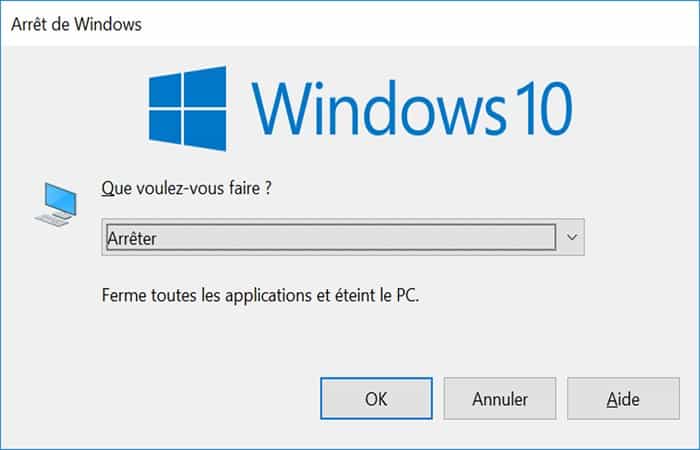
Prvo koristite izvorne prečice na tastaturi za Windows . Da biste brzo isključili računar, prikažite radnu površinu pomoću prečice Windows + D , koristite kombinaciju tipki Alt + F4 i potvrdite isključivanje pritiskom na Enter.
2. Ponovo mapirajte dugme za napajanje na računaru
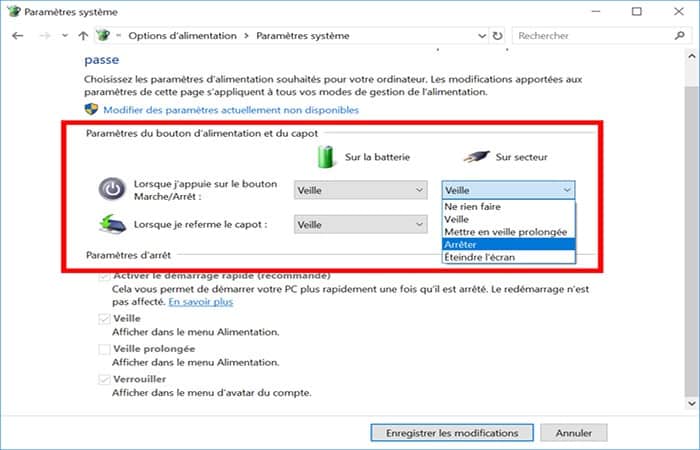
Na većini računara, pritiskom na dugme za napajanje računar se stavlja u stanje mirovanja. Međutim, moguće je ponovo konfigurirati ovo dugme da isključite vašu mašinu.
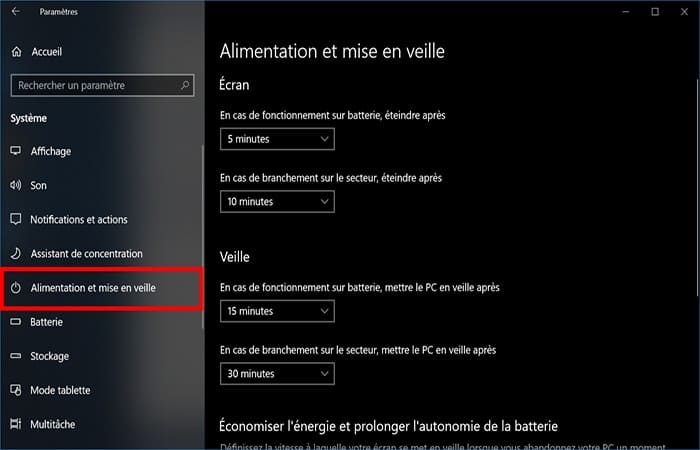
- Korak 1: Da biste to uradili, idite na Postavljanje, zatim u Sistem, uđite u meni Uključite i spavajte.
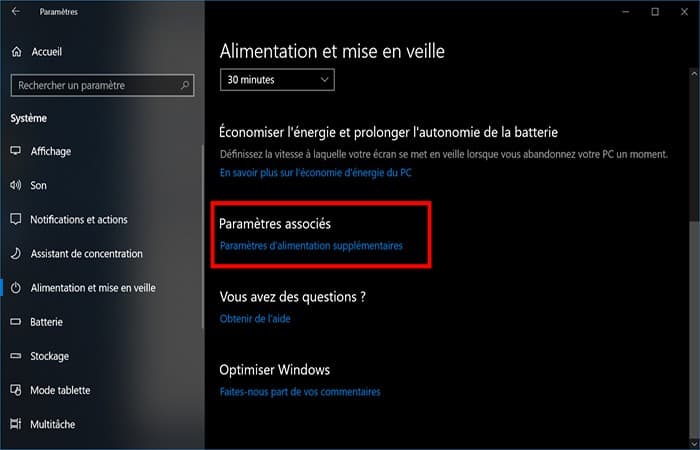
- Korak 2: Idite na postavke, a zatim u odjeljak Povezane postavkeklikni Dodatne postavke napajanja.
- Korak 3: Pojavljuje se prozor Opcije napajanja. U lijevoj koloni kliknite Odaberite šta radi dugme za napajanje.
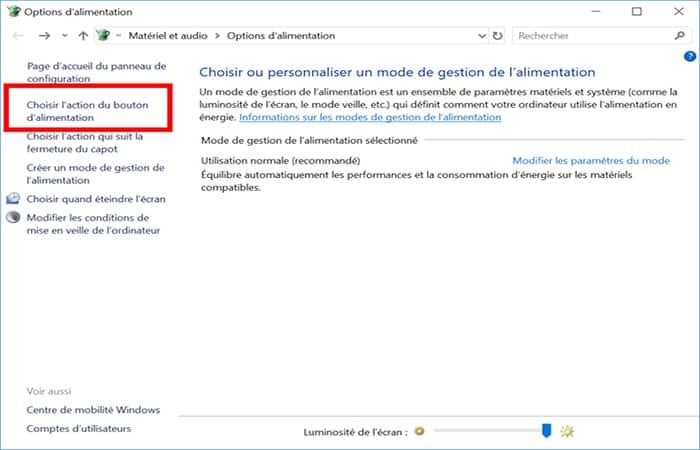
- Korak 4: Otvara menije prikazane na linija Kada pritisnite dugme za napajanje i izaberite Isključite.
- Korak 5: Potvrdite svoj izbor klikom Spremite promjene. Računar bi se sada trebao automatski isključiti čim pritisnete dugme za napajanje.
3. Kreirajte prečicu na koju se može kliknuti (prečica za gašenje ili ponovno pokretanje računara)
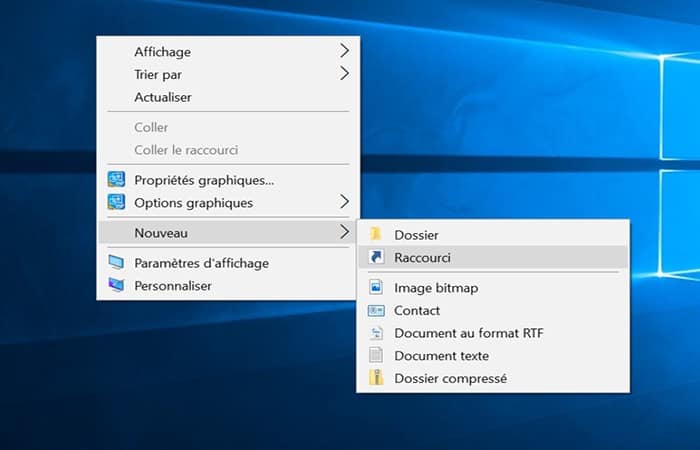
Još jedna mogućnost koja se nudi da isključite računar: kreirajte prečicu na koju možete kliknuti.
- Korak 1: Za ovo ne morate biti razbijač kodova. Na Windows radnoj površini kliknite desnim tasterom miša, a zatim kliknite Nuevoodaberite kreirajte prečicu.
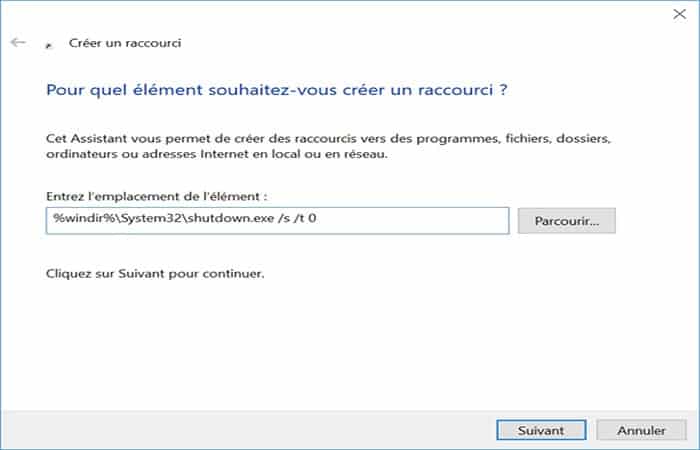
- Korak 2: U prozoru koji se pojavi unesite sljedeću naredbu: %windir%\System32\shutdown.exe /s /t 0
NAPOMENA : Nula predstavlja vrijeme čekanja u sekundama prije isključivanja. Ovu vrijednost možete izmijeniti kako biste omogućili odbrojavanje prije isključivanja uređaja.
- Korak 3: Kliknite Sledeće, po želji prilagodite ime i kliknite Završi da sačuvate prečicu za gašenje ili ponovno pokretanje računara.
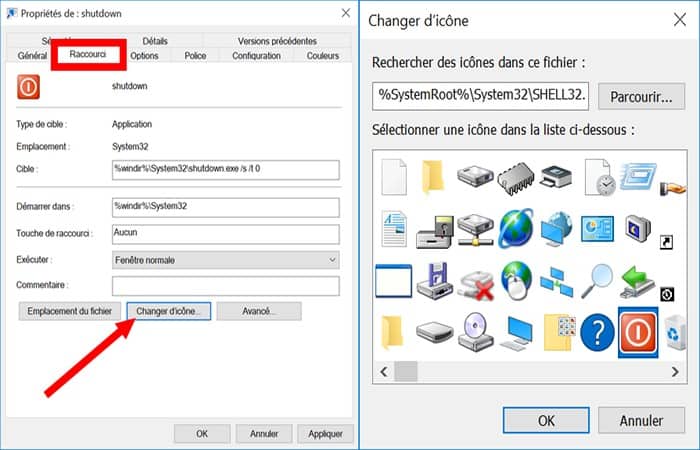
- Korak 4: U iskačućem prozoru koji se pojavi odaberite odgovarajuću ikonu i potvrdite svoj izbor.
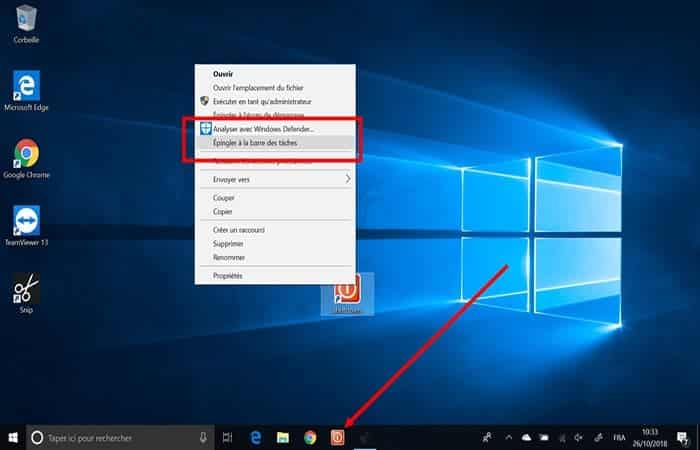
- Korak 5: Da biste išli još brže, kliknite desnim tasterom miša na prečicu i odaberite Prikvačite na traku zadataka. Sada ste na jedan klik od izumiranja.
Drugi način za kreiranje prečice za gašenje ili ponovno pokretanje računara
Svi korisnici znaju klasičnu metodu gašenja svog računara. Postoje i tehnike za brže isključivanje računara, posebno zahvaljujući kreiranju prečice za isključivanje ili ponovno pokretanje računara.
Kako napraviti prečicu za gašenje ili ponovno pokretanje računara?
Evo načina da dodate prečicu na radnoj površini za isključivanje računara jednostavnim dvostrukim klikom miša:
- Korak 1: Desni klik na radnu površinu, zatim odaberite opciju Nuevoonda Prečica
- Korak 2: U tekstualnom polju pored Ispitajte, napišite red isključivanje exe -s -t 00 ili %SystemRoot%System32shutdown.exe -s -t 0 ako prvi ne uspije
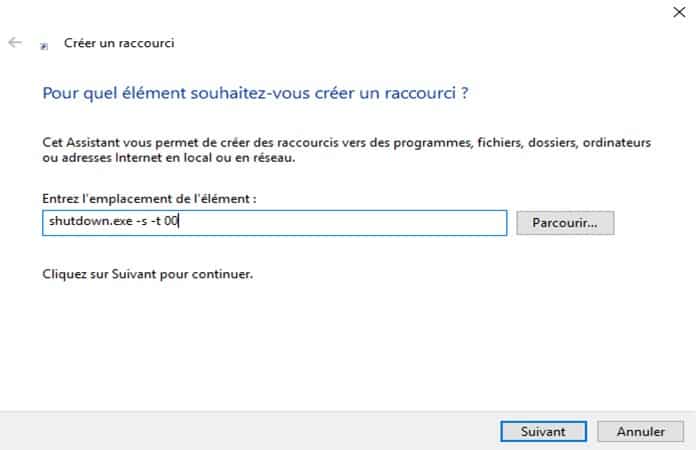
- Korak 3: Kliknite Sledeće, zatim unesite naziv prečice kojanajbolje odgovara vašim potrebama, a zatim kliknite Završi
Sve što treba da uradite je da dvaput kliknete na ikonu da biste odmah isključili računar.
Da idem dalje
Da biste kreirali prečicu za isključivanje ili ponovno pokretanje praznog računara, možete je prilagoditi tako što ćete desnim tasterom miša kliknuti na ikonu i odabrati opciju Svojstva.
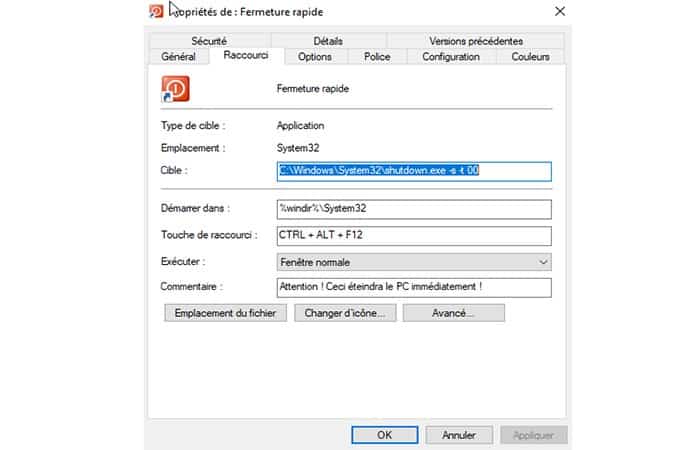
Stoga je moguće uraditi sljedeće:
Možda će vas zanimati čitanje o: Ispravljanju greške "What Failed IntcOED Sys" u sistemu Windows 11
- Promenite ikonu zahvaljujući istoimenoj opciji
- Dodajte a ključ prečica za izvođenje na tastaturi
- Unesite a komentar da informišete druge korisnike računara o prirodi prečice
- Da kreirate prečicu za spavanje, jednostavno ukucajte exe powrprof.dll,SetSuspendState 0,1,0 prilikom kreiranja prečice.
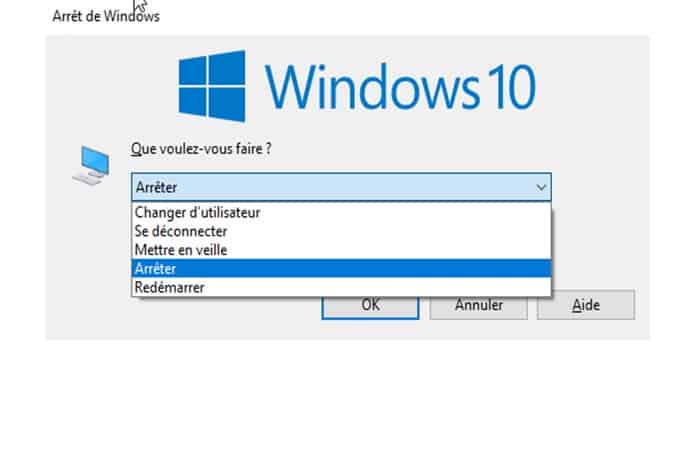
- Konačno, imajte na umu da je moguće isključiti računar pomoću prečice na tastaturi Alt + F4.
zaključak
Kao što vidite, ovo su najbolje metode za kreiranje prečice za gašenje ili ponovno pokretanje računara. Ovo su najlakši načini koje možete koristiti ako želite brzo isključiti svoju mašinu. Nadamo se da smo vam pomogli sa ovim informacijama.

Moje ime je Javier Chirinos i ja sam strastven za tehnologiju. Otkad znam za sebe, volio sam kompjutere i video igrice i taj hobi je završio u poslu.
Više od 15 godina objavljujem o tehnologiji i gadžetima na internetu, posebno u mundobytes.com
Također sam stručnjak za online komunikaciju i marketing i poznajem WordPress razvoj.