- Chromebookovi dolaze s namjenskim prečicama na tastaturi i alatima za jednostavno snimanje ekrana.
- Snimci se mogu napraviti na cijelom ekranu, određenim područjima ili čak pomoću olovke i u tablet režimu.
- Slike se podrazumevano čuvaju u folderu preuzimanja, ali se mogu lako organizirati i prenijeti na Google Vozite.

Jeste li se ikada pitali kako napraviti snimke ekrana na Chromebooku i sačuvati važne trenutke koji se pojavljuju na ekranu? Iako se čini kao osnovna funkcija, Chromebookovi rade drugačije od Windowsa ili Maca , tako da se njihove metode i prečice za pravljenje snimaka ekrana znatno razlikuju. U ovom članku ćemo vas korak po korak voditi kako biste mogli maksimalno iskoristiti ovaj alat , bez komplikacija i uz praktične savjete, bez obzira da li ste početnik ili napredni korisnik.
Nećete naučiti samo osnovne prečice i različite načine snimanja ekrana , već i gdje se ti snimci čuvaju, kako ih brzo urediti ili kopirati i koje opcije imate kada koristite eksterne tastature, uređaje u tablet modu ili dodatke poput olovke. Zato se udobno smjestite i otkrijte sve što možete učiniti da ovjekovječite ono što vidite na svom Chromebooku!
Zašto je snimanje ekrana drugačije na Chromebooku?
Chromebookovi rade na Googleovom operativnom sistemu Chrome OS , što ih čini veoma različitim od tradicionalnih Windows ili Mac računara. Njihov dizajn je usmjeren na računarstvo u oblaku i online aplikacije, tako da funkcije i prečice na tastaturi ne odgovaraju uvijek onima na poznatijim platformama. Na primjer, nećete pronaći klasičnu tipku "Print Screen" ; umjesto toga koristite prečice specifične za ovaj sistem.
Nadalje, Chrome OS se stalno ažurira, uključujući nove funkcije i poboljšavajući iskustvo snimanja ekrana, od jednostavnih prečica do grafičkih alata za trenutno uređivanje ili dijeljenje slike. To znači da ćete, ovisno o verziji vašeg sistema i hardvera , imati više ili manje dostupnih opcija.
Kako napraviti snimak cijelog ekrana na Chromebooku
Najbrži i najlakši način da sačuvate snimak ekrana svega na ekranu vašeg Chromebooka je pomoću jednostavne prečice na tastaturi . Evo kako to učiniti na bilo kojem modelu:
- Pritisnite tipke Ctrl + Prikaži Windows istovremeno. Tipka „Prikaži prozore“ obično se nalazi u gornjem redu i prepoznaje se po ikoni pravougaonika sa dvije linije desno, koja zamjenjuje tipični F5.
- Ako imate povezanu eksternu tastaturu (na primjer, Windows tastaturu), prečica bi bila Ctrl + F5 da obavi potpuno istu funkciju.
Kada napravite snimak ekrana, vidjet ćete obavještenje u donjem desnom uglu ekrana koje vas obavještava da je slika uspješno sačuvana. Svi snimci ekrana se automatski pohranjuju u mapu Preuzimanja na vašem Chromebooku , a naziv datoteke označava datum i vrijeme snimanja snimka ekrana kako biste ih mogli lako identificirati.
Kako snimiti samo dio ekrana
Ponekad je potrebno sačuvati samo određeni dio ekrana umjesto cijele slike. Chrome OS nudi ovu funkciju na jednostavan način:
- Držite tipke pritisnute Ctrl + Shift + Prikaži prozoreNa standardnoj tastaturi, kombinacija bi bila Ctrl+Shift+F5.
Ekran će se zatamniti, a kursor će se promijeniti u križić, što će vam omogućiti da odaberete tačno područje koje želite snimiti. Kliknite i povucite kursor da biste definirali područje, a kada otpustite dugme, slika će se automatski sačuvati u mapi Preuzimanja , baš kao i snimak ekrana cijelog ekrana.
U novijim verzijama Chrome OS-a, alat za snimanje ekrana može se pojaviti i na dnu, gdje možete birati između snimanja cijelog ekrana, određenog prozora ili samo prilagođene regije.
Alternativne prečice i kombinacije tipki
Ako koristite Chromebook s eksternom tastaturom ili u desktop konfiguraciji (Chromebox), možete koristiti klasične prečice funkcija. Ključno je znati čemu svaki taster služi:
- F5 je ekvivalentno opciji Prikaži prozore.
- Ctrl + F5 snima potpunu sliku.
- Ctrl+Shift+F5 pravi snimak ekrana određenog dijela ekrana.
Također možete prilagoditi prečice iz Postavke > Uređaj > Tastatura i dodijeliti različite funkcije tipkama prema vašim potrebama. Na taj način možete prilagoditi prečice svojim navikama i preferencijama.
Pravljenje snimaka ekrana u tablet režimu
Neki modeli Chromebooka se mogu pretvoriti i koristiti u tablet režimu , gdje nemate uvijek pristup fizičkoj tastaturi. Ne brinite, pravljenje snimaka ekrana je i dalje jednostavno:
- Istovremeno pritisnite fizičke tipke za napajanje i tipke za smanjivanje jačine zvuka, baš kao što biste to učinili na mobilnom telefonu ili tabletu android.
Vaš Chromebook će napraviti snimak cijelog ekrana i automatski ga sačuvati u mapi Preuzimanja.
Snimak ekrana pomoću olovke
Ako imate Chromebook koji podržava olovku , imate dodatne metode za pravljenje i potpunih i djelomičnih snimaka ekrana:
- Potpuno snimanje: Dodirnite ikonu Stylus u sistemskoj paleti i odaberite opciju Snimite snimak zaslona da sačuvate cijeli ekran.
- Djelomično snimanjeUmjesto snimanja cijelog ekrana, odaberite opciju uhvatiti regionKoristeći olovku, pritisnite početnu tačku i povucite do krajnje tačke. Kada otpustite, odabrana slika će se automatski sačuvati.
Ova opcija je posebno korisna za one koji svakodnevno koriste Chromebook računare sa ekranom osjetljivim na dodir i žele brze i precizne snimke.
Gdje se pohranjuju snimci ekrana na Chromebooku?
Svaki put kada napravite snimak ekrana, Chrome OS ga po zadanim postavkama sprema u mapu Preuzimanja na vašem uređaju , bez potrebe za internetskom vezom. Ako tražite određeni snimak ekrana, možete ga pronaći u aplikaciji Datoteke tako što ćete pristupiti odjeljcima Slike ili Preuzimanja u bočnoj traci.
Osim toga, odredišnu mapu za snimke ekrana možete promijeniti pristupom postavkama alata za snimanje: pritisnite Ctrl + Shift + Prikaži prozore , kliknite ikonu zupčanika (simbol postavki) i odaberite "Odaberi mapu" da biste odabrali gdje ih želite od sada pohraniti. Na ovaj način, sve vaše snimke ekrana bit će savršeno organizirane!
Otpremite snimke ekrana u oblak (Google Drive)
Snimci ekrana se pohranjuju lokalno, ali ako ih želite imati u oblaku i pristupiti im s bilo kojeg uređaja, vrlo ih je jednostavno prenijeti na Google Drive :
- Otvorite aplikaciju Arhiva.
- Odaberite sliku ili snimak ekrana koji želite prenijeti lik o preuzimanja.
- Kliknite na ikonu share u gornjem desnom uglu.
- Odaberite opciju Spremi na Disk.
Odatle ga možete dijeliti, uređivati ili pregledavati na bilo kojem drugom uređaju povezanom s vašim Google računom, osiguravajući da nikada nećete izgubiti važan snimak ekrana, čak i ako izbrišete ili ažurirate svoj Chromebook.
Uređivanje i upravljanje snimcima ekrana na Chromebooku
Chrome OS uključuje osnovnu aplikaciju za uređivanje slika koja vam omogućava da mijenjate, izrezujete ili primjenjujete neke brze efekte na svoje snimke prije nego što ih podijelite ili sačuvate:
- Otvorite aplikaciju Arhiva i potražite svoj ulov.
- Dvaput kliknite na sliku i ona će se otvoriti u aplikaciji GaleríaAko se ne otvori automatski, kliknite desnim tasterom miša i izaberite "Galerija".
- U gornjoj alatnoj traci možete pronaći opcije za obrezivanje i rotiranje, prilagoditi veličinu o modifikovati osvetljenje (ekspozicija, kontrast, zasićenost…).
- Možete poništi i ponovi lako se mijenja.
- Sačuvajte promjene na originalnoj slici ili, ako ne želite da je prebrišete, sačuvajte je kao novu kopiju.
Ovi alati su savršeni za brza poboljšanja bez potrebe za instaliranjem dodatnih programa, iako ako tražite naprednije opcije, možete koristiti ekstenzije iz Chrome web trgovine, kao što ćemo vidjeti kasnije.
Kako brzo kopirati i zalijepiti snimke ekrana
Jedna od karakteristika koju mnogi ljudi očekuju kod snimaka ekrana je mogućnost kopiranja i lijepljenja direktno u dokumente, e-poštu ili uređivače slika. Kada napravite snimak ekrana, pojavit će se obavještenje s opcijom "Kopiraj u međuspremnik ". Kliknite ovo dugme, a zatim koristite Ctrl + V da biste zalijepili sliku gdje vam je potrebna.
Osim toga, možete odabrati bilo koji snimak ekrana iz aplikacije Datoteke, pritisnuti Ctrl + C , a zatim ga zalijepiti pomoću Ctrl + V na željenu lokaciju, slijedeći tipičnu logiku kopiranja i lijepljenja drugih operativnih sistema.
Alati i ekstenzije za napredno snimanje
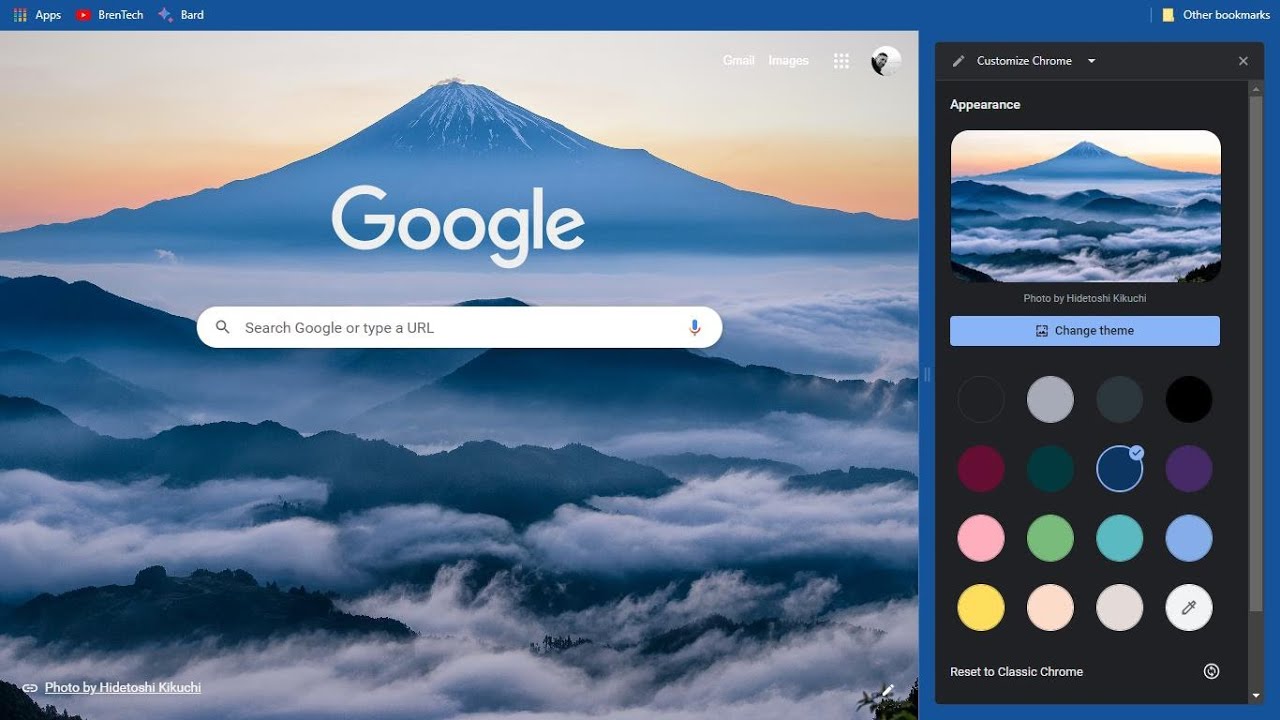
Ako tražite moćnije, prilagođenije opcije ili mogućnost dijeljenja i uređivanja u hodu, Chrome Web Store nudi nekoliko preporučenih proširenja:
- LightshotOmogućava vam da odaberete područje, napravite osnovne izmjene i trenutno podijelite sliku – idealno ako želite da dodate bilješke ili istaknete važne dijelove.
- FireShotFokusirano na snimanje cijelih web stranica, spremanje cijelih stranica bez potrebe za snimanjem više snimaka zaredom. Podržava različite formate i može se slati direktno putem e-pošte ili u aplikacije poput OneNotea.
- Awesome ScreenshotJedan od najsveobuhvatnijih, omogućava vam snimanje ekrana, snimanje videa, dodavanje napomena, zamućivanje osjetljivih informacija i jednostavno dijeljenje. Također je koristan za one kojima je potrebno snimanje videa sa svog ekrana (screencasting).
Ovi alati su besplatni u svojoj osnovnoj verziji i mogu vam mnogo pomoći ako trebate ići dalje od tradicionalnog snimanja.


Strastveni pisac o svijetu bajtova i tehnologije općenito. Volim dijeliti svoje znanje kroz pisanje, a to je ono što ću raditi na ovom blogu, pokazivati vam sve najzanimljivije stvari o gadžetima, softveru, hardveru, tehnološkim trendovima i još mnogo toga. Moj cilj je pomoći vam da se krećete u digitalnom svijetu na jednostavan i zabavan način.