U slučaju da se čini da je vaš Mac povezan s WiFi mrežom, ali zapravo nema internetske veze, najbolje je da budete u mogućnosti riješiti problem koristeći korake za rješavanje problema navedene u nastavku.

Mac je povezan na WiFi, ali web ne radi
U tipičnom slučaju, čini se da je MacBook jasno povezan sa WiFi zajednicom, međutim ne postoji web konekcija, jer Mac ne uspijeva otvoriti pretraživač ili se povezati s bilo kojom web lokacijom.
Mogu postojati brojni razlozi za ovu lošu stranu. počevši od manjih grešaka u softverskom programu, neispravnih ili oštećenih postavki zajednice do različitih uzroka.
1. Ponovo pokrenite Mac
Kliknite na ikonu Apple u gornjem meniju i odaberite opciju Isključi u padajućem meniju.
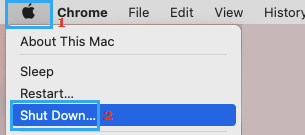
Sačekajte da se Mac potpuno isključi > Sačekajte 30 sekundi > Ponovo pokrenite MacBook i pogledajte da li Web sada radi na vašem MacBook-u.
2. Obnovite DHCP zakup
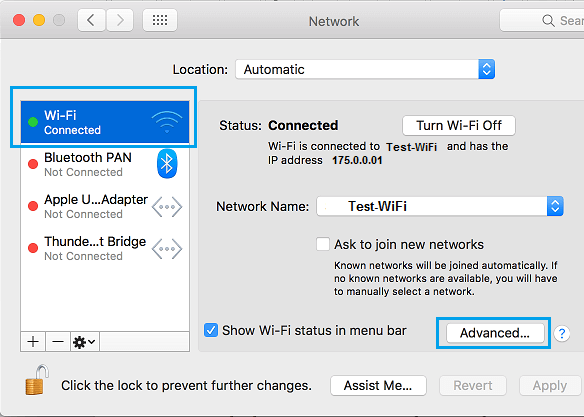
Kliknite na Apple Emblem > Sistemske postavke > Zajednica > odaberite svoju WiFi zajednicu u lijevom oknu. U desnom oknu se pomaknite prema dolje i kliknite na dugme Vrh.
Na sljedećem ekranu, pređite na karticu TCP/IP i kliknite na dugme Obnovi DHCP zakup.
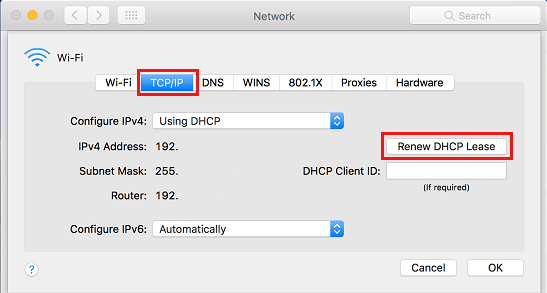
Kliknite na OK kako biste izbjegli gubljenje revidiranih DHCP postavki na računaru i zatvorite ekran Postavke mreže.
3. Modem/ruter energetskog ciklusa
Problem može biti zbog greške u modemu/ruteru koji nudi povezivanje zajednice na vaš MacBook. Ovo se može popraviti ponovnim pokretanjem modema/rutera.
Isključite modem/ruter iz napajanja > Sačekajte 60 sekundi i ponovo priključite modem/ruter na napajanje.
4. Kreirajte novu WiFi zajednicu
Napomena: Samo ne zaboravite zapisati lozinku za WiFi zajednicu jer će vjerovatno biti potrebno da je unesete kada se ponovo pridružite WiFi zajednici.
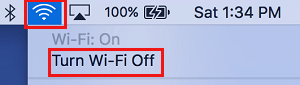
Kliknite na ikonu WiFi koja se nalazi u gornjoj traci menija (gornji desni ugao) i isključite WiFi mrežu na vašem Mac računaru.
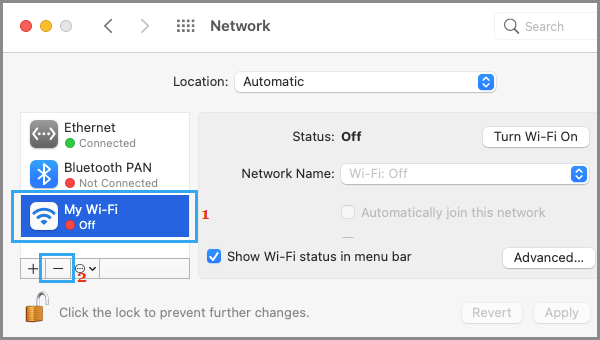
Idite na Sistemske postavke > Zajednica > odaberite svoju WiFi mrežu u lijevom oknu, kliknite na ikonu (-) Minus i kliknite na Primijeni da biste uklonili trenutnu WiFi mrežu sa vašeg Mac računara.
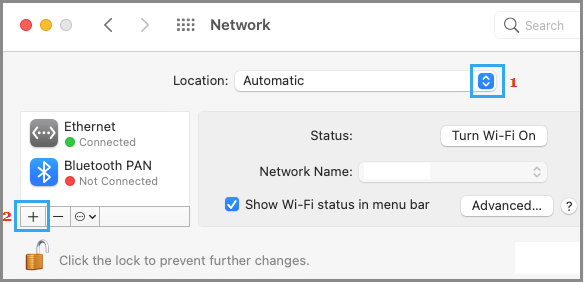
Na istom ekranu provjerite je li odabrana opcija Automatska lokacija i kliknite na ikonu (+).
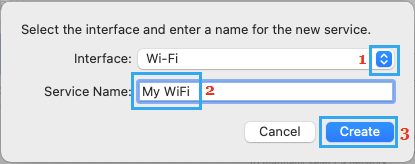
U skočnom prozoru odaberite Wi-Fi kao sučelje , unesite naziv za WiFi mrežu (opcionalno dostupno) i kliknite na Kreiraj.
Kliknite na Primijeni kako biste izbjegli gubljenje vremena na novoj WiFi mreži na vašem Mac računaru. Uključite WiFi mrežu na vašem Mac računaru i provjerite da li ćete se moći povezati s internetom.
5. Strive Wi-Fi dijagnostički uređaj
Ako gore navedene strategije nisu pomogle, možda možete pokušati s ugrađenim instrumentom za Wi-Fi dijagnostiku kao tamo u vašem MacBook-u i vidjeti ima li neke strategije.
Otvorite Highlight Search (pritisnite tipke Command + Area ) > u prozoru Highlight search unesite Wi-Fi Diagnostics i kliknite na Wi-Fi Diagnostics.App.
Na sljedećem ekranu kliknite na dugme Nastavi i dozvolite Wi-Fi dijagnostičkom uređaju da pronađe probleme u vašem sistemu.
Napomena: Alat za Wi-Fi dijagnostiku može nakratko promijeniti postavke mreže na vašem računaru.
6. Postavite prioritet zajednice
Problem može biti zbog toga što je vaš MacBook povezan sa sačuvanom WiFi zajednicom, koja trenutno nije energična.
Idite na Sistemske postavke > Zajednica > odaberite svoju WiFi mrežu u lijevom oknu. U desnom oknu se pomaknite prema dolje i kliknite na dugme Superior.
Na sljedećem ekranu, prevucite svoju Najpopularniju WiFi mrežu na vrh prozora Najpopularnije mreže.
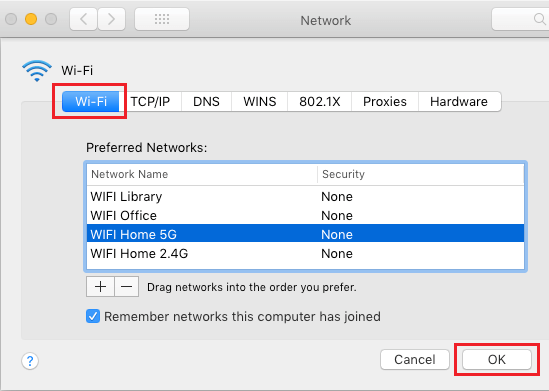
Kliknite na OK kako biste izbjegli gubljenje vaših najpopularnijih postavki WiFi mreže.
Napomena: Neželjene WiFi mreže možete ukloniti sa svog MacBooka odabirom opcije Mreža i klikom na ikonu (-) minus.
7. Promijenite DNS servere
U slučaju da redovno imate problema s WiFi vezom na svom Macu, poteškoće mogu biti povezane s prenatrpanošću DNS servera vašeg dobavljača web usluga (ISP).
U takvom slučaju, prelazak na Google DNS ili DNS servere koje nudi Amazon ili Open-DNS može pomoći u rješavanju problema.
Besplatni DNS serveri koje nude Google, Amazon i Open-DNS su pouzdani i vjerovatnije je da će biti mnogo brži od DNS servera koje koristi vaš dobavljač web usluga.
- Poboljšajte trajanje baterije MacBook-a
- Postepeni Safari pretraživač na Macu

Moje ime je Javier Chirinos i ja sam strastven za tehnologiju. Otkad znam za sebe, volio sam kompjutere i video igrice i taj hobi je završio u poslu.
Više od 15 godina objavljujem o tehnologiji i gadžetima na internetu, posebno u mundobytes.com
Također sam stručnjak za online komunikaciju i marketing i poznajem WordPress razvoj.