- Izbriši privremene datoteke, duplikata i zaboravljenih preuzimanja ključno je za oslobađanje prostora.
- WhatsApp i drugi aplikacije može akumulirati velike datoteke kojima se mora ručno upravljati.
- Otpremanje fotografija i videozapisa u oblak omogućava vam da ih izbrišete s uređaja bez gubitka.
- Aplikacije slične Datotekama de Google Nude automatsko čišćenje nepotrebnog sadržaja.
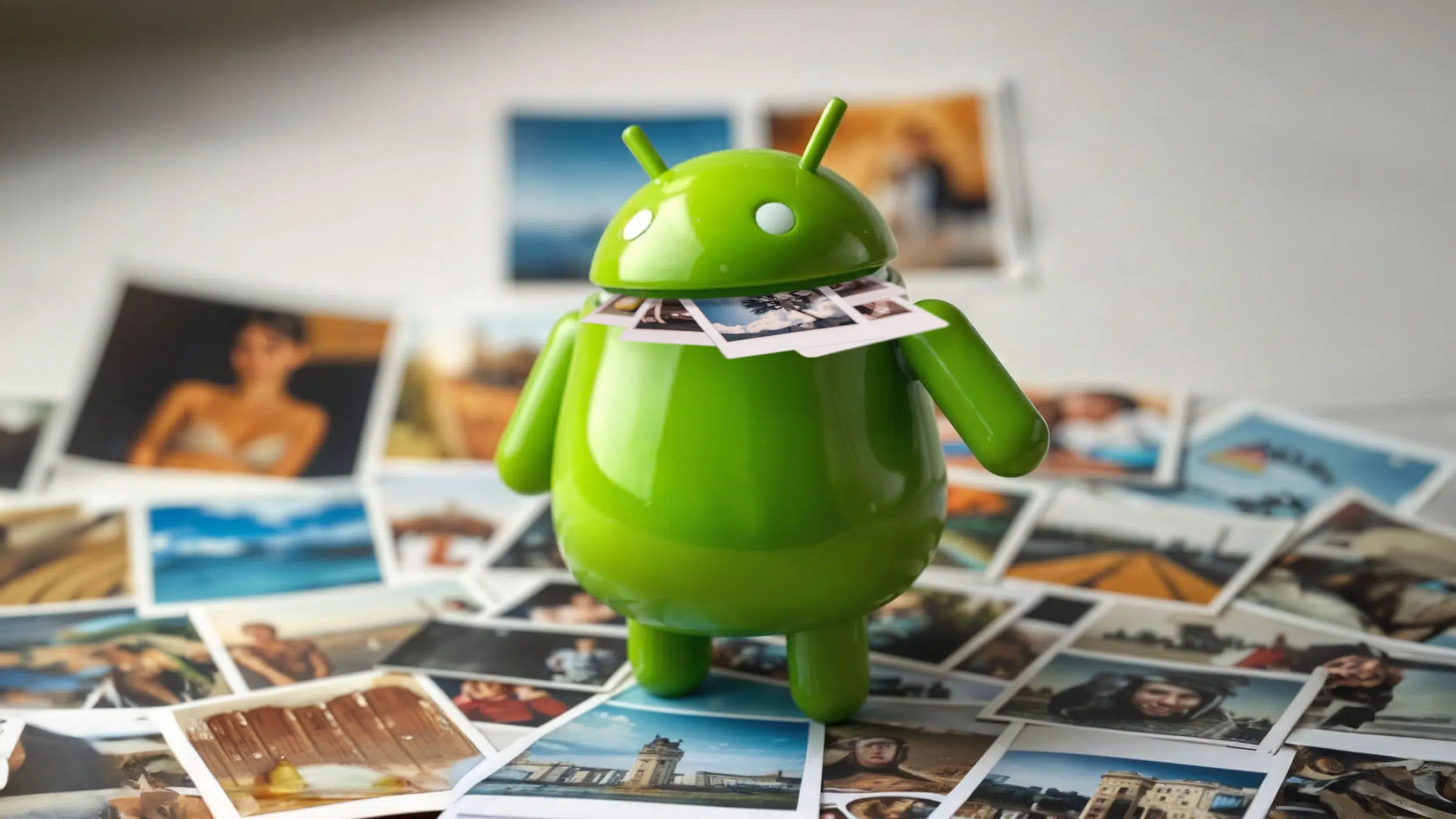
Svi smo to prošli: snimate video ili pokušavate preuzeti aplikaciju, a vaš Android telefon prikazuje strašnu poruku "memorija puna" . Uprkos tome koliko se kapacitet memorije telefona poboljšao tokom godina, intenzivna upotreba, aplikacije koje intenzivno koriste resurse i beskrajne datoteke koje akumuliramo na kraju ispune internu memoriju bilo kojeg uređaja.
Ako primijetite da vaš telefon radi sporije, da se aplikacije predugo otvaraju ili se neočekivano zatvaraju, vrlo je vjerovatno da je to zbog nedostatka slobodnog prostora . Srećom, postoji nekoliko načina za oslobađanje prostora u memoriji bez pribjegavanja drastičnim rješenjima ili deinstaliranja svega. U ovom članku ćemo korak po korak objasniti kako osloboditi prostor na Androidu kombinirajući najbolje prakse, alate i malo poznate trikove.
Počnite s osnovama: deinstalirajte aplikacije koje ne koristite
Jedan od najefikasnijih i najjednostavnijih načina za oslobađanje prostora za pohranu na Androidu je uklanjanje aplikacija koje više ne koristite . Vremenom se akumuliraju aplikacije "za svaki slučaj" koje se rijetko otvaraju, a mogu zauzimati stotine megabajta ili čak nekoliko gigabajta.
To možete učiniti iz postavki sistema , tako što ćete otići u odjeljak "Aplikacije" i odabrati one koje želite ukloniti. Drugi koristan način je putem Google Play trgovine : pristupite svom profilu, idite na "Upravljanje aplikacijama i uređajima" i dodirnite "GB u upotrebi". Odatle možete vidjeti koliko prostora svaka aplikacija koristi i odabrati nekoliko za deinstalaciju odjednom.
Zapamtite : Ako izbrišete plaćenu aplikaciju, ne morate je ponovo kupiti ako vam kasnije zatreba. Bit će povezana s vašim Google računom i možete je besplatno ponovo instalirati.

Obrišite keš memoriju i podatke aplikacija
Ako niste u potpunosti uvjereni u brisanje određenih aplikacija, postoji manje drastična alternativa: brisanje njihove predmemorije ili podataka . To možete učiniti iz odjeljka "Aplikacije" u postavkama Androida. Kada tamo otvorite, dodirnite dotičnu aplikaciju, a zatim idite na "Pohrana".
Tamo ćete naći dvije različite opcije:
- Izbriši keš memoriju: Uklanja privremene datoteke koje aplikacija kreira radi bržeg učitavanja. Nećete izgubiti nikakve podatke, ali ćete primijetiti malo kašnjenje sljedeći put kada otvorite aplikaciju.
- Čisto spremište: Briše sve podatke za aplikaciju, ostavljajući je kao da je upravo instalirana. Ovo uključuje račune, postavke, sačuvane igre itd.
Aplikacije poput YouTubea, Instagrama , Spotifyja i web preglednika često su idealni kandidati za ovu vrstu čišćenja, jer s vremenom akumuliraju mnogo keš memorije . Ako želite saznati više o optimizaciji pohrane vaših aplikacija, možete pogledati ovaj članak o oslobađanju prostora u Google fotografijama.
Provjerite folder za preuzimanja
Baš kao i na računaru, na Androidu imamo mapu "Preuzimanja" koju često akumuliramo tokom vremena, a da toga nismo ni svjesni. U njoj se pohranjuju fotografije, videozapisi, dokumenti i sve ostale datoteke koje smo preuzeli s WhatsAppa, e-pošte ili preglednika.
Za pristup datotekama možete koristiti ugrađeni preglednik datoteka na telefonu (svaki proizvođač koristi drugačiji naziv) ili aplikacije poput Google Files. Pregledajte i izbrišite sve što vam više nije potrebno . Ove datoteke obično zauzimaju puno prostora, posebno multimedijalne datoteke.
Fotografije i video zapisi: veliki gutači sjećanja
Slike i videozapisi pohranjeni u vašoj galeriji jedni su od glavnih krivaca za potrošnju prostora za pohranu. Ako ih s vremena na vrijeme očistite, lako možete oporaviti nekoliko gigabajta .
Započnite brisanjem mutnih, duplih fotografija ili fotografija za svaki slučaj. Također video zapisi koji vam više nisu potrebni. Ako se ne želite rastati od njih, ali ste zabrinuti za pohranu, možete ih otpremiti u oblak (Google Photos, Amazon Photos, Dropbox, itd.) i izbrisati ih sa svog telefona nakon što se naprave sigurnosna kopija.
Napomena : Prije lokalnog brisanja provjerite jesu li fotografije ispravno prenesene. Neke aplikacije, poput Google Photos, nude opciju oslobađanja prostora brisanjem samo slika koje su već sigurnosno kopirane.
Kontrolišite sadržaj koji se automatski preuzima
Aplikacije kao što su WhatsApp i Telegram spremaju sve fotografije, video zapise i audio koje primate prema zadanim postavkama, zauzimajući veliku količinu prostora za pohranu. Često ne pregledate taj sadržaj i on se akumulira mjesecima.
Da to popravite:
- Unesite “Postavke > Pohrana i podaci” u okviru WhatsApp-a.
- Isključite automatsko preuzimanje ili ga ograničite na Wi-Fi.
- Iz File Explorer-a idite na mapu WhatsApp > Media i ručno izbrišite stari sadržaj.
Osim toga, ove aplikacije često pohranjuju interne sigurnosne kopije. Fascikla WhatsApp “Baze podataka” sadrži rezervne kopije vaših razgovora. Možete ih izbrisati ako imate kopiju na Google disku, ali to učinite oprezno.
Google Files: Vaš saveznik za brzo čišćenje
Googleova aplikacija Datoteke nije samo za pregledavanje mapa. Također ima koristan odjeljak "Čišćenje" koji predlaže datoteke koje možete sigurno izbrisati . Uključuje:
- Privremeni neželjeni fajlovi iz aplikacija.
- Stari snimci ekrana.
- Preuzmite fajlove koje više ne koristite.
- Aplikacije koje niste otvarali dugo vremena.
Također vam omogućava pretraživanje datoteka po veličini tako da možete početi brisanjem najvećih. Ovo je vrlo korisno za pronalaženje zaboravljenih aplikacija ili velikih videozapisa. Ako tražite više informacija o upravljanju keš memorijom vašeg uređaja, možda će vas zanimati kako SMS poruke utječu na pohranu na Androidu.
Premjestite sadržaj na microSD karticu (ako vaš telefon to dozvoljava)
Ako vaš Android telefon ima utor za microSD karticu, možete ga koristiti za premještanje datoteka ili čak aplikacija iz interne memorije i tako osloboditi prostor bez brisanja sadržaja.
Da premjestite aplikacije, idite na odjeljak "Aplikacije" u Postavkama, odaberite aplikaciju, idite na "Skladištenje" i dodirnite "Promijeni" ako je dostupno. Ne dozvoljavaju sve aplikacije ovu opciju, ali mnoge to čine.
Takođe možete ručno premještati fotografije, video zapise, muziku i dokumente iz File Explorera.
Omogućite automatsko arhiviranje aplikacija
Zanimljiva, iako malo poznata, funkcija je arhiviranje aplikacija dostupno u Google Play trgovini. Ova opcija automatski oslobađa prostor arhiviranjem aplikacija koje ne koristite često. One se ne brišu u potpunosti, tako da ih možete vratiti kada vam zatrebaju samo jednim dodirom.
Da aktivirate ovu funkciju, otvorite Google Play trgovinu i slijedite ove korake:
- Kliknite na svoju profilnu sliku (gore desno).
- Idite na “Postavke > Općenito”.
- Uključite "Automatski arhiviraj aplikacije."
Jednom kada je omogućen, Android će arhivirati manje korištene aplikacije kada je pohrana skoro puna. To je siguran način da dobijete prostor bez gubitka pristupa omiljenim alatima.
Ispraznite otpad sistema i aplikacija
Na mnogim telefonima, kada izbrišete fajlove, oni ne nestaju u potpunosti, već se prebacuju u privremenu kantu za smeće. To se također dešava s aplikacijama kao što su Google fotografije ili upravitelji datotekama.
Ne zaboravite ručno isprazniti ove kante kako biste efikasno oslobodili prostor. Potražite opciju "Otpad" ili "Nedavno izbrisano" u galeriji i u vašim aplikacijama za čišćenje.
Očistite svoj pretraživač
Vaš web preglednik (Chrome, Firefox, itd.) također pohranjuje mnogo privremenih podataka u svoju predmemoriju: slike, skripte i preuzete elemente koji ubrzavaju učitavanje često posjećivanih stranica. Međutim, to s vremenom može zauzeti znatnu količinu prostora.
Da obrišete keš memoriju vašeg pretraživača:
- Otvorite svoj pretraživač i idite na “Postavke”.
- Idite na “Privatnost” ili “Podaci o web lokaciji”.
- Odaberite "Obriši podatke pretraživanja" i odaberite opciju keš memorije.
Neće izbrisati vaše lozinke ili oznake, ali će uštedjeti prostor i može poboljšati performanse preglednika. Ako ste zainteresirani za oslobađanje više prostora na drugim uređajima, možete pročitati kako osloboditi prostor u Windowsu 11.
Koristite ugrađene alate ili alate za čišćenje proizvođača
Neki proizvođači uključuju alate za automatsko čišćenje. Na primjer, Xiaomi uključuje "Dubinsko čišćenje", dok Samsung nudi Device Care . Ove funkcije otkrivaju duplikate datoteka, rijetko korištene aplikacije ili sadržaj koji možete sigurno izbrisati.
Prije nego što prihvatite bilo kakve prijedloge za brisanje, pregledajte svaku stavku pojedinačno kako biste izbjegli slučajno brisanje važnih dokumenata.
Razmislite o vraćanju na tvorničke postavke
Ako vam je telefon pun i ne možete osloboditi dovoljno prostora, najpraktičnije rješenje bi moglo biti formatiranje i početak ispočetka . Međutim, prije nego što to učinite, obavezno napravite sigurnosnu kopiju fotografija, dokumenata i svih ostalih važnih podataka.
Kada resetujete sistem, možete izabrati da li da vratite rezervnu kopiju ili da podesite telefon kao nov. Odabir potonjeg je odličan način za potpuno čišćenje i ponovno instaliranje samo aplikacija koje su vam trenutno potrebne.
Oslobađanje prostora na Androidu ne mora biti noćna mora. Sve što trebate je znati prave alate, razumjeti gdje se nakuplja najviše digitalnog smeća i provesti nekoliko minuta pregledavajući aplikacije i datoteke koje čuvate "za svaki slučaj". Pravilnim upravljanjem svojim fotografijama, onemogućavanjem nepotrebnih automatskih funkcija i korištenjem prednosti alata kao što je Google Files, održat ćete svoj telefon optimiziranim, brzim i sa slobodnim prostorom za ono što je zaista važno.


Strastveni pisac o svijetu bajtova i tehnologije općenito. Volim dijeliti svoje znanje kroz pisanje, a to je ono što ću raditi na ovom blogu, pokazivati vam sve najzanimljivije stvari o gadžetima, softveru, hardveru, tehnološkim trendovima i još mnogo toga. Moj cilj je pomoći vam da se krećete u digitalnom svijetu na jednostavan i zabavan način.