- Desinhronizacija je obično uzrokovana neodgovarajućim uređajima za reprodukciju, oštećenim datotekama, problemima s mrežom ili greškama pri uređivanju.
- Alati poput UniConvertera, EaseUS Fixo ili 4DDiG omogućavaju vam trajno popravljanje i ponovnu sinhronizaciju oštećenih videa.
- Uobičajeni medijski plejeri i editori (VLC, iMovie, Windows Media Player) nude brza podešavanja sinhronizacije.
- Zadržite vozači Ažuriranje izvora, izbjegavanje nepouzdanih izvora i korištenje konzistentnih brzina kadrova u sekundi pomaže u sprječavanju daljnjeg kašnjenja.
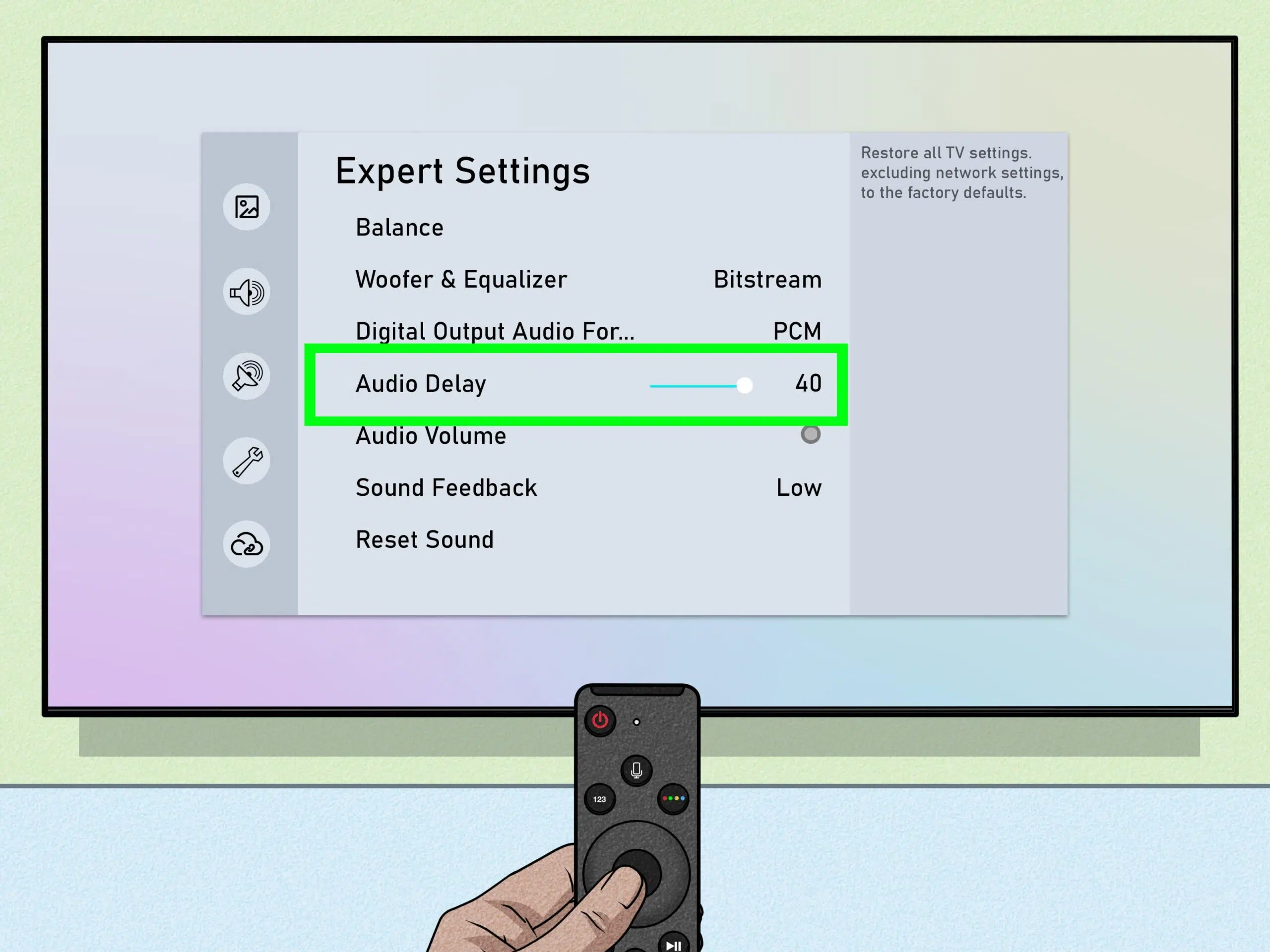
Gledate emisiju, film ili snimku igre koju ste upravo snimili i odjednom shvatite da zvuk i video nisu sinhronizovani . Usne se pomiču prije ili nakon što čujete glasove, pucnji kasne ili je zvuk ispred videa. Malo je stvari koje su iritantnije od videa koji nije sinhronizovan kada sve što želite je da se opustite i uživate.
Dobra vijest je da je ovaj problem rješiv u većini slučajeva. Uz prave metode, možete trajno riješiti desinkronizaciju zvuka i videa , bilo da se javlja prilikom reprodukcije preuzete datoteke, s Netflixom , s vašim Nvidia snimcima ili s videozapisima koje ste sami uredili na Windowsu, macOS-u, Androidu ili iOS-u.
Zašto zvuk i slika nisu sinhronizovani?
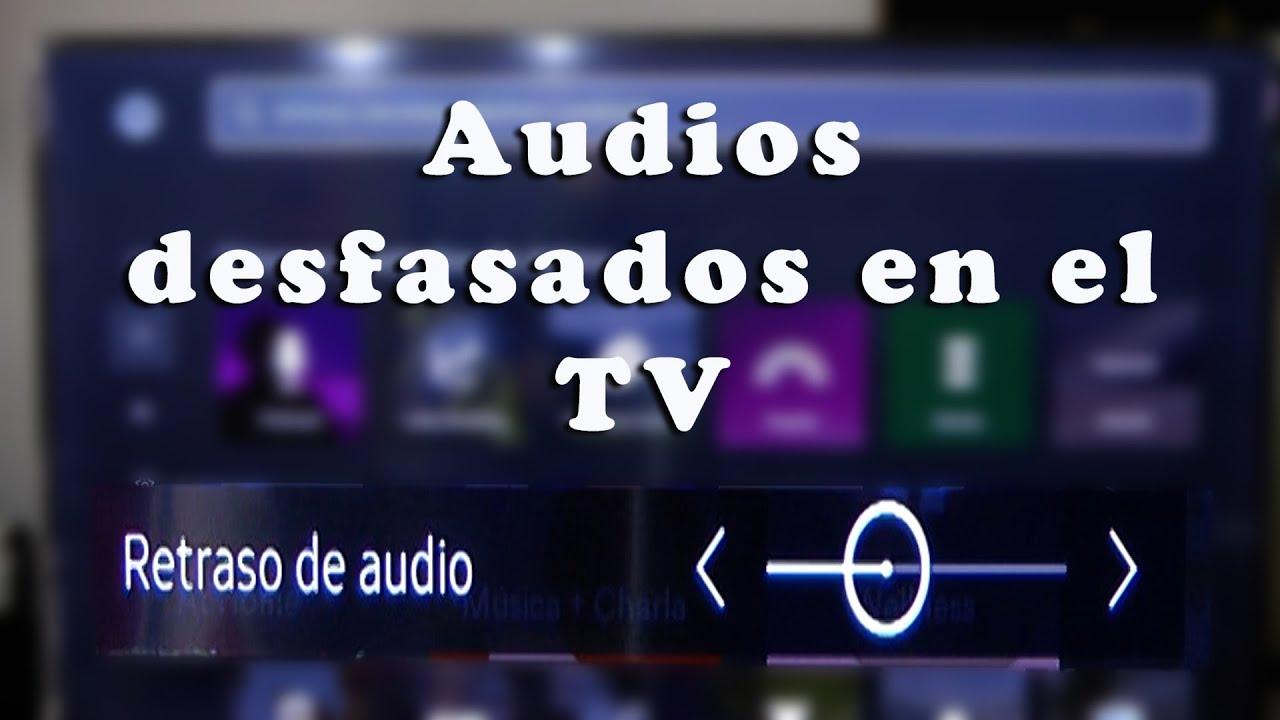
Prije nego što se upustimo u rješenja, korisno je razumjeti šta se tačno dešava kada primijetite da je zvuk ispred ili iza videa . Obično postoje dva vrlo jasna scenarija:
S jedne strane, može se desiti da zvuk prethodi videu : čujete glas ili pucanj prije nego što vidite pokret na ekranu. To ukazuje na to da se zvučni zapis reprodukuje prerano u odnosu na redoslijed kadrova.
Suprotno tome, možete primijetiti da je slika ispred zvuka, a zvuk kasni . Vidite nekoga kako otvara usta ili izvodi radnju, a povezani zvuk se pojavljuje nekoliko sekundi kasnije. U oba slučaja, problem je što plejer, datoteka ili sistem ne poštuju vremenske oznake koje bi trebale sve sinhronizirati.
Ovaj problem je obično primjetniji prilikom reprodukcije starih DVD-ova, videa preuzetih s nepouzdanih web stranica ili datoteka koje su prošle kroz nekoliko loše izvedenih procesa konverzije i uređivanja. Vrsta playera koji koristite i to da li on može ispravno obraditi kodek datoteke također igra značajnu ulogu.
Najčešći uzroci neusklađenosti zvuka i slike uključuju širok spektar faktora , od softverskih grešaka do problema s mrežom:
- Neprikladan igračNeki uređaji za reprodukciju ne dekodiraju dobro određene formate ili kodeke, te na kraju reproduciraju pjesme izvan ritma.
- Format nije u potpunosti podržanČak i ako se datoteka otvori, uređaj za reprodukciju možda neće biti 100% kompatibilan sa određenim audio/video kontejnerom ili kodekom.
- Korumpirane datoteke ili oštećenPrekinuto preuzimanje, neispravan USB disk ili nestanak struje tokom kopiranja videa mogu ostaviti datoteku sa oštećenim metapodacima ili nedosljednim vremenskim oznakama.
- malware ili problematičan softverPreuzimanje sadržaja sa "sumnjivih" web stranica ili instaliranje čudnih ekstenzija za preglednik može uzrokovati oštećenje video datoteka ili nestabilno ponašanje sistema.
- Netačne postavke uređajaNapredne postavke zvuka, poboljšanja omogućena u Windowsu ili nepravilno instalirani upravljački programi zvučne kartice mogu uzrokovati kašnjenja ili prerano pokretanje.
- Zastarjeli drajveriStari upravljački programi za grafičku ili audio karticu mogu uzrokovati probleme s određenim medijskim uređajima, posebno na Windowsu 10 i Windows 11.
- Problemi s mrežom: prilikom pregleda sadržaja u streaming (YouTube, Netflix, slične platforme), nestabilna ili preopterećena veza može uzrokovati Neusklađenost audio i video bafera.
- Greške u uređivanjuAko je neko uredio video u editoru (MP4, MOV, MKV…) i nije poštovao brzinu kadrova, nepravilno je obrezao zvučni zapis ili je dirao vremenske oznake, lako je da sve postane nesinhronizovano.
- Kvarovi uređaja za snimanjeKamere, mobilni telefoni ili softver za snimanje ekrana mogu snimati zvuk i video s malim kašnjenjima ako oprema nije dovoljno napajana ili ako konfiguracija nije adekvatna.
- Razlike u vremenskim oznakamaKada audio i video zapisi imaju različite vremenske oznake, svaki od njih "misli" da bi trebao početi u drugo vrijeme, i tu nastaju problemi.
Ukratko, neskladnost bi mogla proizaći iz načina na koji je video snimljen, kodiran ili reprodukovan . Srećom, imamo prostora za prilagođavanje gotovo svih ovih aspekata.
Brza rješenja kada zvuk i slika nisu sinhronizovani
Prije nego što počnete popravljati datoteke ili vršiti detaljno uređivanje, vrijedi isprobati niz brzih rješenja koja često rješavaju problem u hodu , posebno ako se kvar javlja samo u nekim playerima, preglednicima ili online platformama.
Prvo što trebate pokušati je promijeniti svoj media player . Ako koristite zadani player sistema i primjećujete kašnjenje, isprobajte sveobuhvatnije opcije poput VLC Media Playera , playera trećih strana na Windowsu ili namjenskih aplikacija na Androidu i iOS-u. Ponekad je dovoljno jednostavno koristiti player koji bolje dekodira kodek (HEVC, H.264, itd.) da biste obnovili sinhronizaciju.
Ako primijetite kašnjenje tokom streaminga videa, provjerite internetsku vezu i mrežno okruženje . Provjerite da vaša Wi-Fi mreža nije preopterećena, približite uređaj ruteru ili, ako je moguće, povežite se putem Ethernet kabela. Nestabilna mreža može uzrokovati prekide, baferovanje i potencijalne razlike između preuzetog zvuka i videa koji se prenosi.
Još jedan jednostavan trik je isprobati drugi preglednik ili obrisati keš memoriju . Ako se problem javlja samo u Chromeu, na primjer, obrišite keš memoriju i kolačiće, onemogućite sve sumnjive ekstenzije, a ako se problem nastavi, pokušajte reproducirati isti sadržaj u Firefoxu, Edgeu ili nekom drugom pregledniku. U nekim slučajevima, sukobi ekstenzija ili oštećena keš memorija dovoljni su da prekinu reprodukciju.
Također je važno da ažurirate svoje audio i video upravljačke programe u Windowsu. Zastarjeli upravljački program za grafičku karticu ili zvučnu karticu može uzrokovati nekompatibilnost s modernim medijskim uređajima ili određenim kodecima. Korištenje Windows Updatea , Nvidia/AMD aplikacije ili uslužnog programa proizvođača vaše matične ploče može pomoći u sprječavanju mnogih od ovih problema.
Popravak desinkronizacije pomoću određenog softvera na Windowsu i Macu
Ako brza rješenja ne uspiju i imate jednu ili više datoteka s trajno ugrađenim problemom, ono što trebate je trajno prilagoditi sinhronizaciju pomoću programa za popravak ili uređivanje . Tu na scenu stupaju nekoliko specijaliziranih alata.
Sinhronizujte zvuk i video pomoću alata poput UniConvertera
Vrlo jednostavan način za rješavanje problema sa sinhronizacijom je korištenje aplikacija dizajniranih za uređivanje i rekombiniranje audio i video zapisa . Programi poput Wondershare UniConverter-a omogućavaju vam učitavanje problematične datoteke, pomicanje audio zapisa naprijed ili nazad i generiranje novog videa sa svim savršeno poravnatim elementima.
Pomoću ove vrste softvera možete odabrati hoćete li prilagoditi originalni zvuk videa ili ga zamijeniti vanjskim zapisom . Ovo je korisno ako ste, na primjer, zvuk snimili zasebno (pomoću posebnog mikrofona, mikserske konzole itd.) i trebate ga uskladiti sa snimkom. Interfejs ovih alata je obično prilično intuitivan, s klizačima za ubrzavanje ili odgađanje zvuka i pregledima za provjeru rezultata.
Nadalje, imaju vrlo brze mehanizme za konverziju, sposobne za ponovnu obradu datoteke velikom brzinom čak i pri visokim rezolucijama. Tipičan tijek rada uključuje uvoz videa, podešavanje sinhronizacije kratkim testovima i, kada je savršen, izvoz nove datoteke bez problema.
Popravite oštećene i zastarjele videozapise pomoću EaseUS Fixo
Kada problem prate i drugi simptomi (video se ne reprodukuje, slika je mutna, problemi sa zvukom itd.), datoteka može biti oštećena. U tom slučaju, vrlo korisna opcija je korištenje namjenskog softvera za popravak videa, kao što je EaseUS Fixo Video Repair.
Ova vrsta alata je dizajnirana za rješavanje uobičajenih problema u MP4, MOV, MKV, M2TS, 3GP, FLV i drugim uobičajenim formatima datoteka. Među problemima koje može riješiti su videozapisi koji se ne pokreću , videozapisi s artefaktima, mutni videozapisi ili videozapisi koji su izgubili zvuk.
EaseUS Fixo omogućava i osnovne i napredne popravke . U naprednom načinu rada možete prenijeti uzorak videa snimljen istom kamerom ili uređajem, a program ga koristi kao referencu za rekonstrukciju unutrašnje strukture oštećene datoteke. Ovo je posebno korisno kada je oštećenje ozbiljno i utiče na vremenske oznake.
Opći postupak korištenja ove vrste alata je obično jednostavan: otvorite program, odaberete funkciju za popravak videa, dodate neispravne datoteke (MP4, MOV, AVI, MKV, 3GP, FLV, WMV…), pokrenete popravak i kada je završen, provjerite pregled kako biste vidjeli radi li zvuk ispravno. Ako je sve u redu, eksportujete popravljenu verziju na tvrdi disk.
Drugi napredni alati za popravku: 4DDiG Video Repair
Još jedna moćna alternativa za vraćanje vaših videozapisa u stanje kao novih je korištenje rješenja za popravak zasnovanih na umjetnoj inteligenciji , kao što je 4DDiG Video Repair . Ovi programi su poznati po svojim mogućnostima grupne obrade, poboljšavajući i popravljajući veliki broj datoteka istovremeno.
4DDiG može raditi sa širokim spektrom formata (MP4, AVI, MOV, MKV, M4V, 3G2, 3GP, SWF, između ostalih) i ne samo da ispravlja sinhronizaciju, već može i popraviti isprekidane, izobličene, zrnaste ili mutne videozapise . Čak može poboljšati kvalitet do vrlo visokih rezolucija (uključujući 8K) zahvaljujući svojim algoritmima za poboljšanje.
Tipičan tijek rada je vrlo praktičan: prvo se oštećeni videozapisi dodaju pomoću opcije "Dodaj videozapis" ; zatim se pokreće automatska popravka koja rješava probleme sa zvukom i slikom bez potrebe za podešavanjem složenih parametara; na kraju se rezultati pregledavaju kako bi se provjerila ispravna sinhronizacija.
Nakon što pregledate snimak, možete izvesti popravljene videozapise i sačuvati ih na računaru. Ako bilo koji segment i dalje ima greške, možete ponoviti postupak ili, ako je potrebno, koristiti napredni način rada ako ga alat nudi.
Sinhronizujte zvuk i video sa uobičajenim plejerima i editorima
Ako ne želite instalirati dodatne alate ili radije koristite softver koji već imate, postoje i načini za ispravljanje kašnjenja zvuka pomoću široko korištenih playera i editora , kako na Windowsu tako i na Macu.
Podesite sinhronizaciju sa Windows Media Playerom
U nekim slučajevima, sam Windows Media Player može bolje obraditi vremenske oznake od drugih aplikacija, tako da se ista datoteka koja izgleda zastarjelo u plejeru treće strane reproducira bez problema u izvornom plejeru.
Windows također uključuje ugrađene uslužne programe za pokušaj otkrivanja i rješavanja problema s reprodukcijom . Jedan primjer je alat za rješavanje problema "Reprodukcija videa", dostupan iz Postavki.
- Otvorite aplikaciju konfiguracija na Windows-u.
- Idite na odjeljak Ažuriranje i sigurnost.
- Uđite u odjeljak Rješavanje problema.
- Odaberite opciju Reprodukcija video zapisa i pokrenite rješavač.
Ovaj asistent provjerava postavke, kodeke i neke sistemske elemente koji mogu utjecati na reprodukciju. Ako otkrije nešto neobično, pokušava to automatski ispraviti kako bi se videozapisi ponovo reproducirali glatko i sinhronizirano.
Provjera sistemskih datoteka (SFC i DISM) u Windowsu
Kada probleme sa zvukom prati neobično ponašanje sistema (rušenje sistema, rušenje aplikacija itd.), moguće je da su prisutne oštećene sistemske datoteke . U tim slučajevima, preporučuje se pokretanje alata SFC i DISM iz komandne linije s administratorskim privilegijama.
Standardna procedura uključuje otvaranje komandne linije kao administrator , pokretanje komande DISM.exe /Online /Cleanup-image /Restorehealth i čekanje (ovo može potrajati), a zatim pokretanje sfc /scannow. Zajedno, ove komande skeniraju i vraćaju kritične Windows datoteke, što može riješiti greške reprodukcije uzrokovane internom korupcijom.
Onemogućite poboljšanja zvuka u Windowsu
Drugi izvor konflikta su takozvana "poboljšanja zvuka" ili efekti primijenjeni na nivou sistema. Ponekad ove funkcije uzrokuju kašnjenja, izobličenja ili potpune probleme sa sinhronizacijom između zvuka i slike . Da biste provjerili da li se ovo dešava i vama:
- Traži "Zvuk" u traci zadataka i otvorite Kontrolnu ploču zvuka.
- U tabulatoru ReprodukcijaOdaberite svoj zadani uređaj (zvučnici ili slušalice) i idite na Svojstva.
- Idite na karticu Nadogradnje ili „Poboljšanja“.
- Označite kućicu "Onemogući sva poboljšanja" i primijenite promjene.
Nakon ovoga, ponovo testirajte svoje videozapise da vidite da li se sinhronizacija poboljšala . Ako primijetite razliku, vjerovatno je jedno od tih poboljšanja bilo uvođenje kašnjenja zvuka.
Koristite iMovie na Macu za ispravljanje vremena
Na macOS-u, vrlo pristupačna opcija za popravljanje određenog videa je korištenje iMovie-a , koji dolazi uključen na mnogim Mac računarima i dovoljno je moćan za jednostavna podešavanja sinhronizacije.
Tipičan proces bi bio uvoz videa u projekat, odvajanje audio zapisa od video zapisa na vremenskoj liniji i lagano pomicanje zvuka lijevo ili desno dok se ne poravna sa slikom. Možete koristiti jasne reference, kao što su aplauz, pucanj ili određena riječ, da biste postigli tačan tajming.
Kada ste zadovoljni rezultatom, jednostavno izvezite projekat kao novu datoteku . Na ovaj način, postavke se trajno čuvaju i ne zavisite od privremenih podešavanja plejera.
Sinhronizacija sa VLC Media Playerom
VLC je jedan od najpopularnijih media playera upravo zato što, pored otvaranja gotovo bilo koje vrste datoteka, uključuje napredne funkcije za rukovanje audio i video zapisima . Za brza rješenja tokom gledanja videa, možete podesiti kašnjenje zvuka u realnom vremenu pomoću prečica, a imate i opcije za konvertovanje i ispravljanje datoteka.
Uobičajena metoda za pokušaj rekonstrukcije datoteke je korištenje funkcije "Konvertuj/Spremi" u meniju Mediji. Tamo možete dodati svoj video, odabrati odgovarajući izlazni profil, konfigurirati karticu audio kodeka da uključuje zvuk u željenom formatu i generirati novu datoteku, ponekad s ispravljenim vremenskim oznakama.
Nije toliko moćan kao namjenski alat za popravak, ali vas može izvući iz zastoja u određenim slučajevima, posebno kada problem proizlazi iz manjih grešaka u kontejneru ili kodiranju.
Popravak zvuka online videa
Ako ne želite ništa instalirati i datoteka nije jako velika, postoje i online editori koji vam omogućavaju manipulisanje zvukom videa . Alati poput video2edit uključuju funkcije normalizacije i konverzije koje, u nekim slučajevima, pomažu u stabilizaciji zvučne trake.
Proces je obično sljedeći: idete na web stranicu, odaberete alat za normalizaciju zvuka, prenesete datoteku sa svog uređaja , odaberete izlazni format i započnete proces. Kada je završen, preuzimate rezultirajući video. Iako su ove vrste usluga prvenstveno dizajnirane za podešavanje jačine zvuka ili formata, ponekad, ponovnim pakiranjem datoteke, uspiju dosljedno regenerirati vremenske oznake.
Pravi primjer: snimljeno igranje igre sa zastarjelim Nvidia grafičkim karticama
Vrlo čest scenario ovih dana je onaj kada igrači snimaju svoju igru pomoću Nvidia aplikacije (ShadowPlay ili drugih programa za snimanje), a zatim, nakon pregleda snimka, otkriju da zvuk ne odgovara videu. To su obično MP4 datoteke s HEVC ili H.264 kodecima, visokim brzinama prijenosa i visokim rezolucijama.
Čak i ako je oprema vrlo moćna (na primjer, računar sa AMD Ryzen 7950X3D CPU-om i RTX 4090 GPU-om) ili imate i MacBook Pro sa i9, mogu postojati mala uska grla, promjene brzine kadrova ili problemi s konfiguracijom u softveru za snimanje koji na kraju generiraju kašnjenje.
U ovim slučajevima, prvo što treba uraditi je provjeriti postavke softvera za snimanje : konstantna brzina kadrova umjesto varijabilne, korišteni kodek, kvalitet zvuka itd. Neki korisnici su već isprobali rješenja poput ponovnog kodiranja s HandBrake-om pri konstantnoj brzini kadrova, bez uspjeha, što ukazuje na to da je problem već "upisan" u zapise.
Ako koristite programe za uređivanje videa poput Filmore, CapCuta ili iMoviea, možete uvesti slijed igre, odvojiti zvuk od video zapisa i pomicati ga duž vremenske linije dok se ne poravna . Zatim izvezite novu datoteku s ispravljenom sinhronizacijom. Ako se problem s vremenom mijenja tokom videa (nije konstantan), možda ćete morati periodično praviti rezove i ponovo prilagođavati segmente.
Kada je datoteka ozbiljno oštećena ili je editor ne može stabilizirati, dobra je ideja isprobati neki profesionalni softver za popravak, poput onih koji su ranije spomenuti (EaseUS Fixo, 4DDiG, itd.), koji može detaljnije otkriti i popraviti interne probleme.


Indeks
- 1 Zašto zvuk i slika nisu sinhronizovani?
- 2 Brza rješenja kada zvuk i slika nisu sinhronizovani
- 3 Popravak desinkronizacije pomoću određenog softvera na Windowsu i Macu
- 4 Sinhronizujte zvuk i video sa uobičajenim plejerima i editorima
- 5 Pravi primjer: snimljeno igranje igre sa zastarjelim Nvidia grafičkim karticama