
Želite li znati zašto vam tastatura ne radi i kako to popraviti? Ako se nakon uključivanja računara pojavi prozor za odabir pokretanja, ali tastatura ne reaguje na pritiske tipki i ne možete ništa odabrati.
Ista stvar se dešava kada trebate pokrenuti sistem sa instalacijskog diska i od vas se traži da pritisnete bilo koju tipku ili odaberete disk sa kojeg želite pokrenuti sistem; ovo su uobičajeni problemi na koje možete naići kada vam tastatura ne radi. Ne brinite, pokazat ćemo vam uzroke, rješenja i alternative za ove probleme.
Uzroci zašto tastatura ne radi
Kao što smo već spomenuli, može postojati više uzroka koji mogu uzrokovati da vaša tastatura ne radi. Kako bismo vam pomogli da riješite ove probleme, objašnjavamo najčešće greške i njihova rješenja. da vidimo:
Ovdje možete saznati više o: 5 najboljih MIDI programa za klavijature
Razlog 1: Dodatna tastatura se aktivira i aktivira tipkom Fn kada tastatura ne radi
Ako koristite laptop, problem je najvjerovatnije uzrokovan pritiskom na tipku FN . Da biste to riješili, uradite sljedeće:
- Rešenje: pritisnite Fn + Ins (umetnuti) i pokušaj da pišeš. U nekim slučajevima, Fn + Num Lock bi trebao pomoći.
Kao što smo ranije rekli, pritiskom na tipku Fn aktiviraju se dodatni karakteri pridruženi dugmadima. Obično su potpisani drugom bojom i obojeni na ugaonim dugmadima. Ako ste sigurni da vaša tastatura nema dugme Fn, čitajte dalje. Ispod su neke druge metode.
Razlog 2: Zadržavanje tastera je uključeno kada tastatura ne radi
Windows ima funkciju " ljepljivih tipki " koja se aktivira kada više puta pritisnete jednu ili više tipki. To često rezultira time da mačke hodaju ili leže na tastaturi. Pogledajmo neka rješenja:
Onemogućavanje Sticky Keys je jednostavno:
- Korak 1: morate ići na meni inicio
- Korak 2: Potražite element «konfiguracija«
- Korak 3: Zatim idite na «Upravljačka ploča«
- Korak 4: Odaberite «Pristupačnost"Ili"Centar pristupačnosti«
- Korak 5: traži "Set prečica na tastaturi"Ili"Teclas táctiles«
- Korak 6: Označite kućicu pored «Omogućite posebne ključeve» i izbrišite ih.
Razlog 3: Mrvice tastature ili drugi ostaci.
Sve je jednostavno, vizualno pogledajte tastaturu ima li mrvica ili drugih krhotina između dugmadi. Preokrenite tastaturu i lagano je protresite dok sve mrvice ne padnu ispod dugmadi, a zatim pogledajte da li je to pomoglo. Ponavljajte sve dok sva dugmad ne prorade.
Razlog 4: Tastatura ne radi zbog problema s lokalizacijom.
Problemi s lokalnim jezikom također uzrokuju padove i tastatura ne radi ispravno kada pritisnete tipke. Da biste riješili ovaj problem, morate učiniti sljedeće:
Provjerite meni:
- Korak 1: idi inicio
- Korak 2: Onda do Personalizacija y Upravljačka ploča
- Korak 3: Onda morate ići u Regionalni i jezički standardi
- Korak 4: Ovdje tab «jezika»I kliknite«više«
- Korak 5: Zatim provjerite koje tastature imate, mora biti španska (španska iz Španije ili latinoamerička).
Imajte na umu da ako niste iz zemlje poput Rusije, neće biti opcija pored riječi "ruski": mašina, Ukrajina, Bjelorusija itd. Ako ste imali pogrešan raspored, izbrišite ga i kliknite na " Dodaj jezik " ili " Dodaj raspored tastature ". Zatim odaberite ispravan jezik.
Tastatura ne radi, šta da radim? moguća rješenja
Vaša tastatura ne radi i ne znate šta da radite. Nema veze, ne morate da brinete, ovde ćemo vam pokazati zašto tastatura možda ne radi, opisati ćemo uzroke i njihova rešenja. Najvjerovatnije ste se suočili sa ovim problemom.
Da, to je vrlo česta pojava. Stoga će vam biti od pomoći da saznate zašto tastature ne rade i kako riješiti ovaj problem. Budući da dobra tastatura može biti prilično skupa, bolje je pokušati sami riješiti problem i pokušati vratiti funkcionalnost tastature nego odmah otvoriti novu trgovinu.
Zamislite ovaj scenario: uključite računar, on se pokrene, ali tastatura prestane reagovati. Prva stvar koju većina ljudi uradi jeste da ponovo pokrene računar. Ali čak i nakon toga, tastatura i dalje ne radi. Dakle, prva stvar koju trebate znati je koji konektor vaša tastatura koristi: USB ili PS/2.
Tastatura ne radi sa PS/2 konekcijom
- Razlog 1: Prvi i najjednostavniji razlog je da je vaša tastatura upravo oštećena.
- Razlog 2: Drugi razlog zašto je PS/2 konektor nestao u ovom slučaju je ponovno povezivanje i restartovanje računara, pošto se tastatura određuje tokom procesa pokretanja sistema. Ako se PS/2 tastatura ukloni i ponovo poveže dok je računar uključen, neće biti otkrivena. Dok je vruće, ovo može biti samo za nove matične ploče.
- Razlog 3: Treći razlog je gubitak BIOS postavki. U tom slučaju, morat ćete ući u BIOS (u procesu boot potrebno je da pritisnete dugme DEL) i pronađete tačku odgovornu za performanse tastature. Nećemo detaljno objašnjavati kako se svi BIOS meniji razlikuju. Pronađite meni tastature. Najčešće se ova situacija javlja kada zglob gori. Ovdje bi jedino rješenje bilo kupiti PS/2 na USB adapter.
Tastatura ne radi sa USB vezom
- Razlog 1: Prvi razlog je isti kao da PS/2 tastatura ne radi jer je oštećena.
- Razlog 2: Drugi razlog je sličan, iz nekog razloga nema USB kabela. Ali ovdje je sve mnogo lakše nego kod PS/2, samo trebate staviti kabel na mjesto i to je to. Ako tastatura radi, ponovo će raditi.
- Razlog 3: Treći razlog je gubitak BIOS postavki. Također možete otići tamo i vidjeti da li su USB konektori isključeni, da li su isključeni i uključiti ih.
- Razlog 4: Četvrti razlog je oštećena ili istopljena veza. Jednostavno pokušajte da povežete tastature na drugi USB konektor.
Neki od tastera rade kada tastatura ne radi.
U većini slučajeva, ovo je greška same aplikacije. Najlakši način da se ovo provjeri u tekstualnom dokumentu je testiranje funkcionalnosti svih tipki; ako ne rade, to znači da je tastatura oštećena. Osim toga, neiskusni korisnici se često žale da numerička tastatura ne radi; jednostavno pritisnite tipku Num Lock.
Tastatura je glavni alat pri radu na računaru, bez kojeg je rad gotovo nemoguć. Naravno, možete unositi informacije pomoću miša i tastature na ekranu, ali ovaj način je nezgodan i nećete moći završiti posao.
U ovom dijelu članka ćemo vam reći što učiniti ako tastatura ne radi i razmotriti sve moguće razloge za ovaj kvar. Tastatura je prilično jednostavan uređaj i po pravilu dobro radi. Međutim, postoje slučajevi kada je ekran tastature uključen, ali se ništa ne štampa.
Zašto tastatura ne radi: razlozi
Razlozi zbog kojih tastatura vašeg računara možda ne radi su dva tipa:
- Mehanički (lom kabla, prodiranje vlage, prekomjerna kontaminacija tastature, kršenje integriteta priključka za povezivanje itd.).
- Softver (pad softvera, pogrešna podešavanja BIOS-a, netačni drajveri za tastaturu, itd.).
Razmotrite sve glavne razloge zašto tastatura ne radi i metode rješavanja problema.
Neispravan kabl ili priključak tastature
- Korak 1: Prvi korak je procjena fizičkog stanja tastature.
- Korak 2: pogledajte ekran dugmadi Caps LOCK y blok NUM. Šanse su, ako rade, fizički s tastaturom treba da budete dobro.
- Korak 3: Pogledajte kabl tastature. Možda je uklješteno ili izrezano. Na primjer, ako imate kućne ljubimce, vjerovatno je da su vaše životinje žvakale kabel.
- Korak 4: Osim toga, trebali biste vizualno pregledati priključak za spajanje tastature da li ima pukotina ili savijanja. Portovi za tastaturu su dva tipa: USB i PS/2.
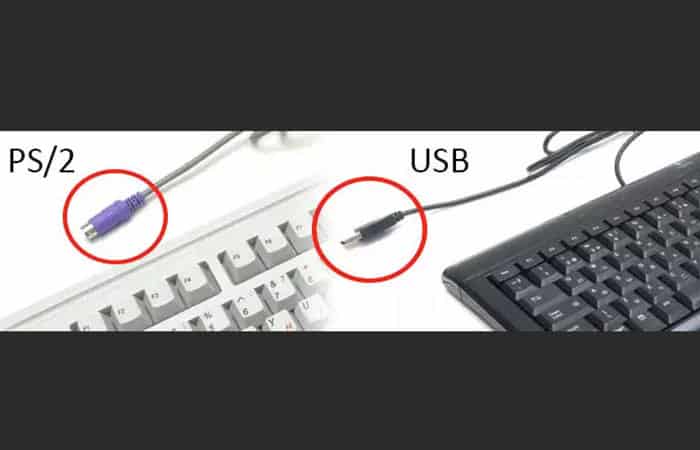
NAPOMENA : Često se dešava da prilikom pokušaja povezivanja na računar putem PS/2 porta, korisnici izvade glavni vrh i tastatura se ne poveže.
- Korak 5: Ako USB kabl tastature i priključak za povezivanje izgledaju dobro, pokušajte da povežete tastaturu na drugi USB port na računaru. Možda je port računara oštećen. Ako vaša tastatura radi na drugom portu na vašem računaru, imate problem sa USB portom. Obično ih ima nekoliko na računaru, a možete ostaviti tastaturu uključenu u radni port.
NAPOMENA : Za tastature sa PS/2 portom, provjerite funkcionalnost porta za povezivanje tastature na drugom računaru, jer na matičnoj ploči postoji samo jedan takav port. Da biste testirali performanse PS/2 porta računara, morat ćete pronaći drugu sličnu tastaturu.
Tečnost je iscurila na tastaturu i prljavština
Tastatura napunjena vodom je glavobolja za sve IT profesionalce. Vrlo često, dok rade za računarom, ljudi slučajno sipaju tečnosti kao što su: čaj, kafa, pivo i druga pića po tastaturi. Kao rezultat, tastatura ne radi.
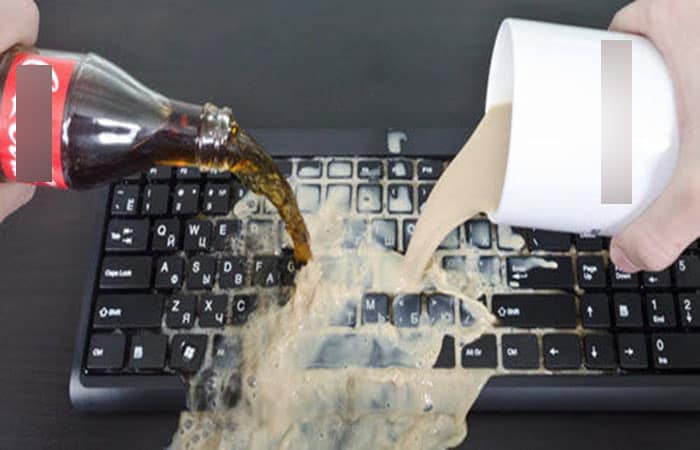
Po pravilu, vizuelno i po mirisu, lako je uočiti da je tečnost prolivena po tastaturi. Možete učiniti sljedeće:
- Rešenje: Pažljivo provjerite tastaturu. Ako primijetite tragove tekućine ili prolivene hrane na tastaturi ili ispod tipki, imate dvije mogućnosti.
- Kupite novu tastaturu ili pažljivo rastavite natopljenu tastaturu, očistite je, osušite i ponovo sastavite. Tastatura vjerovatno radi.
Provjerite USB postavke u BIOS-u ako tastatura ne radi
U slučaju nestanka napajanja računara, BIOS postavke se mogu promeniti, omogućavajući ili onemogućavajući podršku za USB tastaturu na računaru.
Takođe, na ovaj način možete u osnovi provjeriti status tastature jer možda neće raditi u Windows-u i raditi u BIOS-u. U ovom slučaju, uzrok kvara je softver ili upravljački programi.
Da biste ušli u BIOS i provjerili postavke, slijedite ove korake:
- Korak 1: Uključite računar.
- Korak 2. Nastavite da pritiskate taster DEL na tastaturi dok se ne pojavi prozor za podešavanje BIOS-a.
- Korak 3: U BIOS podešavanju potražite meni Podrška za USB tastaturu ili Legacy USB meni.
- Korak 4: Provjerite je li postavka aktivirana. Ako je prikazano Deaktiviraj, promijeniti u Aktivirajte.
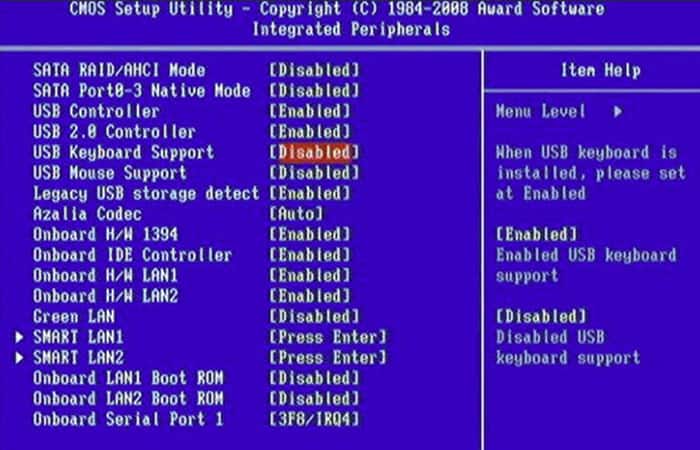
NAPOMENA : Istovremeno možete omogućiti opciju " Omogući druge postavke BIOS-a povezane s USB-om" . Ovo može biti potrebno za pristup portovima na prednjoj ploči računara koji je prestao raditi.
Tastatura ne radi zbog kvara softvera ili drajvera
Padovi softvera na tastaturama sa starijim PS/2 konektorima su skloniji. Međutim, još uvijek postoje neke tipkovnice ovog tipa koje koriste proizvođači, ali su ih proizvođači gotovo prestali proizvoditi.
Da biste riješili problem s tastaturom koja ne radi zbog softvera je kako slijedi:
- Korak 1- Morate uključiti računar i otići na radnu površinu. Pošto je tastatura prestala da radi i ne štampa, a nalog se može uneti lozinkom, koristite tastaturu na ekranu i mišem unesite lozinku.
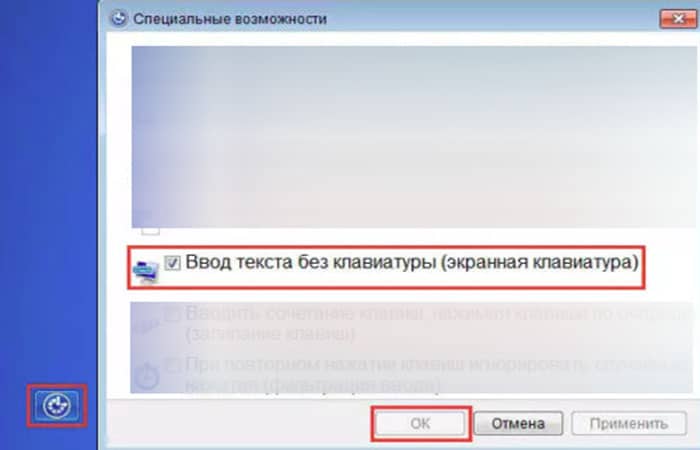
- Korak 2: Sada kada je na radnoj površini vašeg računara, morate ići na Upravitelj uređaja.
- Korak 3: U Windows 8 i Windows 10, kliknite desnim tasterom miša na dugme inicioi izaberite Upravitelj uređaja.
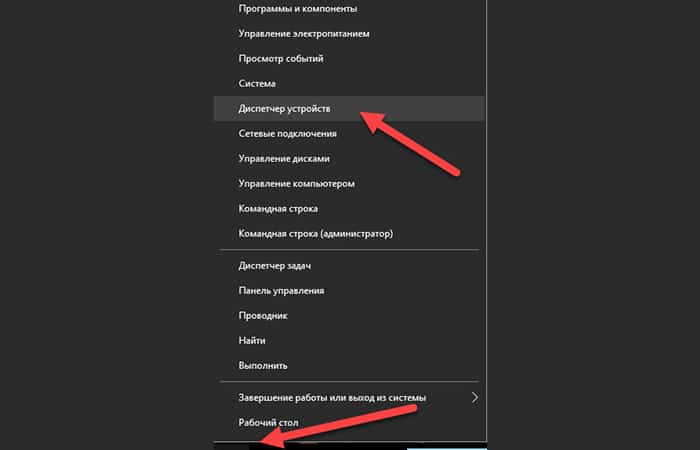
- Korak 4: U operativnom sistemu Windows 7, kliknite levim tasterom miša na dugme. inicio.
- Korak 5: Zatim kliknite desnim tasterom miša na reč Kompjuter i izaberite Računalna administracija - Upravitelj uređaja.
NAPOMENA : Upravitelj uređaja prikazuje informacije o svim uređajima na vašem računaru. Otvorite granu Tastatura. Ako se pored tastature nalazi narandžasti upitnik, uređaj nije ispravno instaliran na sistemu.
- Korak 6: Kliknite desnim tasterom miša na tastaturu i izaberite Izbriši.
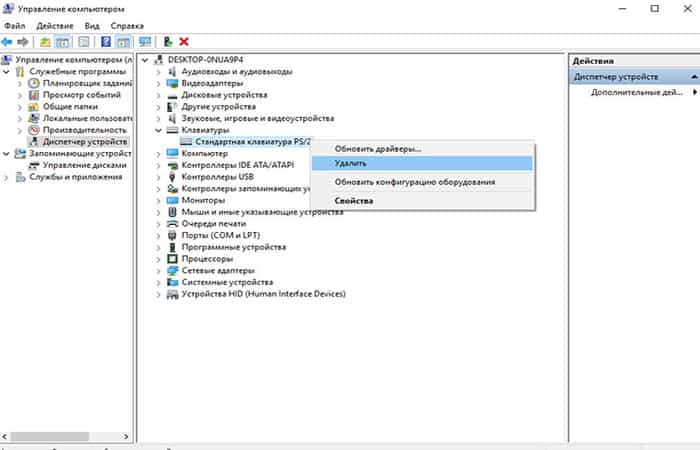
- Korak 7: Nakon ovoga, kliknite Acción- Ažurirajte postavke hardver.
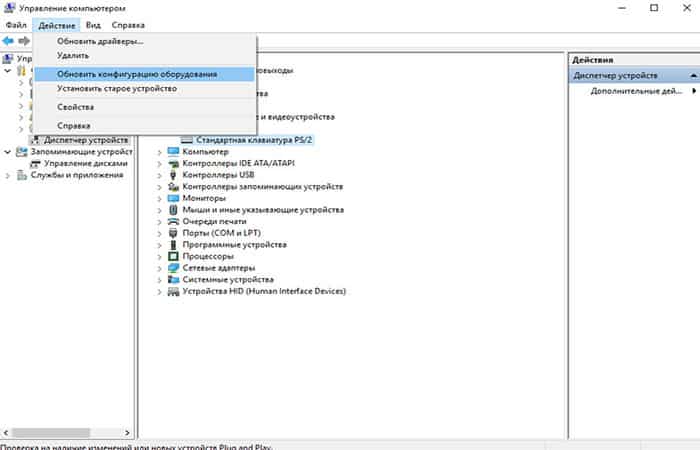
Računar ponovo ispituje sve uređaje i pravilno instalira tastaturu.
Tastatura ne radi zbog fabričkog kvara ili je istekao vijek trajanja
Svaki elektronski uređaj se može pokvariti. Ako je vaša tastatura kupljena relativno nedavno, moguće je da joj je istekao vijek trajanja. U tom slučaju možete se obratiti službi podrške proizvođača tastature i pričekati da se uređaj zamijeni.
Činjenica je da mnogi proizvođači cijene svoju reputaciju i, bez upuštanja u duge rasprave s kupcem, odmah pošalju novu tastaturu poštom.
Ako je vaša tastatura relativno nova, najvjerovatnije neće raditi u vrijeme servisiranja i morat ćete kupiti novu.
Da li se ista stvar dešava sa tastaturom laptopa? Ne može se reći da je ovo tipična situacija za moderne tehnologije, to je prilično rijedak kvar laptopa.
A ako kod računara ne možete ni da razumete uzrok kvara jednostavnom zamenom jedne tastature drugom, onda je kod laptopa stvari mnogo komplikovanije, jer je tastatura sastavni deo integralnog dizajna.
Koji bi mogli biti razlozi kvara tastature laptopa, koje posljedice vjerovatno mogu računati, kako se izvući iz situacije kada hitno trebate unijeti tekst na laptop sa neaktivnim računarom? Sva ova pitanja će biti razmotrena u nastavku.
1. Postoji li crna lista modela laptopa koji su skloni kvaru tastature?
Pre nego što pređemo na neposredno razmatranje samog problema sa tastaturom laptopa, nekoliko reči o tome da li se situacija može sprečiti.
Postoji li takva crna lista laptopa : određeni modeli, proizvodi određenog proizvođača koji su se u praksi pokazali sklonima kvarovima tastature?
Ne, na tržištu nema takvih modela računarskog hardvera koji bi se težnjom ka ovoj podjeli implementirali u praksi. Tastatura laptopa bilo kojeg proizvođača može pokvariti. Ovo se odnosi i na vodeće i na jeftine modele.
Tastatura ne radi na laptopu – Mogući uzroci
Prije nego odnesete laptop u servisni centar, možete pokušati otkriti zašto tastatura ne radi. A ako se radi o kvaru softvera ili problemima s kablom tastature, pokušaji mogu biti uspješni i uštedjet ćete na uslugama servisnog centra. Pa počnimo.
Tastatura ne radi na laptopu zbog kvara softvera
Razlog kvara tastature laptopa može biti greška u operativnom sistemu Windows. To se u pravilu događa u slučaju kvarova na regulatoru. To možete provjeriti u BIOS-u na sljedeći način:
- Korak 1: Da izađete iz BIOS-a, ponovo pokrenite laptop i držite pritisnut taster Izbriši.
NAPOMENA : Na nekim modelima laptopa, tipke F1 ili F2 mogu se koristiti za izlaz iz BIOS-a. Ovo bi trebalo pojasniti u uputama proizvođača laptopa. Ako tastatura radi u BIOS-u, možete pokrenuti Windows u sigurnom načinu rada kako biste dodatno provjerili da li tastatura funkcionira bez upravljačkih programa i s minimalnim skupom sistemskih usluga.
Windows XP, Vista, 7
U siguran način rada (Safe Mode) u Windows XP, Vista i 7 možete ući pritiskom i držanjem tipke F8 dok se sistem pokreće. Pojavit će se meni za odabir načina pokretanja; odaberite pokretanje u siguran način rada bez upravljačkih programa (Siguran način rada).
Windows 8 / 8.1
Za Windows 8 / 8.1, izlazak iz sigurnog režima sistema je malo drugačiji, potrebna je početna konfiguracija sistema. Slijedite ovu rutu:
- Korak 1: idi «Kontrolna tabla» – «Administracija» – «Postavke sistema».
- Korak 2: U kartici "Preuzimanje", postavite vrijednost na «Sigurni režim«, Kliknite«aplicar","prihvatiti» i ponovo pokrenite.
- Korak 3: Nakon ponovnog pokretanja, ovo će vas odvesti u siguran način rada.
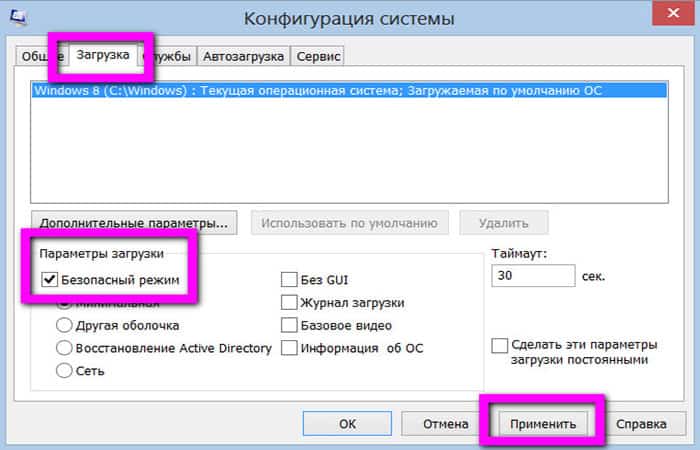
NAPOMENA : Možete se vratiti u prethodno stanje na isti način uklanjanjem vrijednosti " Sigurni način rada ".
Unutar sigurnog načina rada
Sada ste ušli u siguran način rada sustava Windows . Sada samo trebate provjeriti radi li tipkovnica vašeg laptopa.
- Ako tastatura vašeg laptopa radi u sigurnom načinu rada, problem je u drajverima.
- Ako je tastatura u bezbednom režimu, Windows ne radi, a BIOS reaguje na unos, problem je najverovatnije u operativnom sistemu.
- Kada se Windows vrati u normalan rad, izvršite instalaciju ili ažuriranje upravljačkog programa.
Evo šta možete učiniti kada tastatura ne radi zbog softverskog kvara:
- Korak 1: Preuzmite i instalirajte drippack. To je posebna vrsta softvera dizajnirana za odabir drajvera za određene hardverske komponente računarskog uređaja.
- Korak 2: Nakon skeniranja laptopa i određivanja drajvera potrebnih za instalaciju, drajveri automatski uklanjaju programe za instalaciju iz baze podataka i instaliraju ih.
NAPOMENA : Pakete upravljačkih programa možete pronaći na mreži na DVD slici s postojećom bazom podataka upravljačkih programa, ali je mnogo lakše brzo preuzeti i instalirati softverski alat Driverpack , koji prilikom skeniranja preuzima samo potrebne upravljačke programe s interneta u najnovijoj verziji.
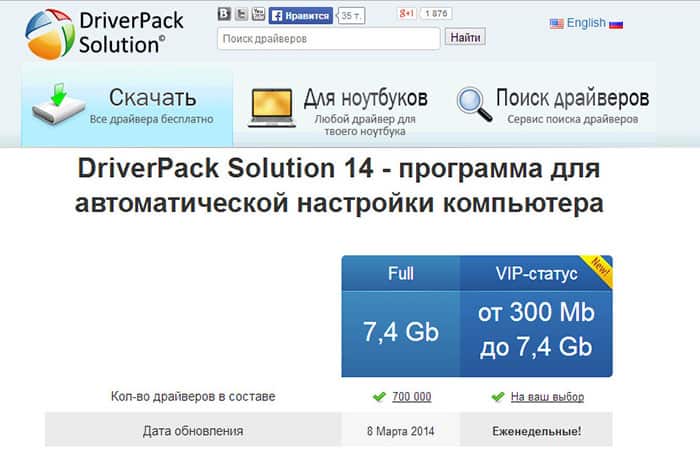
DriverPack, Slimdrivers rješenje
Klijentski programi za ove drajvere na Internetu mogu se preuzeti potpuno besplatno. Ova dva najbolja drajvera su popularna među korisnicima zbog besplatne i redovno ažurirane baze drajvera. Slijedite ove korake:
- Korak 1: Pokrenite skeniranje laptopa sa drippack i instalirajte (ili ažurirajte) drajvere koje je program označio.
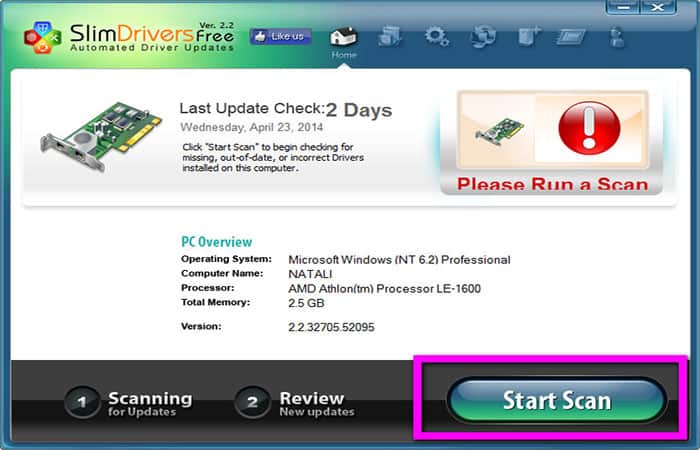
- Korak 2: Možete instalirati ili ažurirati upravljačke programe bez potrebe da im pribjegavate. Preuzmite ih ručno sa službene web stranice proizvođača vašeg modela prijenosnog računala.
Ako instaliranje ili ažuriranje drajvera za prijenosno računalo nije riješilo problem da tastatura ne radi, možete pokušati sami ponovo instalirati Windows.
- Na primjer, Windows XP- Danas postoji zastarjeli operativni sistem, a možda će tokom instalacije Windows 7 ili 8 / 8.1 problem sa onemogućenom tastaturom nestati.
Tastatura ne radi zbog oksidiranih ili udubljenih kontakata
Ako dugo koristite laptop, problem pokvarene tastature može biti skriven u oksidiranim ili pritisnutim kontaktima vašeg kabla. Da biste provjerili ovu opciju i pokušali riješiti problem, morat ćete rastaviti laptop.
Ako vam je ovo prvi put da rastavljate laptop, preporučujemo da pogledate uputstva proizvođača. Upute za mnoge modele uređaja mogu se preuzeti na Internetu u elektroničkom obliku, posebno na službenoj web stranici istog proizvođača.
Također možete pogledati video tutorijale o tome kako pravilno rastaviti laptop, YouTube ili druge resurse.
Koraci za čišćenje tastature:
Sada, da vidimo kakav je postupak čišćenja ako tastatura ne radi zbog oksidiranih ili udubljenih kontakata:
- Korak 1: Uzmite Flex tastaturu, odspojite je, uklonite je iz konektora i pažljivo je pregledajte.
NAPOMENA : Ako tokom pregleda primijetite očigledna oštećenja, to je razlog zašto je tastatura laptopa pokvarena. To možete popraviti zamjenom tipke.
- Korak 2: Ako je tastatura u redu, očistite kontakte čepićem za uši navlaženim alkoholom ili koristite običnu gumicu. Nakon čišćenja, ponovo umetnite kabl tastature i proverite.
Tastatura ne radi zbog kvara mikrokontrolera ili tečnosti prolivene po laptopu
Ako je uzrok oštećenja tastature laptopa izgorjeli mikrokontroler ili prolivena tekućina, u ovom slučaju ne možete bez usluga servisnog centra.
Određuje tačno koje hardverske komponente laptopa nisu u redu i ne možete ih zalemiti kod kuće (osim ako niste stručnjak, naravno).
Ako prolijete tekućinu po laptopu i ona dodirne matičnu ploču, to može s vremenom dovesti do oksidacije kontakata . Kao rezultat toga, vaša tastatura možda neće ispravno raditi.
Ako slučajno prospete tečnost po laptopu, odmah ga isključite, izvadite bateriju i osušite ga blagim fenom. Ako vaš model sušilice ima dugme za hladan vazduh, koristite samo hladan vazduh.
NAPOMENA : Potrebno je spriječiti ili barem usporiti proces oksidacije kontakata, mikročipova i štampanih ploča.
Morate unijeti tekst na laptopu kada tastatura ne radi, šta možete učiniti?
Tastatura laptopa ne radi i morate hitno poslati poruku. Ili čak da preuzmete isti drajver sa interneta, kako možete da popravite ovu situaciju? Pogledajmo rješenja:
Koristite virtuelnu Windows tastaturu
Windows ima ugrađenu funkcionalnost koja oponaša fizičku tastaturu: to je obična aplikacija za tastaturu na ekranu. Da biste ga koristili uradite sljedeće:
- Korak 1: Kliknite na dugme «inicio", Odaberite"Posebne funkcije» i ovdje – «Tastatura na ekranu".
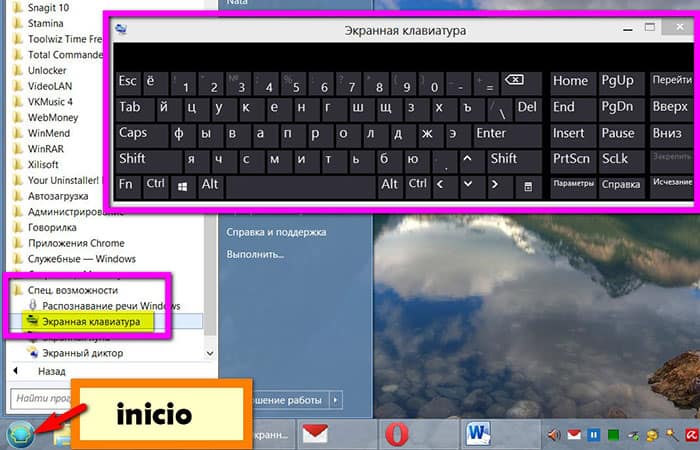
- Korak 2: Kliknite na željene tipke za unos znakova. Na Windows tastaturi na ekranu, dugme je implementirano konfiguracija a kada kliknete na nju, možete napraviti određena podešavanja kako biste aplikaciju prilagodili svojim potrebama.
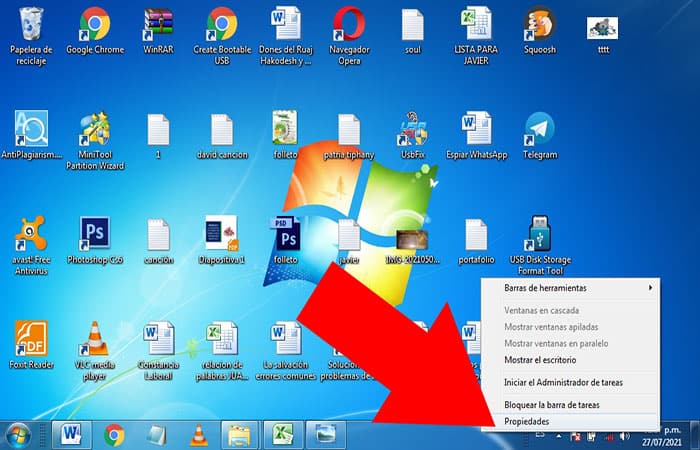
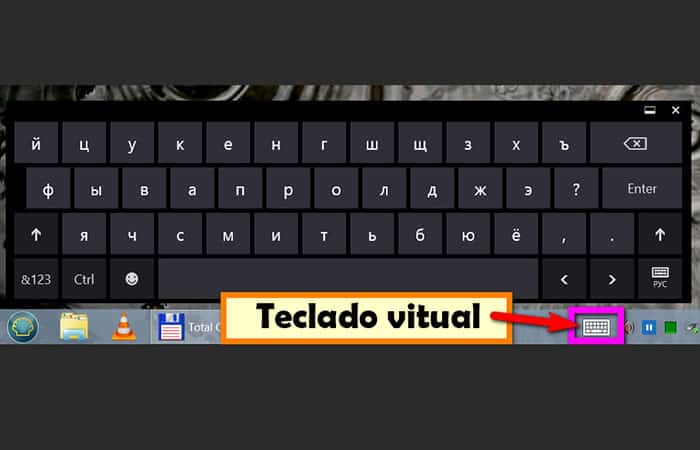
NAPOMENA : Windows 8/8.1, pored standardne aplikacije za tastaturu na ekranu, ima alternativu u malo drugačijem formatu. To je posebna tastatura osjetljiva na dodir za tablete i laptope sa ekranima osjetljivim na dodir: ona lagano povlači prozor s velikim tipkama za praktično kucanje. Ako je Windows 8/8.1 instaliran na vašem laptopu, otvorite meni sadržaja u traci zadataka sistema Windows i odaberite " Svojstva ".
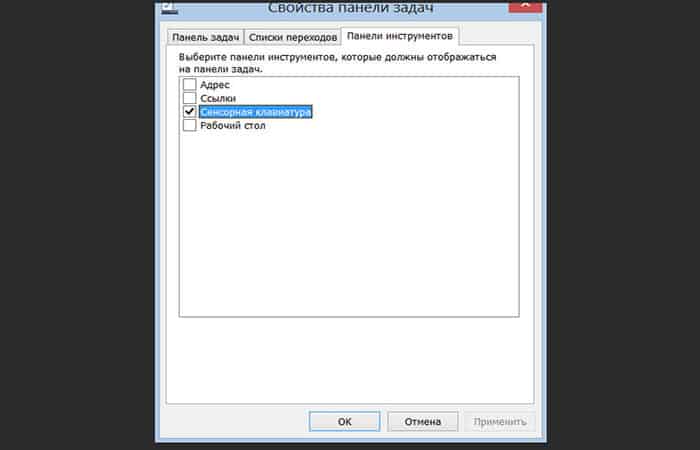
- Korak 3: Meni « će se otvoritiTraka zadataka«, idite na karticu «Alatne šipke» i potvrdite okvir pored «Dodirnite tastaturu".
Koristite USB tastaturu
Ako govorimo o brzom testu kucanja, očito ne možete puno učiniti s tastaturom na ekranu. Fizička USB tastatura se može povezati preko USB porta laptopa.
Koristite bluetooth tastaturu
Bluetooth tastatura je fizička tastatura koja se može povezati sa laptopom preko Bluetooth modula. Gotovo svi moderni modeli laptopa opremljeni su ovim modulom.
Alternative virtuelne tastature za PC/Laptop
Kao što smo spomenuli na početku članka, tastatura je jedna od najvažnijih komponenti računara ili laptopa. Bez nje bi rad sa PC računarima bio otežan. Tastatura se uglavnom koristi za kucanje u programima za obradu teksta, što je vrlo korisno za one koji koriste Word dokumente , Excel programe i slično.
Stoga moramo održavati održavanje tastature. Šta ako tastatura ne radi? Da li neki tasteri na vašoj tastaturi ne rade? Ako se to dogodi, ne treba da brinete jer možete koristiti aplikaciju virtuelne tastature.
Ove virtuelne aplikacije za tastaturu možete instalirati na računar ili laptop kao alternativu ako vaša fizička tastatura iznenada ima problem ili ne radi. Evo 10 aplikacija za virtuelnu tastaturu za PC koje možete koristiti.
Aplikacija virtuelne tastature za računar/laptop
Virtuelnu tastaturu možete dobiti besplatno tako što ćete je preuzeti i zatim instalirati na svoj Windows. Ove aplikacije za virtuelnu tastaturu takođe nude neke sjajne funkcije kao što su kucanje bez hardverske tastature, kucanje i klikanje mišem.
A neke od ovih aplikacija vam mogu omogućiti da prilagodite prozirnost i veličinu tastature, a neke od njih također imaju različite sheme boja, mogu registrirati okvir tipkovnice. A evo i objašnjenja 10 aplikacija za virtuelnu tastaturu za PC koje možete instalirati na laptop.
1. Touch-It virtuelna tastatura
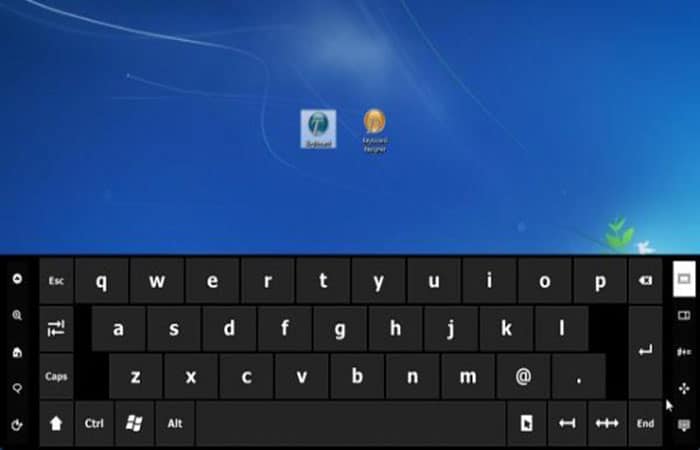
Touch-It Virtual Keyboard je besplatna aplikacija za virtuelnu tastaturu za računar koju možete koristiti ako vaša tastatura ne radi. Ovu virtuelnu tastaturu možete koristiti samo pomoću miša. Osim toga, aplikaciji Touch-It Virtual Keyboard možete pristupiti i putem ekrana za prijavu.
U meniju možete koristiti različite funkcijske tipke . Možete ih koristiti i u bilo kojem trenutku ili ako tastatura ne radi ispravno. Osim toga, možete podesiti da ovaj ekran virtuelne tastature pluta ili da ostane fiksna na dnu ekrana.
2. Virtuelna tastatura
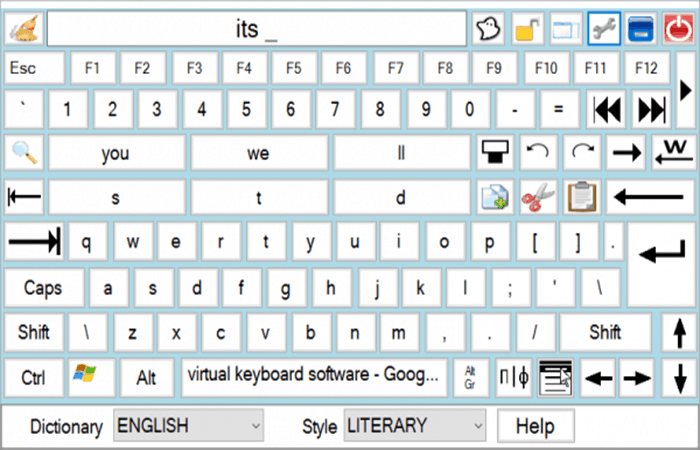
Ovo je još jedna aplikacija za virtuelnu tastaturu za PC, još jedna alternativa koju možete koristiti ako vaša tastatura ne radi. Ova aplikacija nudi funkcije tastature dostupne na ekranu monitora računara. Možete ga koristiti i mišem.
Ova aplikacija vam omogućava korištenje različitih tema dostupnih na ovoj virtuelnoj tastaturi. Osim toga, ova aplikacija za virtuelnu kontrolnu tablu također ima numeričku tastaturu koja se može uključivati i isključivati putem menija sa opcijama.
Potrebno je samo da podesite prozirnost tastature na ekranu, a zatim pomerite klizač na željenu poziciju. Ova aplikacija takođe može da radi na laptop računarima i tabletima sa ekranom osetljivim na dodir.
3. Tastatura na ekranu za laptop
Prenosiva tastatura na ekranu je još jedan način za pristup Windows tastaturi ugrađenoj u ekran. Ova virtuelna tastatura može da radi na skoro svim sistemima. Prijenosna tastatura na ekranu može zapamtiti vaša podešavanja, na primjer, kada odaberete stavku nakon čega slijedi klik ili miš.
Položaj prijenosne tastature na ekranu ostaje na vrhu radi lakšeg korištenja. Pošto je ova virtuelna tastatura prenosiva aplikacija, možete je koristiti bilo kada.
4. Besplatna virtuelna tastatura
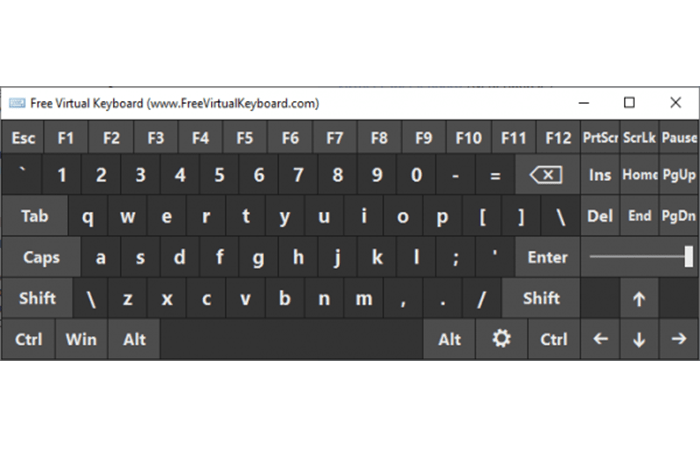
Besplatna virtuelna tastatura je jednostavna aplikacija koja može prikazati virtuelnu tastaturu na ekranu vašeg računara. Ova aplikacija je također vrlo korisna kada vaša fizička tastatura ne radi.
Ova besplatna aplikacija za virtualnu tastaturu je također vrlo male veličine, samo 195 KB. Ova virtuelna tastatura dolazi sa izvršnom datotekom i ne zahteva instalaciju. Iz tog razloga ova tastatura se može koristiti kao prenosiva aplikacija.
Možete promijeniti boju, veličinu, prozirnost tastature itd. klikom na ikonu lijevo iznad naslovne trake. Veličinu također možete promijeniti po svom ukusu jednostavnim prevlačenjem.
Ova aplikacija ima 7 različitih kombinacija boja. Ova aplikacija također može sačuvati izglede i druge postavke u .INI datoteci ili konfiguracijskoj datoteci u istom folderu aplikacije.
5. Kliknite na N-Type
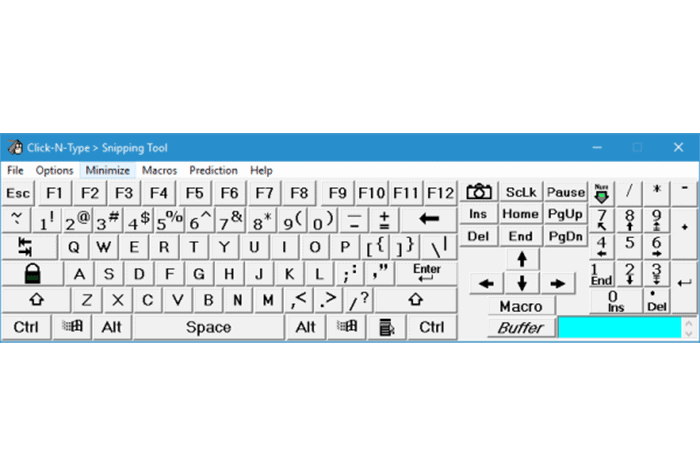
Click N-Type je aplikacija za virtuelnu tastaturu na ekranu koju možete instalirati na svoj računar ili laptop i koristiti ako vam tastatura ne radi. Također možete konfigurirati razne opcije unutar ove aplikacije, uključujući postavke prijave.
Ova aplikacija je također prilagodljiva i također možete birati između mnogih dostupnih rasporeda tipkovnice ili dizajnirati vlastitu tastaturu. Veličinu možete promijeniti po svom ukusu. Click N-Type je potpuno prilagodljiv, uključujući konfiguracijske makroe.
Pomoću Marca možete unositi fraze, riječi ili bilo koji od 255 redova teksta uz samo nekoliko klikova mišem. Snimanje ovog makroa može se izvršiti i pomoću Alt+klik . Kliknite i kucajte, što ima funkcije predviđanja i dovršavanja riječi.
6.Wax
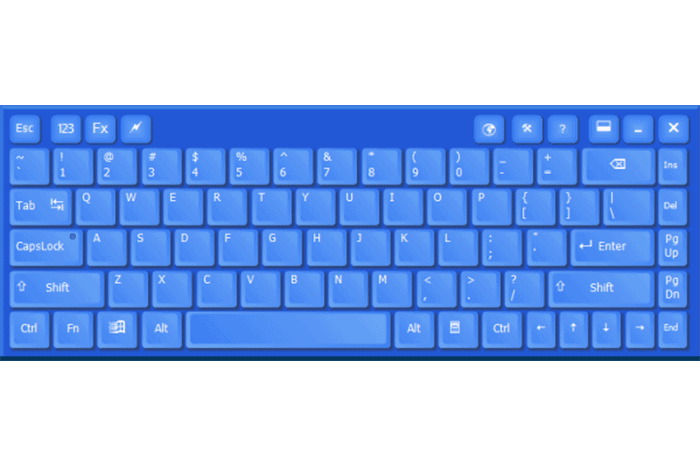
Wax je jednostavna i mala aplikacija za virtuelnu tastaturu koju možete koristiti ako vaša fizička tastatura ne radi. Ova aplikacija je prvenstveno namijenjena korisnicima ekrana osjetljivih na dodir. Također se može koristiti kao alternativa fizičkoj tastaturi ako je vaša fizička tastatura oštećena.
Ovu aplikaciju možete koristiti jednim klikom miša. Wax također ima sve softverske tipke, funkcijske tipke i numeričke tipke na ekranu. Možete ga sakriti klikom na dugme Sakrij na virtuelnoj tastaturi. Ova aplikacija ne zahtijeva instalaciju i može se koristiti kao prijenosna aplikacija.
7. Comfort Pro tastatura na ekranu
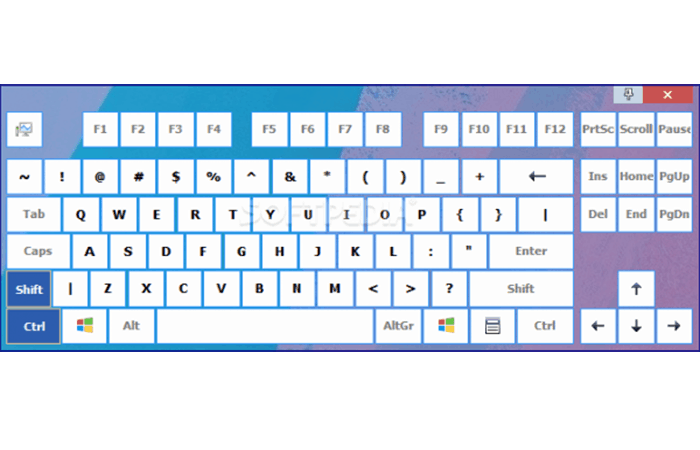
Ova aplikacija je plaćena aplikacija za virtualnu tastaturu, ali je još uvijek možete isprobati s probnom verzijom. Ovaj program može da radi na Windows 10/8.1/8/7/Vista/XP operativnom sistemu. Ova tastatura podržava različite jezike koji mogu prikazati znakove koji se kucaju na drugim jezicima. Osim toga, možete brzo prebacivati između jezika dodirom ili klikom.
8. Vruća virtuelna tastatura
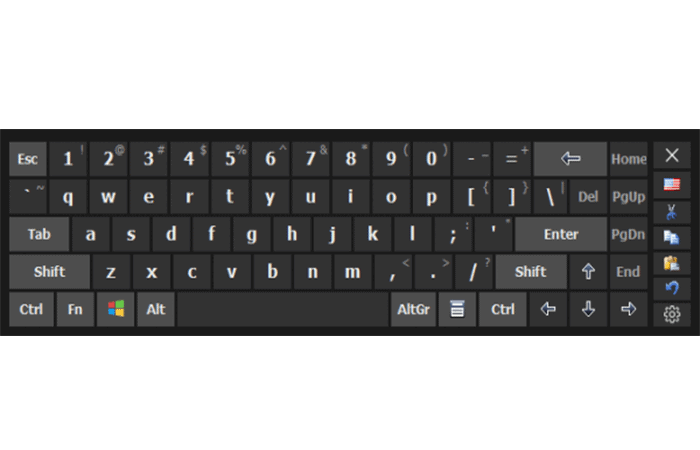
Aplikacija Hot Virtual Keyboard već nudi nekoliko naprednih funkcija kako bi kucanje bilo brže, preciznije, lakše i možete je koristiti ako vaša tastatura ne radi. Ova aplikacija nije zgodna samo za korištenje prstima, već je zgodna i za korištenje na računarima koji imaju ekran osjetljiv na dodir. Iako ova aplikacija već nudi besplatnu verziju, također morate platiti ako želite punu verziju.
9. Neo Safekeys v3
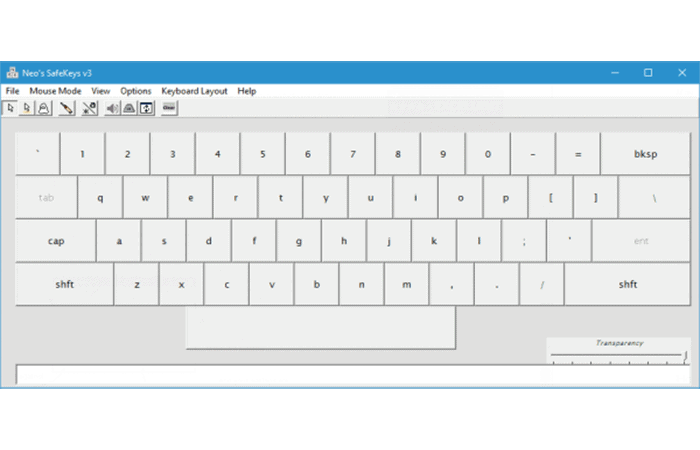
Ova aplikacija vam može pomoći ako ste zabrinuti da je vaš računar zaražen zlonamjernim softverom ili keyloggerom. Ovaj program vam također može pomoći da unesete svoje pristupne podatke bez korištenja fizičke tastature. Ova aplikacija također ima funkciju čuvara ekrana koja može zaštititi razne osjetljive informacije u bilo kojem trenutku.
10. Eyeboards
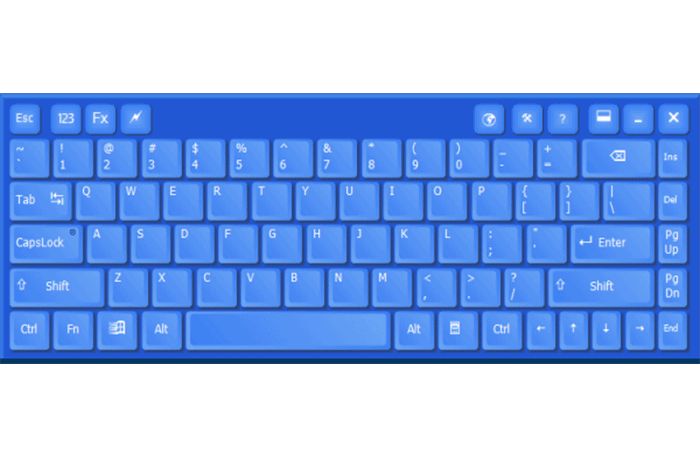
Ova aplikacija je dizajnirana da radi na uređajima sa Windows operativnim sistemom i možete je koristiti ako vaša tastatura ne radi. Ova aplikacija takođe podržava ekran za prijavu na Windows, tako da se možete lako prijaviti da biste se prijavili na Windows.
Ova virtuelna tastatura takođe podržava više jezika, a raspored tastera će se prilagoditi trenutnom lokalnom unosu. Ovo također može olakšati prebacivanje između različitih ulaza, a uz ovaj alat imate posebno dugme koje vam omogućava da se praktično prebacite između ulaza.
Možda će vas zanimati i čitanje o: Mac tastatura ne radi. Uzroci, rješenja, alternative
zaključak
Kao što ćete vidjeti, ovo su najčešće korištene metode koje možete koristiti ako vaša tastatura ne radi. Svaki od ovih procesa može vam pomoći da riješite ovaj problem. Ali, ako vam nijedan od njih nije uspio, preporučujemo da promijenite uređaj. Takođe, imate alternativne aplikacije virtuelne tastature koje možete instalirati. Nadamo se da će vam ovaj članak biti koristan.

Moje ime je Javier Chirinos i ja sam strastven za tehnologiju. Otkad znam za sebe, volio sam kompjutere i video igrice i taj hobi je završio u poslu.
Više od 15 godina objavljujem o tehnologiji i gadžetima na internetu, posebno u mundobytes.com
Također sam stručnjak za online komunikaciju i marketing i poznajem WordPress razvoj.