
Postoji mnogo načina za slanje ili dijeljenje fotografija na vašem Android telefonu ili tabletu . U nastavku su navedeni koraci za dijeljenje bilo koje fotografije ili serije fotografija na vašem Android telefonu s porodicom, prijateljima ili bilo kim s kim jednostavno želite podijeliti fotografije.
Podijelite jednu fotografiju na Android telefonu
Prilikom pregledavanja fotografija, prilično je uobičajeno da naiđete na fascinantnu fotografiju i osjetite trenutnu želju da je pošaljete svojim prijateljima ili porodici.
Slijedite korake u nastavku da pošaljete ili podijelite jednu fotografiju sa svog Android telefona ili tableta.
1. Otvorite aplikaciju Fotografije ili Galerija na svom Android telefonu ili tabletu.
2. Dodirnite dugme za fotografiju koju želite poslati ili podijeliti s drugima.
3. Kada kliknete na fotografiju, vidjet ćete ikone Dijeli, Uredi, Podaci i Izbriši na stražnjoj strani ekrana.

4. Dodirnite dugme ikone Dijeli da biste pokrenuli skočni meni Dijeli na svom Android telefonu.
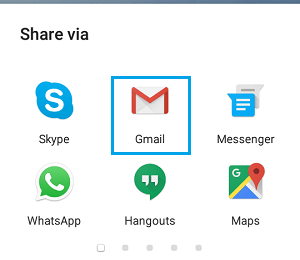
Kao što možete vidjeti gore, Dijeljenje ekrana nudi listu aplikacija koje možete koristiti za slanje odabrane fotografije. Opcionalno možete odabrati Gmail, Messenger , WhatsApp i druge za dijeljenje te fotografije.
5. U ovom slučaju, idite na Gmail i kliknite na ikonu Gmail.
6. Kada kliknete na Gmail, vidjet ćete da se nalazite u novoj vrsti e-pošte u Gmailu. Slika koju ste odabrali možda već postoji u naslovu poruke.
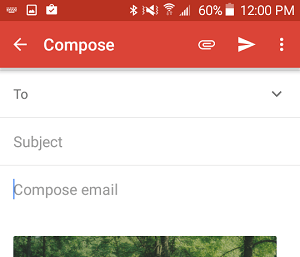
Sortirajte svoju poruku, dodajte adresu e-pošte primaoca i pošaljite svoju e-poštu sa povezanom slikom.
Pošaljite više fotografija na Android telefon
Koraci za dijeljenje gomile fotografija na Android telefonu su malo drugačiji, ali ćete i dalje imati iste mogućnosti dijeljenja, što olakšava dijeljenje fotografija putem e-pošte, tekstualnog sadržaja i aplikacija za razmjenu poruka.
1. Otvorite aplikaciju Fotografije ili Galerija na svom Android telefonu ili tabletu.
2. Pritisnite i držite bilo koju fotografiju dok se paketi za verifikaciju ne pojave na svim fotografijama.
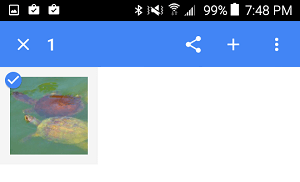
3. Odaberite sve fotografije koje jednostavno trebate poslati tako što ćete napisati u njemu
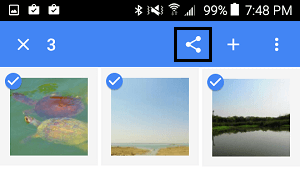
4. Sada kliknite na dugme ikone za dijeljenje (pogledajte sliku iznad)
Word: Na Samsungu i drugim telefonima, ikona za dijeljenje će se vjerovatno zvati " Dijeli ".
5. Kada kliknete na dijeljenje, dobit ćete sljedeću poruku: Podijeli prikazivanjem opcija.
6. Pripremite aplikaciju za e-poštu ili razmjenu poruka koju trebate koristiti za slanje ovih fotografija.
U ovom slučaju, koristit ćemo Gmail. Dodirom ikone Gmail otvorit će se novi prozor e-pošte s odabranim fotografijama koje su već povezane s novom porukom.
Sve što treba da uradite je da napišete kratku poruku, odaberete primaoca sa liste kontakata i pošaljete e-mail sa nizom povezanih fotografija.

Moje ime je Javier Chirinos i ja sam strastven za tehnologiju. Otkad znam za sebe, volio sam kompjutere i video igrice i taj hobi je završio u poslu.
Više od 15 godina objavljujem o tehnologiji i gadžetima na internetu, posebno u mundobytes.com
Također sam stručnjak za online komunikaciju i marketing i poznajem WordPress razvoj.