
Dobrodošli u ultimativni vodič za Microsoft Visio od milprogramas . Prikupili smo sve potrebne informacije o ovom vodećem proizvodu. S obzirom na sve veći interes, važno je da budete informisani o alatima koji su vam dostupni prilikom korištenja bilo kojeg Microsoft Office proizvoda . Stoga vas pozivam da nastavite čitati i naučite sve o ovom programu s nama.
Šta je Microsoft Visio?
Visio je moćan alat koji se prvenstveno koristi za kreiranje profesionalnih dijagrama i vektorske grafike. Visio olakšava oživotvorenje vaših ideja pomoću dobro konstruisanih dijagrama, planova i planova. Inovativni alati vam omogućavaju da podignete svoj rad na viši nivo sa funkcijama i tehnikama koje se ne nalaze u drugom softveru.
Lista stvari koje možete kreirati ograničena je samo vašom vlastitom maštom. Kreirajte dijagrame toka, tlocrte, inženjerske dizajne, organizacione dijagrame i još mnogo toga—sve je to moguće u Visio-u. Oblici i predlošci čine vaš tok rada besprekornim, omogućavajući vam izradu atraktivnih i preciznih dizajna za mnoge svrhe.
Uz pretplatu na Office 365 ili Microsoft 365 , više članova tima može raditi na istom Visio projektu u stvarnom vremenu. Ažurirajte svoj sadržaj informacijama u stvarnom vremenu kako biste automatski osvježavali podatke i odražavali promjene kako se događaju u svijetu.
Zašto koristiti Microsoft Visio?

Visio je idealan alat za kreiranje složenih dijagrama, vizualizaciju procesa, kao i za ilustraciju dijagrama, grafova toka posla, istorije prodaje, projekcije prodaje i poslovnih odnosa.
Posjedujete skup alata neophodan da napravite plan od koncepta do završetka. Kreirajte vizualne prezentacije za bilo koji projekat, bilo da radite u arhitekturi ili web dizajnu. Visio nastavlja da osnažuje korisnike da ugrade detaljne koncepte u grafikone i dijagrame koji se mogu dijeliti s timovima, zaposlenima i klijentima.
Visio je izuzetno jednostavan za korištenje za sve. Od IT profesionalaca do početnih korisnika, Visio dobija samo pozitivne povratne informacije o svom inicijativnom dizajnu i lakoći pristupa. Dajte svom radu profesionalniji i vizualno privlačniji dizajn s unaprijed napravljenim predlošcima, ugrađenim oblicima i primjenjivim efektima.
Microsoft Visio verzije
Visio je trenutno dostupan u više izdanja, kao i u različitim opcijama plana. U vrijeme pisanja ovog teksta, Microsoft nudi dva različita Visio Online plana , pored standardne i profesionalne verzije softvera.
Svaka verzija sadrži osnovne mogućnosti Visio-a, dok vrhunska rješenja nude više mogućnosti za zadovoljavanje potreba i zahtjeva zahtjevnijih kupaca, kao što su mala i srednja preduzeća ili organizacije.
Microsoft Visio karakteristike
- Kreirajte profesionalne dijagrame kako biste s lakoćom predstavili bilo koji poslovni proces.
- Koristite oblike za planiranje arhitekture, web stranica, mobilnih aplikacija i drugih procesa bez potrebe da ih sami crtate.
- Birajte između hiljada dostupnih predložaka kako biste svom novom projektu dali prednost.
- Budite produktivni u pokretu uz Visio Online, čineći vaš rad dostupnim s bilo kojeg mjesta. web pretraživač.
- Budite vidljivi s preko 10 različitih podržanih formata datoteka za izvoz svojih Visio kreacija ili uvoz tuđih projekata.
- Komunicirajte sa svojim timom u realnom vremenu kroz Office 365 integracije i Microsoft timovi.
Prednosti i mane
Microsoft Visio je svestran alat, ali nije najbolja opcija za svakoga. Obavezno provjerite mišljenja naših profesionalaca o tome koje su prednosti i slabosti Visio-a i kako one mogu utjecati na vaše poslovanje nakon kupovine.
Prednosti, prednosti i prednosti Microsoft Visio-a:
- Korisničko iskustvo je jednostavno s intuitivnim sučeljem. Interfejs i alati koji se lako koriste olakšavaju pokretanje i rad. Napredni korisnici imaju opcije za rad sa prečicama i naprednim tehnikama.
- Dijagrami toka, dijagrami i žičani okviri mogu se pripremiti vrlo lako čak i bez opsežnog tehničkog znanja.
- Šablone i predlošci olakšavaju pokretanje novih projekata sa zahtjevima industrijskih standarda koji su standardno ugrađeni u vaš projekt.
- Automatsko povezivanje objekata dijagrama prema njihovim vlastitim postavljenim pravilima, što olakšava rad na vašem platnu.
- Povežite svoje dijagrame toka i dijagrame s podacima u stvarnom vremenu uz automatska ažuriranja, čineći projekte dinamičnijim i interaktivnijim.
Nedostaci, mane i slabosti :
- Desktop aplikacija nije dostupna korisnicima Mac y Linux, što malo ograničava dostupnost za one koji nemaju pristup Visio Online.
- Održavanje poravnatih oblika može biti teško ako nemate dobro oko za prostorni raspored.
- Nedostaju mu estetski i dizajnerski zasnovani prijedlozi kada se radi na dijagramima kao što su okviri web stranica i aplikacija ili za održavanje složenih dijagrama ugodnih za oko.
- Štampanje ili objavljivanje dijagrama nije tako jednostavno kao što bi moglo biti.
- Ne dolazi kao dio nijedne pretplate na Office.

Kako doći do njega?
Postoji nekoliko načina da kupite Microsoft Visio i počnete da koristite najinovativniji i najsavremeniji softver za planiranje i dijagramiranje 2021. Svaki način kupovine je najprikladniji za različite grupe ljudi - pregledajte svoje opcije i kupite svoj Microsoft Visio softver već danas.
Kupujte online
Mnoge verzije Visio-a distribuiraju online prodavci i preprodavci širom svijeta. Ako tražite način da kupite najnovije, pa čak i starije verzije Visio-a, najbolja opcija je da pronađete pouzdanog prodavača na online tržištu.
Pretplatite se na Office 365 / Microsoft 365
Iako Visio nije dio paketa aplikacija Office 365, pretplata na paket vam omogućava korištenje Visio Onlinea. Pretplatu na Office 365 možete kupiti na našoj web stranici ili posjetiti službenu stranicu Microsoft Storea za druge opcije, kao što su studentski popusti, porodični planovi ili poslovni planovi.
Koliko košta Visio?
Microsoft Visio je dostupan u nekoliko različitih izdanja, kao i nekoliko različitih verzija zahvaljujući Microsoftovom ciklusu ažuriranja Officea. Osim toga, različite licence također imaju različite troškove. U nastavku ćemo vam pokazati kratak pregled opcija prilikom kupovine Microsoft Visio-a.
Kako instalirati ovaj program?
Pre nego što započnete proces instalacije, proverite da li vaš računar ispunjava zahteve računara za instaliranje i pokretanje Visio-a. Ako vaš uređaj nije dovoljno jak da ispuni ove zahtjeve, možda ćete imati problema s instaliranjem i radom sa Visio-om. Zahtjeve možete pronaći u odjeljku s uputama za instalaciju.
- Iskoristite svoj ključ proizvoda na com/setup, onda morate prijaviti se sa svojim Microsoft nalogom. Unesite ključ proizvoda kako biste mogli povezati račun sa svojom licencom. (Napomena: Ubuduće nećete moći prekinuti vezu s ovim računom.)
- Ako još niste počelisjednica, Prijavite se na svoj povezani Microsoft nalog na com klikom na dugme Ulogovati se.
- Idite do Početna stranica ureda, a zatim kliknite na dugme Instalirajte Office.
- Odaberite Usluge i pretplate.
- Pronađite verziju Visio, a zatim odaberite Instalacija.
- Pokrenite instalacionu datoteku. Ako vam to zatraži kontrola korisničkog računa Želite li dozvoliti ovoj aplikaciji da izvrši promjene na vašem uređaju? Odaberite Da.
- Pričekajte da se instalacija završi. Znat ćete da je instalater završio s radom kada vidite frazu ¡Sve je spremno! Visio je sada instaliran na ekranu.
- Pratite uputstva na ekranu da pokrenete Visio i počnete da radite. Možda ćete morati da se prijavite sa svojim Microsoft nalogom da pravilno licencirate svoj Visio proizvod i koristite funkcionalnost na mreži.

Sistemski zahtevi
Sljedeći zahtjevi primjenjuju se na Visio Standard 2019 i novije verzije. Ranije verzije Visia mogu raditi na računarima koji ne ispunjavaju ove zahtjeve. Računar i procesor : 1,6 GHz ili brži (64-bitni) ili 2 jezgre (32-bitni)
- Memoria: 4 GB RAM-a (64-bitna) ili 2 GB RAM-a (32-bitna)
- Hard disk: njegov minimalni kapacitet mora biti 4 GB dostupnog prostora na disku
- Ekran: mora imati rezoluciju od najmanje 1280 x 768. 32-bit sa ubrzanjem od hardver za 4K ili više.
- Grafika: Za grafičko hardversko ubrzanje potreban je DirectX 9 ili noviji, sa WDDM 2.0 ili novijim za Windows 10 (ili WDDM 1.3 ili noviji za Windows 10 Fall Creators Update).
- Operativni sistem: Windows 10, Windows Server 2019
- Pretraživač: trenutnu verziju Microsoft Edge, Internet Explorer, Chrome ili Firefox.
- .NET verzija: Neke funkcije mogu zahtijevati .NET 3.5 ili 4.6 i novije verzije da bi također bile instalirane na vašem uređaju.
- Ostali zahtjevi:
- Online funkcionalnost zahtijeva internetsku vezu.
- Za korištenje bilo koje multi-touch funkcionalnosti potreban je uređaj s omogućenim dodirom. Imajte na umu da su dodirne funkcije optimizovane za upotrebu sa Windows 10.
- Funkcije upravljanja datotekama u oblaku zahtijevaju OneDrive, OneDrive for Business ili SharePoint.
- Za dodjelu licence potreban je Microsoft nalog ili nalog organizacije.
Microsoft Napomena: Funkcionalnost i grafika proizvoda mogu se razlikovati ovisno o konfiguraciji vašeg sistema. Neke funkcije mogu zahtijevati dodatni ili napredni hardver ili povezivanje sa serverom.
Kako koristiti ovaj program
Visio je nevjerovatno inovativna aplikacija koja svakom korisniku pruža jednostavnu upotrebu, alate za pristupačnost i poznate funkcije.
Pokreti kao što su prevlačenje i ispuštanje, poravnavanje pozicija sredstava i automatsko povezivanje oblika ili drugih elemenata trebali bi biti lako prepoznatljivi svakodnevnim korisnicima računara. Ovi pokreti čine izradu vaših dijagrama efikasnijim i bržim nego ikad, smanjujući potrebu za ručnim radom i ponovljenim zadacima.
Osim osnovnog pokreta i korištenja Visio-a, postoje neke značajne karakteristike koje biste trebali naučiti u ranoj fazi. Poznavanje ovih funkcija omogućava vam da u potpunosti iskoristite Visio-ov produktivan, jednostavan za korištenje tok posla kako biste poboljšali svoje projekte i njihov učinak.
Kako koristiti šablone u programu Microsoft Visio
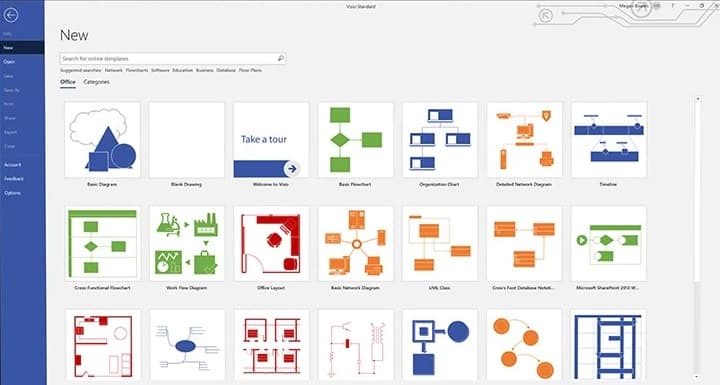
Šabloni mogu lako ubrzati proces rada sa Visiom. Uz široku lepezu unapred dizajniranih sredstava dostupnih besplatno, predlošci pokreću vaš novi projekat i štede vas od potrebe da ručno konfigurišete njegovu osnovu.
Ovako koristite predložak u programu Microsoft Visio.
- Otvorite Visio, a zatim odaberite Arhiva → Nuevo.
- Odaberite ili potražite predložak:
- Odaberite postojeći predložak na kartici ured o Templates.
- Potražite šablone na mreži ili odaberite jedan od predložene pretrage. Imajte na umu da su kategorije softvera, inženjeringa i baze podataka dostupne samo u Visio Professional 2016 i novijim verzijama.
- Ako se od vas zatraži predložak, odaberite mjerne jedinice koje želite koristiti.
- Kliknite na dugme stvoriti da donesete predložak u svoj projekat.
Ne želite koristiti predložak? Nema problema. Jednostavno odaberite Osnovni dijagram da biste počeli ispočetka bez ikakvih unaprijed dodanih elemenata ili postavki.
Kako raditi sa dijagramima u ovom programu
Dijagrami su srž Visio-a. Oni čine svaki vaš projekat, bez obzira da li želite da kreirate dijagram toka ili plan web dizajna. Napravljeni su od oblika, koji u suštini funkcionišu kao gradivni blokovi vašeg dijagrama.
Naučimo osnove Visio oblika i kako ih koristiti za kreiranje i izgradnju dijagrama:
- Da biste kreirali dijagram, prevucite oblike iz galerije. simboli u prozoru forme na platno, a zatim ih povežite. Postoje različiti načini za povezivanje oblika, ali najlakši način je korištenje Strelice za automatsko povezivanje.
- Transformirajte svoje oblike promjenom veličine i rotiranjem:
- Upotrijebite kvadratne ručke za odabir za promjenu visine i širine oblika. Kliknite i povucite ručicu za odabir da proširite oblik bez promjene njegovih proporcija. Upotrijebite ručku sa strane oblika kako biste oblik učinili višim ili širim.
- El kontroler rotacije se nalazi iznad odabranog oblika. Povucite ga desno ili lijevo da rotirate oblik.
- Dodajte podatke svakom od oblika tako što ćete ih upisati u prozor koji kaže Podaci o obliku. (Ako prozor nedostaje, idite na ver → Prikaži grupu → Paneli sa zadacima → Podaci o obliku).
- Mnogi oblici u Visio-u imaju posebna ponašanja koja su korisna za prikazivanje jedinstvenih podataka i kreiranje interaktivnih elemenata. Na primjer, rastezanje oblika Ljudi Pokažite više ljudi i rastegnite oblik cvijet u rast ukazuje na rast.
- U kartici Dizajn, Možete prilagoditi njegove oblike primjenom različitih tema.
Kako kreirati dijagrame toka sa ovim programom
Kada radite u Visio-u, najvjerovatnije ćete htjeti da kreirate neke dijagrame toka kako biste ilustrirali svoj proces razmišljanja, razvoj projekta ili prikazali bilo koje podatke jednim tečnim pokretom. Ovdje možete pronaći vodič korak po korak za kreiranje osnovnog dijagrama toka u Visiu.
- Otvorite Visio i kliknite na kategoriju Flowchar
- Dvaput kliknite na opciju Osnovni dijagram toka.
- Prevucite oblik dijagrama toka na svoj crtež da dodate korak svom procesu. Možete dodati onoliko koraka koliko želite. Imate pristup sljedećim obrascima dijagrama toka:
- Početak / Kraj: prvi i posljednji korak vašeg procesa.
- Proces: predstavlja korak u vašem procesu.
- Odluka: Morate navesti tačku u kojoj se diktira odluka koja odgovara sljedećem koraku.
- Tema: To je nekoliko koraka koji se primjenjuju da bi se formirao podproces negdje drugdje.
- dokument: Ovaj korak rezultira dokumentom.
- Podaci: označava da informacije ulaze u proces izvana ili napuštaju proces.
- Referenca na stranici: označava da se prethodni ili sljedeći korak nalazi na drugom mjestu na crtežu.
- Referenca van stranice- Koristite ovaj oblik za kreiranje skupa hiperveza između dvije stranice dijagrama toka ili između oblika niti i zasebne stranice dijagrama toka koja prikazuje korake u toj niti.
- Povežite oblike na dijagramu toka tako što ćete staviti kursor miša preko svog prvog oblika, a zatim kliknite na malu strelicu koja se pojavljuje i pokazuje na oblik s kojim se želite povezati.
- Ako drugi oblik nije direktno ispred prvog, kliknite i držite malu strelicu, a zatim je prevucite do drugog oblika.
- Dodajte tekst obliku ili konektoru tako što ćete ga odabrati i upisati. Kada završite, kliknite na bilo koje prazno područje da prestanete kucati.
Ako vam je potrebna dodatna pomoć u vezi sa Visio-om, slobodno nam se javite u odeljku za komentare ispod. Vratite se bilo kada na naš portal za više informativnih članaka vezanih za modernu tehnologiju! Vidimo se u našoj sledećoj publikaciji.

Moje ime je Javier Chirinos i ja sam strastven za tehnologiju. Otkad znam za sebe, volio sam kompjutere i video igrice i taj hobi je završio u poslu.
Više od 15 godina objavljujem o tehnologiji i gadžetima na internetu, posebno u mundobytes.com
Također sam stručnjak za online komunikaciju i marketing i poznajem WordPress razvoj.
Kazalo sadržaja
- 1 Šta je Microsoft Visio?
- 2 Zašto koristiti Microsoft Visio?
- 3 Microsoft Visio verzije
- 4 Prednosti i mane
- 5 Kako doći do njega?
- 6 Koliko košta Visio?
- 7 Kako instalirati ovaj program?
- 8 Sistemski zahtevi
- 9 Kako koristiti ovaj program
- 10 Kako koristiti šablone u programu Microsoft Visio
- 11 Kako raditi sa dijagramima u ovom programu
- 12 Kako kreirati dijagrame toka sa ovim programom