Ako imate problema s Wi-Fi povezivanjem na svom iPhoneu , prelazak na Google DNS bi mogao riješiti problem. Evo koraka za korištenje Google DNS-a na vašem iPhoneu ili iPadu.
Zašto koristiti Google DNS na iPhoneu
Tipična web stranica šalje HTML sadržaj od svog hosting provajdera i šalje fotografije, CSS i JavaScript od Google, Amazon, Microsoft i drugih CDN provajdera.
Ovo prisiljava pretraživač Safari ili Chrome na vašem iPhoneu da izvrši seriju DNS pretraživanja, uzrokujući kašnjenje ili kašnjenje u prikazivanju internet stranica na vašem sistemu.
Ovo kašnjenje u učitavanju web stranica može biti vrlo važno ako su DNS serveri vašeg ISP-a zagušeni i ne mogu podnijeti opterećenje.
U ovom slučaju, prelazak na brže DNS servere koje pruža Google ili OpenDNS može dovesti do suštinskih poboljšanja u efikasnosti Safari i Chrome pretraživača na vašem iPhoneu.
Kako koristiti Google DNS na iPhoneu i iPadu
Podrazumevano, vaš iPhone ili iPad se mehanički povezuje na DNS servere vašeg provajdera usluga.
Ovo zadano ponašanje iOS softverskog programa omogućava redovnim korisnicima iPhonea da se povežu na internet bez brige o konfigurisanju DNS servera na svom uređaju.
Međutim, u svakom trenutku možete promijeniti DNS servere vašeg iPhone-a ili iPada slijedeći korake u nastavku.
1. Otvorite Postavke na vašem iPhoneu i dodirnite WiFi.
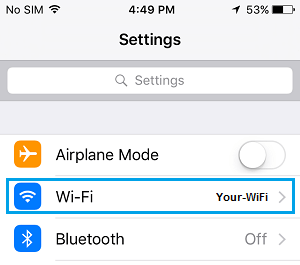
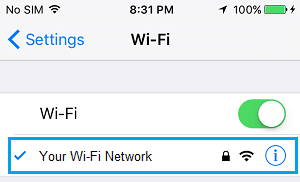
2. Na WiFi ekranu pritisnite ikonu "i" koja se nalazi iza vašeg WiFi ID-a zajednice (pogledajte sliku ispod).
3. Na sljedećem ekranu, pomaknite se prema dolje i kliknite na Konfiguriraj DNS (pogledajte sliku ispod)
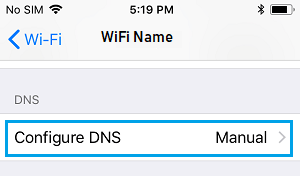
4. Na sljedećem ekranu odaberite Vodič i pritisnite +Dodaj server
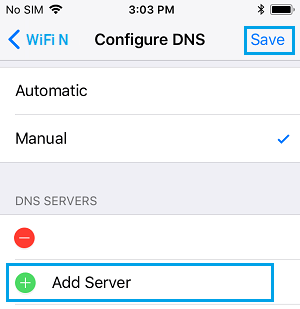
5. Naručite 8.8.8.8 kao adresu novog DNS servera i pritisnite Sačuvaj.
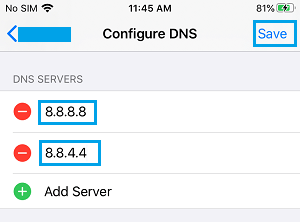
5. Slično tome, dodajte 8.8.4.4 kao još jedan Google DNS server.
6. Nakon što uključite Googleove DNS servere, DNS servere vašeg pružatelja usluga možete ukloniti klikom na ikonu Crimson Minus.
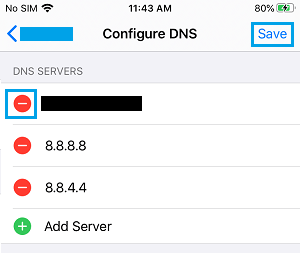
7. Dodirnite dugme Sigurnosna kopija da biste spriječili da se ova promjena primijeni na vašem sistemu.
Nakon prebacivanja DNS servera na Google, trebali biste vidjeti poboljšanje brzine pretraživanja na vašem iPhoneu.
Informacije o promjeni DNS servera na iPhoneu
Evo liste faktora koje trebate znati da promijenite DNS servere na iPhoneu i iPadu.
1. DNS serveri se mogu promijeniti samo za Wi-Fi zajednicu vašeg iPhonea. U iOS-u ne postoji mogućnost promjene DNS servera za mobilnu zajednicu.
2. Promjena DNS servera je specifična za zajednicu; ne postoji univerzalna opcija dostupna na iPhoneu koja može promijeniti DNS servere za sve WiFi mreže na vašem iPhoneu.
Na primjer, ako koristite zajednicu “Home WiFi” kod kuće i “Work WiFi” zajednicu na poslu, promjena “Home WiFi” DNS servera neće imati efekta na “Work WiFi”.
3. Nakon što promijenite DNS servere za odabranu WiFi mrežu, vaš iPhone će zapamtiti te postavke i koristiti iste DNS postavke kad god se povežete na tu određenu mrežu.
