Kako koristite iOS 10 riječi? je potpuno nova funkcija unutar Messages. iOS 10 koristi naprednu emoji tastaturu umjesto standardne tastature kao prethodne verzije. iOS 10 uređaji imaju emotikone koje se pojavljuju tri puta veće od teksta kada unesete riječ. Kada pošaljete e-poštu s uključenim emoji slikom, tastatura će predvidjeti emotikone i u skladu s tim zamijeniti vaš tekst.
Možete dodati efekte porukama sa iMessage efektom ako imate a iPhone. Morate koristiti iPhone da biste pristupili funkciji iMessage. Uređaji android neće moći da vide efekat. Pošaljite sebi poruku i možete isprobati novu funkciju. Možete aktivirati efekte pomoću riječi okidača. Iako Apple nema skup riječi okidača za ove efekte, traži dalje Google otkriti šest.
Koje riječi mogu pokrenuti poruke?
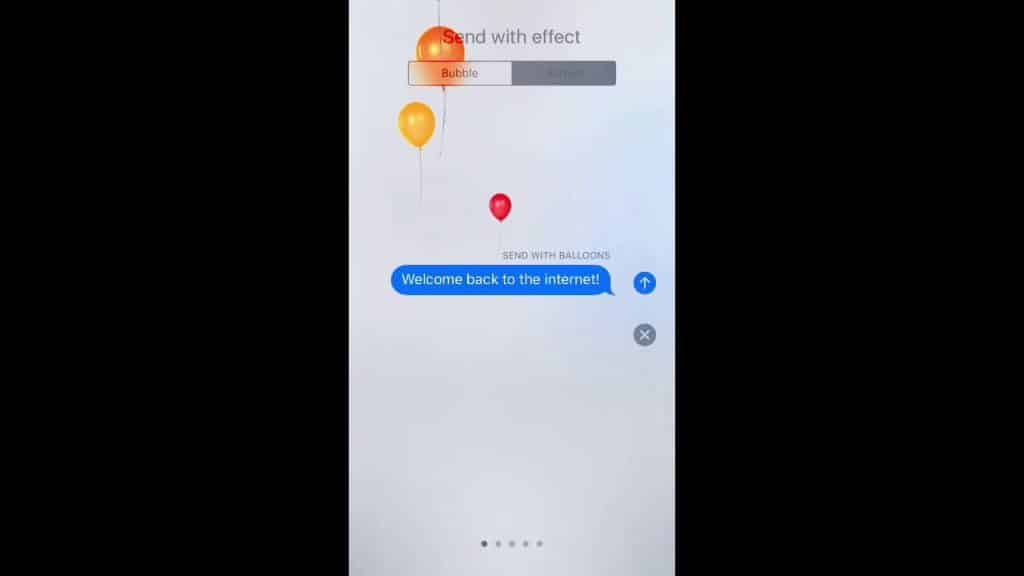
Možda ćete biti znatiželjni da saznate šta pokreće efekte poruke u iOS-u 10. Specijalni efekti rade u iMessage-u tako što pokreću određene riječi i fraze unutar poruke. Dugo pritisnite dugme Pošalji da dodate tekstualne efekte. Otvoriće se novi interfejs. Možete odabrati tekst na kojem želite koristiti efekte, kao i fraze ili riječi koje će ih pokrenuti. Ovaj video je od @unespc koji vam pokazuje kako primijeniti ove efekte na video klip. TikTok.
Posebna animacija će se pojaviti na vašem ekranu kada neko odgovori na iMessage. Ako šaljete poruku Apple kupcu, pojavit će se animacija. Ako želite, možete ručno kreirati efekat poruke. Također možete odabrati da pošaljete poruku iznenađenja e-poštom nakon što aktivirate efekat ekrana. Možete isprobati različite efekte kako biste pronašli onaj koji vam najviše odgovara.
Koje riječi stvaraju efekte ekrana?
Možda ste vidjeli novu funkciju iMessage: riječi koje stvaraju efekte ekrana. Ažuriranje automatski aktivira nekoliko efekata kada primalac unese određene riječi unutar aplikacije za ćaskanje. Dodajte efekte ekrana svom chatu dugim pritiskom na Pošalji ili upisivanjem određenih fraza. Ovako ih možete koristiti. Mogu se koristiti kao ukras u razgovoru ili da izrazite svoja osjećanja.
Tekstualni oblačić će postati jarkocrven kada u iMessage upišete "Sretna kineska nova godina". Efekat celog ekrana izgleda kao laser kada ukucate "pewpew" u okvir za tekst. Možete reproducirati efekat dodirom na dugme "Replay" ispod teksta. Iako se većina efekata ekrana u iOS-u 10 aktivira automatski, postoje neki koji se mogu aktivirati ručno.
Za efekte ekrana koristite iMessage fraze kao što su balon, konfete i vatromet. Bilo koja druga fraza ili riječ može se koristiti za kreiranje efekata ekrana. Možete odabrati frazu i koristiti je za slanje poruke. Ova funkcija je dostupna samo na Apple iPhone uređajima.
Kako mogu dobiti tekstualne efekte za iOS?
iOS 10 donosi neke cool nove funkcije u aplikaciju Messages, kao što su animacije preko cijelog ekrana i dodatni efekti. Ove funkcije možda nisu za svakoga, tako da postoji mnogo načina da ih onemogućite. Ovo su tri najjednostavnije metode za aktiviranje tekstualnih efekata na vašem pametni telefon:
Prva opcija je da ih ručno dodate u svoje poruke. To možete učiniti tako što ćete otvoriti aplikaciju Poruke i dodirnuti plavu strelicu u meniju specijalnih efekata. Vidjet ćete opcije za oblačiće i efekte ekrana. Za pregled efekta koji odaberete, jednostavno dodirnite ikonu. Takođe je moguće poslati poruku nekome bez efekata. Kada završite s porukom, dugo pritisnite da je izbrišete.
Također možete aktivirati automatske ili ručne specijalne efekte za tekstualne poruke. Možete birati između tri različita efekta za vaš iPhone ekran: balončić, konfeti i ekran. Odaberite efekat koji vam najviše odgovara. Poruka koja sadrži mjehuriće može se promijeniti u boju ili postati duga. Ili će tekstualna poruka koja sadrži dugu eksplodirati. Poruka sa efektom ekrana će također ispuniti cijeli ekran kada se pošalje. Tekstualni efekat konfeta uzrokuje stvaranje oblaka prašine na vrhu vašeg ekrana.
Šta je efekat iMessage?
Možete postaviti različite efekte na određene riječi kada vam neko pošalje poruku. Dugim pritiskom na dugme Pošalji, možete dodati efekte svojoj poruci. Neki efekti mogu izgledati moćni poput širenja srca. Drugi su suptilniji. Pošaljite poruku da vidite šta se dešava, a efekte možete isprobati i sami. Saznajte više o tome kako aktivirati ove efekte.
Možete aktivirati iMessage efekat dodirom na riječ okidača. Ovo će učiniti da vaš tekst zablista. Možete birati između raznih efekata, kao što su vatromet i laserski svjetlosni prikaz. Takođe možete plutati balonima preko ekrana da proslavite posebnu priliku, kao što je rođendan. Pošaljite vatromet preko ekrana ako je nova godina ili pošaljite poruku kroz mehuriće u boji.
Koje su riječi prikladne za iPhone?
Čitajte dalje ako vas zanima koje riječi mogu imati posebne efekte za iPhone. Određene riječi i fraze mogu učiniti da vaš tekst poludi. Tekstualni oblačići će zasvijetliti u iMessageu ako koristite fraze poput "Sretna kineska Nova godina" i "laser". Funkcija autoplay se može aktivirati, a specijalni efekti će se automatski aktivirati kada unesete fraze u okvir za tekst. Znat ćete više o specijalnim efektima i biti bolje opremljeni da se ističete u svojim porukama.
Samo iPhone i iPad mogu koristiti efekte poruka. Nisu dostupni za određene fraze i riječi. Najpopularnije riječi koje aktiviraju ove efekte su "vatra", "dim", "eksplozija" ili "grmljavina". Druge riječi koje mogu pokrenuti specijalne efekte na iPhone-u su “Sretna kineska Nova godina”, “Sretan Diwali” i “Sretna lunarna Nova godina”.
Koje riječi možete animirati na iPhoneu?
Unošenjem kodnih riječi možete dodati specijalne efekte tekstualnim porukama poslanim s vašeg iPhonea. Ova funkcija je dostupna i za korisnike iPhone uređaja. Pošaljite čestitku svom prijatelju ili pošaljite svom partneru poruku sa posebnim efektom. Ovi efekti su kompatibilni samo s iMessagesima koji se mogu slati između Apple uređaja.
Možete dodati tekst animaciji tako što ćete pristupiti meniju Animirani tekst. Desna bočna traka ima meni Animirani tekst. Odaberite riječi koje želite animirati na kartici Animirani tekst. Obavezno promijenite postavku Animirani tekst na Po riječi da odgodite riječi. Kartica Timing vam omogućava da promijenite trajanje vašeg efekta. Zatim kliknite na padajući okvir Duration i unesite el tiempo želite da efekat traje.
Kako da pošaljem plutajuću ljubav na iPhone?
Appleov iOS 10 ima dva nova iMessage efekta ekrana: Ljubav sa srcem ili Proslava. Korisnici iPhonea sada imaju sedam opcija preko cijelog ekrana, uključujući vatromet, zvijezde padalice i efekat srca. Morate imati instaliran iOS 10.2 na telefonu primaoca da biste koristili efekat ekrana iMessage. Nakon što odaberete efekat koji želite da pošaljete, pritisnite dugme "Pošalji" na svom iPhone uređaju.
Vaša poruka će se pojaviti na gornjem ekranu sa komadićima papira u boji koji padaju. Vaša poruka može uključivati virtuelni zagrljaj i otkucaje srca. Srce će se tada naduvati i treperiti na ekranu primaoca. Dodavanje čarolije vašim iMessage četovima je moguće uz funkciju plutajućeg srca.
Za više informacija, kliknite ovdje
3.) Apple Videos

Moje ime je Javier Chirinos i ja sam strastven za tehnologiju. Otkad znam za sebe, volio sam kompjutere i video igrice i taj hobi je završio u poslu.
Više od 15 godina objavljujem o tehnologiji i gadžetima na internetu, posebno u mundobytes.com
Također sam stručnjak za online komunikaciju i marketing i poznajem WordPress razvoj.