
Od izlaska igre Battlefield 2042, mnogi igrači su naišli na grešku prilikom pokušaja povezivanja na servere igre. Ispostavilo se da se prilikom povezivanja na servere Battlefield 2042 igrači suočavaju s kodom greške 2002G , što ukazuje na to da igra nije mogla ispravno učitati podatke.
Ovaj problem se obično javlja kada Windows zaštitni zid blokira vezu sa serverima ili, u nekim slučajevima, zbog opcije u igri koja može uzrokovati gore spomenutu grešku. Bez obzira na razlog greške, ovaj vodič će vam pokazati metode koje možete koristiti da je riješite, zato nastavite čitati.
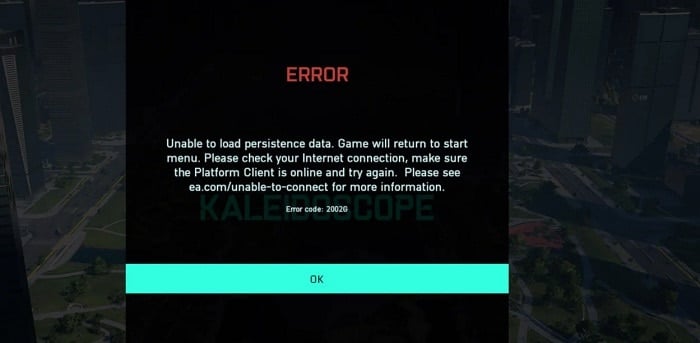
Kako popraviti kod greške 2002G?
U slučaju da niste znali, Battlefield 2042 je zvanično lansiran 19. novembra. Međutim, mnogi korisnici su imali problema vezanih za prednarudžbe ili rani pristup. Ovo je prilično uobičajeno kod novih igara; rijetko se dešava da se nakon lansiranja ne pojave greške. To je dijelom zbog velikog broja igrača koji pokušavaju da se pridruže, što na kraju utiče na uobičajene faze testiranja grešaka.
Kao što smo spomenuli, jedan od glavnih razloga zašto se možda nećete moći povezati sa serverima je kada vam je veza blokirana. Osim toga, postoji funkcija igre pod nazivom Crossplay koja također može uzrokovati grešku 2002G. Uz to rečeno, krenimo i pokazajmo vam kako da bez daljnjeg odlaganja popravite grešku 2002G u igri Battlefield 2042.
ponovo pokrenite ruter
Kao što smo vam razjasnili u drugim odeljcima, ovo je poruka o grešci koja se obično pojavljuje kada vaš računar ne uspostavi vezu sa ostalim Bettlefield serverima. Dakle, za početak, trebali biste pokušati ponovo pokrenuti ruter i vidjeti hoće li to pomoći da se prijavi.
Kada resetujete svoj ruter, prisiljavate ga da uspostavi novu, optimalniju vezu sa serverima ISP-a. Ovo je radnja koja vam može pomoći u rješavanju problema uzrokovanih mrežnom vezom. Povrh toga, ako nemate statičnu IP adresu, bit će vam dodijeljena nova IP adresa koja obično također može pomoći.
Da biste ponovo pokrenuli ruter, jednostavno pritisnite dugme za napajanje koje se nalazi na stražnjoj strani rutera. Postoji i dugme za resetovanje, ali to biste trebali izbjegavati, jer će izbrisati sve vaše mrežne postavke i zahtijevati da sve ponovo konfigurirate. Nakon što uspješno ponovo pokrenete ruter, obavezno zatvorite Battlefield i sve klijente koje koristite za njegovo pokretanje, kao što su Deir, Steam , Origins i drugi. Zatim pokušajte ponovo pokrenuti igru kako biste provjerili da li je problem riješen.
Onemogućite Crossplay
Ispostavilo se da u nekim slučajevima problem može nastati jer je Crossplay omogućen u postavkama vaše igre. U slučaju da već niste, Crossplay je bitna funkcija koja vam daje pristup igri sa prijateljima bez obzira koju platformu koriste. To znači da, kada koristite Croosplay, imate mogućnost da se igrate sa prijateljima koji su na konzoli dok vi koristite svoj računar.
Očigledno, ovo je odlična karakteristika za igranje s prijateljima, međutim, u ovom trenutku, prijavljeno je da uzrokuje sporni problem.
Stoga, ako se ovaj slučaj odnosi na vas, morat ćete onemogućiti unakrsnu igru, a zatim vidjeti da li problem i dalje postoji. Da deaktivirate Crossplay, slijedite upute u nastavku:
- Prije svega, pobrinite se da niste na zabavi. Ako jeste, napustite zabavu.
- Kada se ovo uradi, idite na Opcije
- Zatim u kartici Opšti, skrolujte dole i dalje Ostale opcije, deaktivira Cross-play postavljajući ga na ISKLJUČENO.
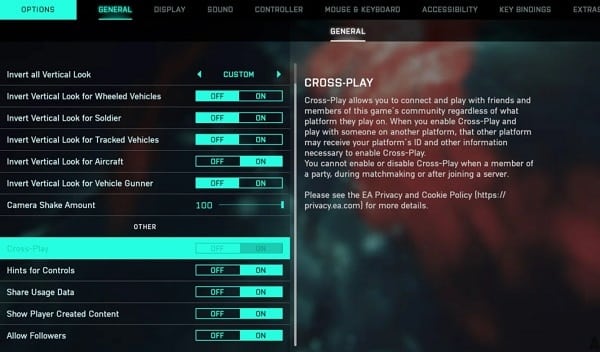
- Kada to učinite, nastavite i pokušajte ponovo igrati igru da vidite da li se poruka o grešci i dalje pojavljuje.
Battlefield 2042 počinje kroz Origins
Battlefield 2042 je dostupan na različitim platformama kao što je Steam, između ostalih. Međutim, da biste je igrali, Origins mora biti instaliran na vašem računalu. Kada pokrenete Battlefield 2042 na svom računaru, Origins će se automatski pokrenuti u pozadini kako bi igra mogla uspješno da radi.
Korisnik koji je imao sličan problem preporučio je pokretanje igre direktno iz Origins-a umjesto korištenja drugog klijenta kao što je Steam. Kada to uradite, pogledajte da li vam to rešava problem. U slučaju da i dalje imate problem, nastavite sa sljedećom metodom koju smo upravo sada objasnili.
Onemogućite zaštitni zid Windows Defender
Konačno, ako nijedno od rješenja nije riješilo problem, vrlo je vjerovatno da je uzrok blokada povezivanja. U ovom slučaju, najbolji postupak je onemogućiti Windows Defender Firewall, a zatim provjeriti je li problem u potpunosti riješen. Windows Defender Firewall je odgovoran za omogućavanje dolaznih i odlaznih zahtjeva vašem računaru. To znači da ako Windows Firewall ne odobri obradu zahtjeva, nećete moći uspješno uživati u igri.
U takvom scenariju, ono što možete učiniti je jednostavno onemogućiti Windows zaštitni zid, a zatim vidjeti da li igra radi ispravno. U slučaju da jeste, lako možete staviti Battlefield 2042 na bijelu listu u Windows Defender zaštitnom zidu i trebali biste biti spremni. Da biste onemogućili Windows zaštitni zid, slijedite dolje navedene preporuke:
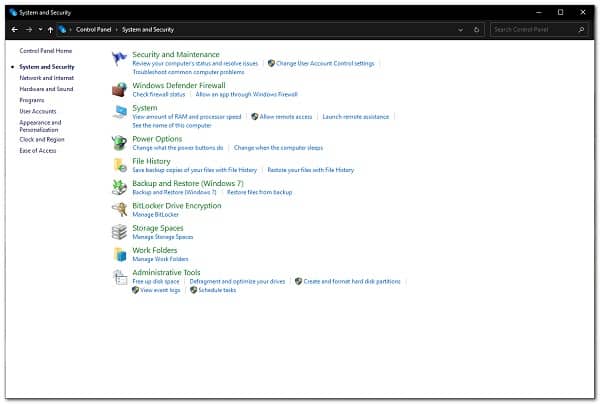
- Da biste započeli, morate biti sigurni da ste otvorili Upravljačka ploča tražeći ga kroz Start meni.
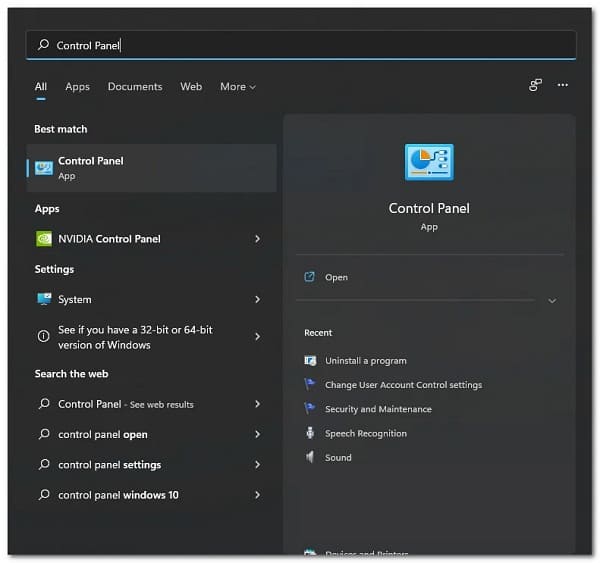
- Onda idite na Sistem i sigurnost u prozoru Upravljačka ploča.
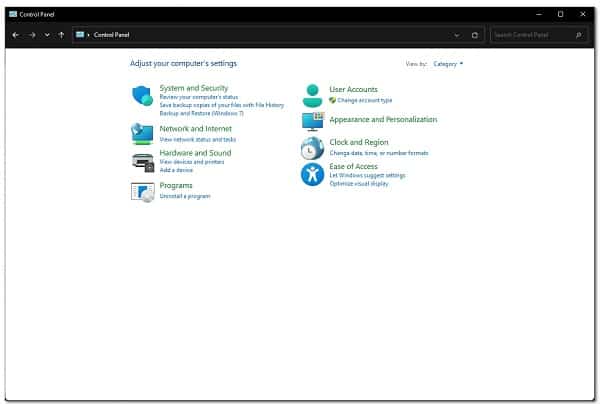
- Kada je tamo, kliknite na opciju Windows Defender firewall obezbeđeno.
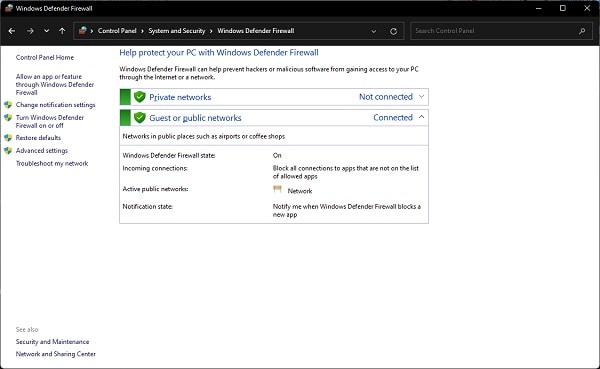
- Na lijevoj strani kliknite na opciju Uključite ili isključite zaštitni zid Windows Defender.
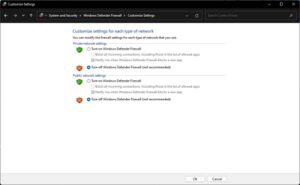
- Konačno, za mrežnu konfiguraciju public y privada, odaberite opciju Isključi zaštitni zid Windows Defender, a zatim kliknite Da prihvatim.
- Kada to učinite, otvorite igru da vidite da li se problem nastavlja.
- U slučaju da problem više ne postoji, nastavite i omogućite zaštitni zid Windows Defender.
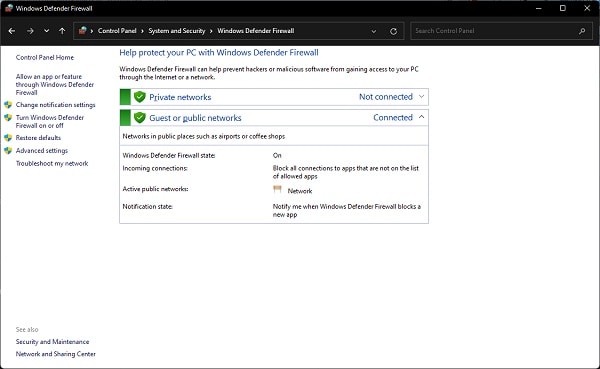
- Zatim, na ekranu Windows Defender Firewall, kliknite na opciju Dozvolite aplikaciju ili funkciju putem Windows Defender zaštitnog zida.
- Tamo, kliknite Dopustite drugu aplikaciju i traži Battlefield 2042 i klijenta Origins.
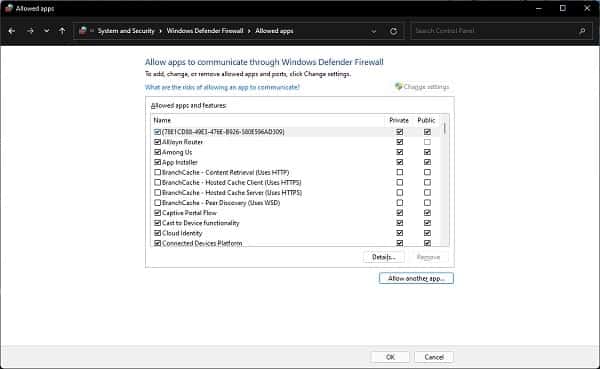
- Provjerite jeste li dozvolili obje aplikacije. Kada to uradite, uradite to kliknite en Da prihvatim.
- Nakon svega ovoga, problem više ne bi trebao postojati.
Praćenjem svakog od ovih koraka moći ćete uspješno popraviti kod greške 2002G. Ako želite, ovu objavu možete podijeliti sa ostalim prijateljima ili bliskima. Hvala vam na posjeti, do sljedećeg vodiča.

Moje ime je Javier Chirinos i ja sam strastven za tehnologiju. Otkad znam za sebe, volio sam kompjutere i video igrice i taj hobi je završio u poslu.
Više od 15 godina objavljujem o tehnologiji i gadžetima na internetu, posebno u mundobytes.com
Također sam stručnjak za online komunikaciju i marketing i poznajem WordPress razvoj.