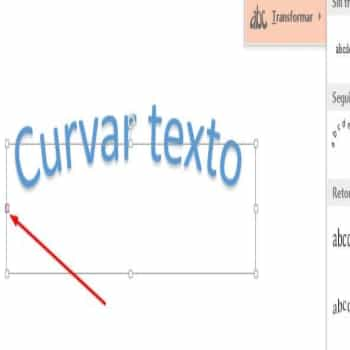
Važno je znati kako zakriviti ili oblikovati tekst u Wordu kako biste mogli transformirati riječi, učiniti da se pojave u luku ili omotati oko oblika ili slike u dokumentu. To se postiže pomoću funkcije WordArt , koja vam omogućava primjenu raznih specijalnih efekata na tekst.
Koraci za zakrivljenje ili luk teksta u Wordu
Dostupno je nekoliko efekata, uključujući zakrivljeni ili zaobljen tekst u Wordu, od kojih se svaki može primijeniti slijedeći upute u nastavku. S toliko opcija na stolu, možete eksperimentirati s različitim vrstama umetaka dok ne pronađete onaj koji odgovara vašim specifičnim potrebama.
Ove funkcije nisu dostupne u programu Word Online ili u verzijama za računare starijim od Worda 2013.
Možda će vas zanimati i: Kako pretvoriti Excel tabelu u Word
- Korak 1: Otvorite postojeći Word dokument u kojem želite zakriviti ili zaokružiti tekst ili kreirajte novi dokument.
- Korak 2: Izaberite karticu Umetanje koja se nalazi u gornjem levom uglu glavnog Word interfejsa.
- Korak 3: Odaberite Umetni WordArt, koji se nalazi ispod teksta u programu Word 2016 u Windows i predstavljen je kosim plavim slovom A.
- Korak 4: Kada se pojavi iskačući meni, odaberite jedan od WordArt stilova teksta i boja.
- Korak 5: Sada biste trebali imati usmeno čuvar mjesta umetnut u vaš dokument, obično nešto poput vašeg teksta ovdje. Ovu frazu možete zamijeniti bilo kojom riječju koju želite.
- Korak 6: Istaknuvši blok teksta, kliknite na Efekti teksta, koji se nalazi ispod WordArt stilova i predstavljen je plavo-bijelim slovom A. U programu Word 2016, tekstualni efekti se prikazuju kada zadržite pokazivač miša preko njega, dok je u prethodnim verzijama jasno identificiran bez potrebe za navođenjem na kursoru.
- Korak 7: Sada će se pojaviti padajući meni. Postavite kursor na Preobraziti.
- Korak 8: Sada će se prikazati podmeni koji nudi razne efekte, uključujući zakrivljeni ili zaobljen tekst u Wordu. Kada zadržite pokazivač iznad svakog efekta, tekst na stranici se trenutno mijenja. Kada ste zadovoljni određenim efektom, kliknite na odgovarajuće dugme da biste ga primenili na svoj dokument.
Kako poništiti zakrivljeni ili lučni tekst u Wordu?
Da biste uklonili tekstualni efekat bez potpunog uklanjanja riječi, kao što je zakrivljeni ili zaobljen tekst u Wordu, slijedite ove korake.
- Korak 1: Odaberite zakrivljeni ili lučni tekst koji želite promijeniti. Ovo će vas vratiti na karticu Format ako već nije odabrana.
- Korak 2: Kliknite na Tekstualni efekti prema uputama u koraku 6 gornjih uputstava.
- Korak 3: Sada će se pojaviti padajući meni. Zadržite pokazivač iznad opcije označene kao Transform.
- Korak 4: Podmeni će se sada prikazati nudeći niz efekata uključujući zakrivljeni i lučni tekst.
- Korak 5: Odaberite jednu opciju Bez transformacije, zaokruženu na snimku ekrana. Vaš morfološki efekat na zakrivljenom ili zaobljenom tekstu će sada biti uklonjen.
Koje druge prednosti nudi WordArt alat?
WordArt stilovi pružaju brz način da se tekst istakne specijalnim efektima. Možete odabrati WordArt stil iz Galerije alata na kartici Umetanje, a zatim prilagoditi tekst kako želite.
Možda će vas zanimati čitanje o: Kako spojiti dvije tabele u jednom Word dokumentu
Kako umetnuti WordArt tekst
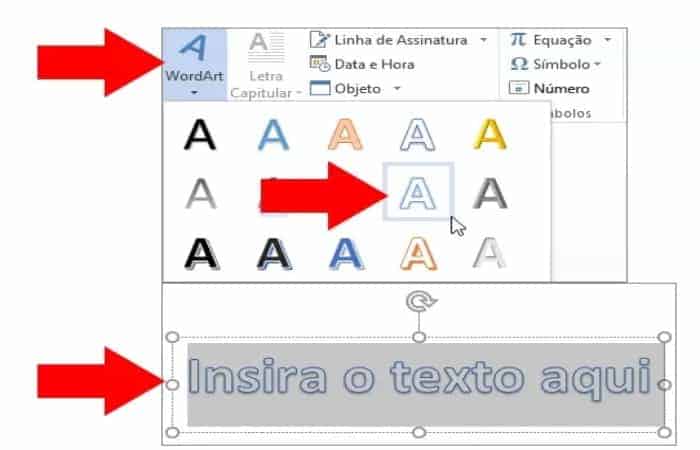
U WordArt galeriji, slovo A predstavlja različite dizajne koji se mogu primijeniti na sav tekst koji unesete. Pojavljuje se označeni tekst rezerviranog mjesta „Ovdje postavite svoj tekst“ . Unesite svoj tekst umjesto alternativnog teksta i slijedite ove korake:
- Korak 1: Odaberite karticu Umetanje.
- Korak 2: Kliknite na dugme WordArt.
- Korak 3: Zatim kliknite na WordArt stil koji želite.
Savjeti:
- Kompletne rečenice, pa čak i paragrafi mogu se uneti kao WordArt objekti. (Ako je tekst predugačak, možda ćete morati promijeniti veličinu fonta.) U Wordu također možete pretvoriti postojeći tekst u WordArt.
- Možete uključiti znakove kao WordArt tekst. Kliknite na lokaciju simbola, a zatim kliknite na karticu Ubaci, odaberite dugme Simbol i odaberite simbol koji želite.
Prilagodite WorArt tekst
Možda ste pokušali koristiti stilove oblika za promjenu oblika WordArta, ali tekst se nije promijenio. Koristite opcije teksta u grupi WordArt stilovi da biste to postigli. Stilovi oblika i efekti primjenjuju se samo na marginu i pozadinu koja okružuje WordArt tekst, a ne na sam tekst.
Stoga, da biste dodali efekte vašem WordArt objektu, kao što su senke, rotiranje, savijanje i boja i obris popuni, morate koristiti opcije u WordArt stilovima, uključujući ispunu teksta, tekst obrisa i efekte teksta.
Promijenite boju ispune i obrisa WordArt teksta
Želite da vaš tekst ima više boje i života, želite da taj efekat utiče i generiše očekivani rezultat. Zatim slijedite ove korake i transformirajte boju ispune i obrisa slova:
- Korak 1: Odaberite tekst ili WordArt slova koja želite promijeniti.
- Korak 2: Otvara se kartica Alati za crtanje – Format.
- Korak 3: Na kartici Alati za crtanje – Format kliknite na dugme Ispuna teksta ili Kontura teksta i izaberite boju koju želite.
- Korak 4: Kliknite izvan okvira za tekst da vidite rezultat.
Ako želite, možete generirati druge efekte na svom tekstu da biste to postigli, koristite izbornik "Efekti teksta" za kreiranje drugih efekata kao što su sjena, odraz, isticanje, reljef i 3D rotacija.
Kako rotirati ili preokrenuti tekst
Da biste okrenuli WordArt tekst ili ga rotirali za 90 stepeni, odaberite karticu Alati za crtanje – Oblikovanje, kliknite dugme Rotiraj u grupi Rasporedi, a zatim odaberite opciju. Moguće je učiniti tekst privlačnijim i zanimljivijim.
Pomoću alata WordArt možete zakriviti ili zaokružiti tekst u Wordu, kao što ste mogli vidjeti, to je nešto prilično jednostavno i zaista korisno za postizanje drugačijeg i originalnog efekta u vašim tekstovima ili dokumentima. Pogotovo ako je ono što želite prikazati prezentaciju na zabavan način.

Moje ime je Javier Chirinos i ja sam strastven za tehnologiju. Otkad znam za sebe, volio sam kompjutere i video igrice i taj hobi je završio u poslu.
Više od 15 godina objavljujem o tehnologiji i gadžetima na internetu, posebno u mundobytes.com
Također sam stručnjak za online komunikaciju i marketing i poznajem WordPress razvoj.