
Kako da uvezem koordinate u Google Earth ? Stručnjaci za zaštitu okoliša često koriste Google Earth kao isplativ način za pregled i analizu podataka. Jedna od ključnih prednosti korištenja profesionalne verzije je ta što Google Earth Pro može uvesti ogromne tabele i postaviti vaše podatke na teren.
U ovom postu ćemo vas naučiti kako da preuzmete podatke o geografskoj širini i dužini iz Excel tabele i pretvorite ih u oznaku mjesta u okviru Google Earth Pro-a Google Earth.
Možda će vas zanimati i čitanje o: Ispravljanju greške "Video na Google disku se još uvijek obrađuje"
Kreirajte oznaku mjesta za uvoz koordinata u Google Earth iz geografske širine/dužine
- Korak 1: Otvara Excel tabelu koja sadrži podatke o geografskoj širini/dužini.
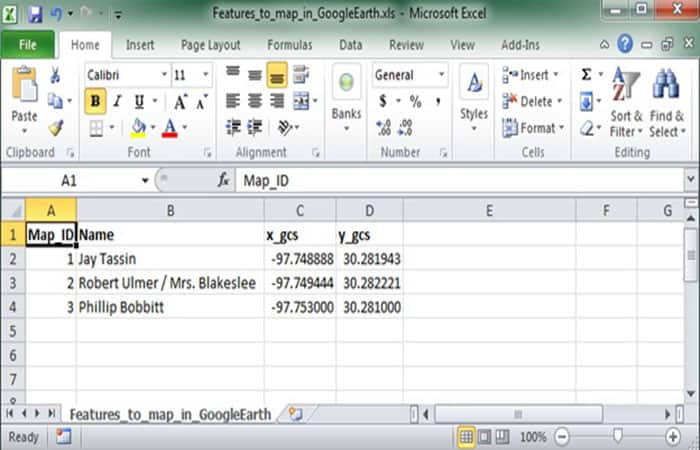
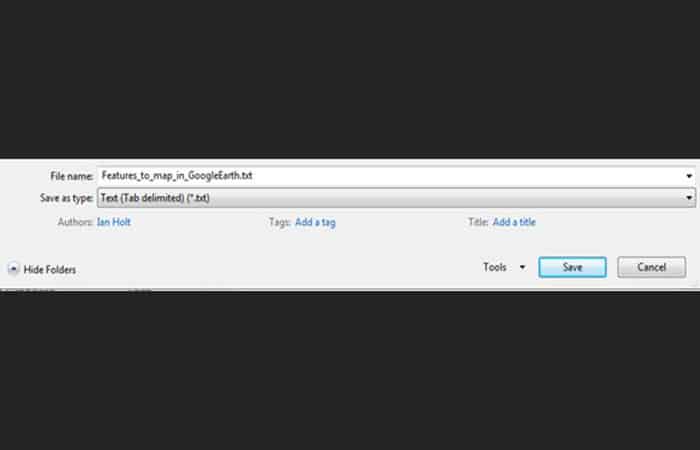
- Korak 2: Kliknite na: Datoteka -> Sačuvaj kao -> Sačuvaj kao tekstualni fajl 'razdvojen tabulatorima'
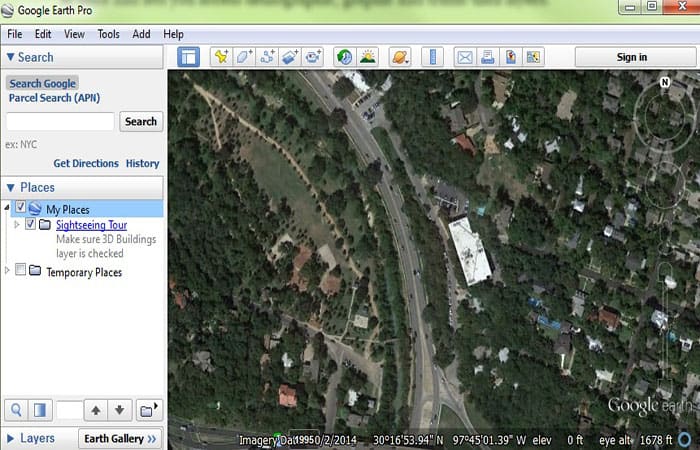
- Korak 3: Otvorite Google Earth Pro.
- Korak 4: Kliknite na: Datoteka -> Uvezi... -> Otvori tekstualnu datoteku koja je kreirana u koraku 2.
- Korak 5: Čarobnjak za uvoz podataka će vas voditi kroz proces. Trebalo bi da vidite pregled na dnu koji izgleda tačno kao Excel tabela iz koraka 1. Kliknite Sledeće.
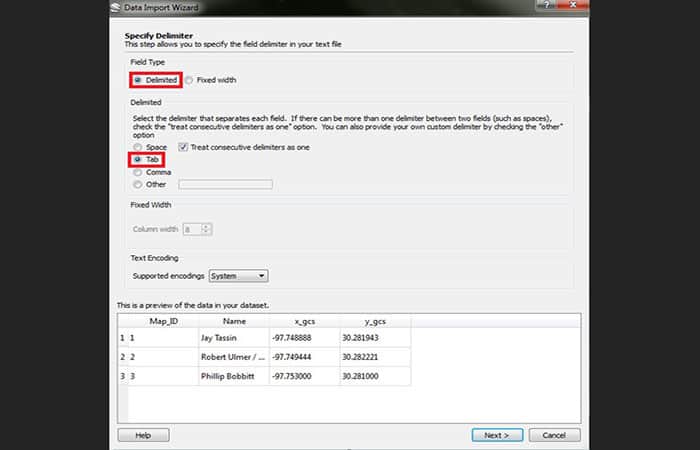
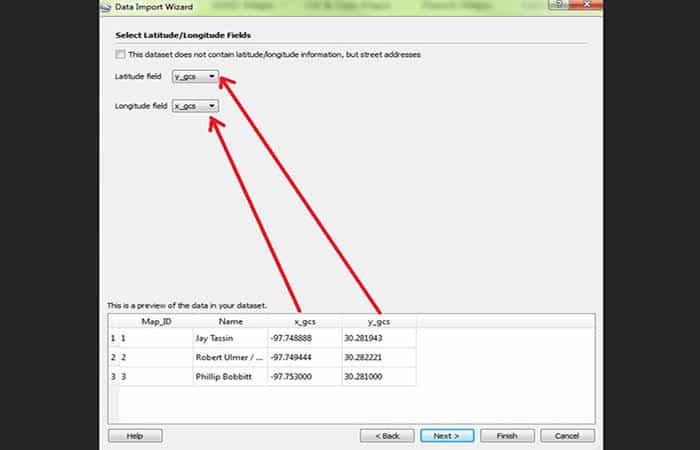
- Korak 6: Recite Google Earthu koje kolone u vašoj tabeli imaju podatke o geografskoj širini/dužini. (Y = geografska širina / X = dužina)
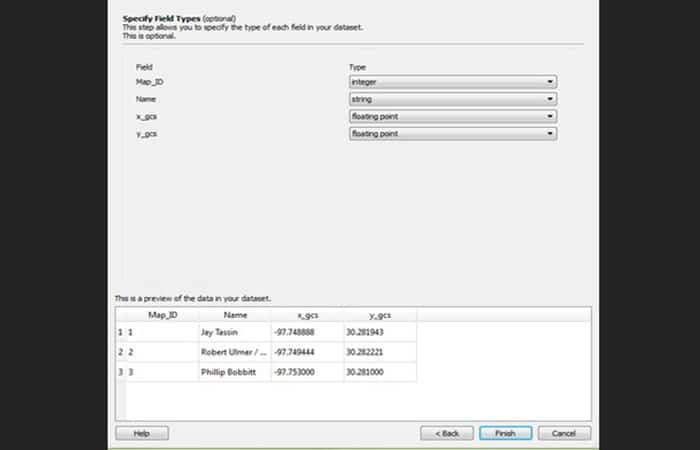
- Korak 7: Određuje tipove polja (ovaj korak nije obavezan). Kliknite na Završi.
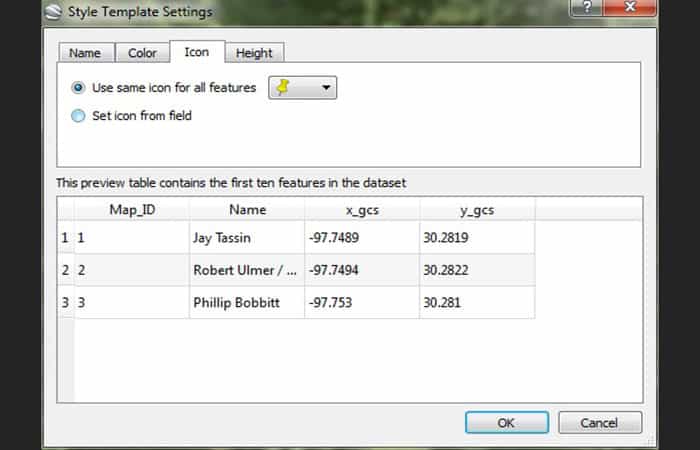
- Korak 8: Kliknite Da da biste kreirali predložak stila. Odaberite ikonu koja će se koristiti za prikaz vaše oznake mjesta. Kliknite OK.
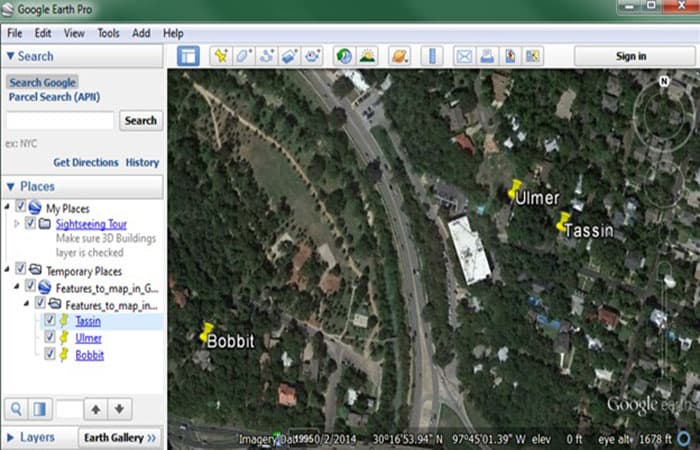
- Korak 9: Na meniju Pretraga Na lijevoj strani pronađite svoj fajl u meniju «Privremene lokacije» i kliknite na prazan okvir kako bi njegove oznake mjesta bile vidljive.
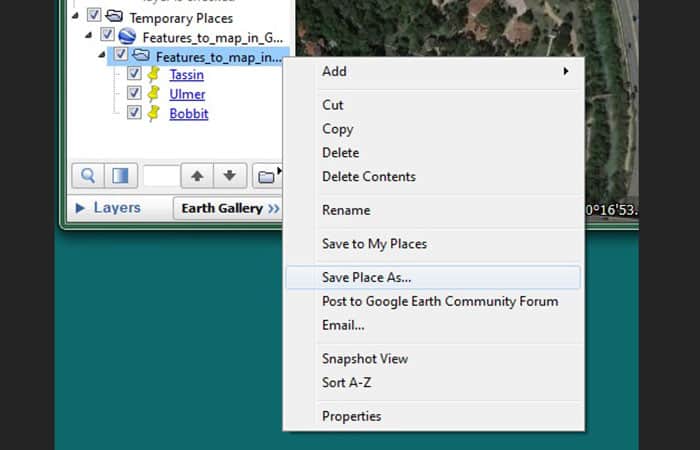
- Korak 10: U meniju «Privremene lokacije«, kliknite desnim klikom na vaš fajl i kliknite «Sačuvaj mjesto kao«. Odavde možete sačuvati svoj Google KMZ fajl. Kada ste sačuvani, gotovi ste!
Uvezite koordinate u Google Earth
Jedna od karakteristika koje nudi Google Earth Plus je mogućnost uvoza podataka u formatu proračunske tablice, posebno u CSV formatu: vrijednosti odvojene zarezima, jednostavan tekstualni format gdje su vrijednosti podataka odvojene zarezima i svaki skup podataka je uključen drugačija linija.
Međutim, Google Earth Plus ima ograničenje od 100 bodova za uvoz podataka. Ako smatrate da postoje besplatne opcije koje će pretvoriti podatke iz proračunske tablice u KML format Google Eartha bez ovog ograničenja veličine, onda to nije funkcija "Plus".
Postoje dvije različite vrste podataka koji se mogu uvesti u Google Earth:
- Korak 1: Podaci sa već utvrđenim geografskim položajima. Podaci moraju biti u geografskoj širini i dužini u WGS84 datumu, izvornom koordinatnom sistemu Google Eartha.
NAPOMENA : Ne brinite previše o ovome: iscrtajte podatke i provjerite jesu li iscrtani položaji razumno blizu funkcijama Google Eartha, unutar GE-ovih granica grešaka. Ako jesu, a vjerovatno će biti, vaši podaci su najvjerovatnije u WGS84 formatu. Imajte na umu da se u Google Earthu položaji moraju unositi u decimalnom formatu, npr. 30,5 stepeni, a ne 30 stepeni i 30 minuta.
- Korak 2: Podaci sa adresama. Uvoz Google Earth Plus tabele može ih pretvoriti u geografske koordinate, proces poznat kao "geokodiranje“, ali postoje neke besplatne opcije da se ovo pokrije u naknadnom postu.
- Početak s uvozom proračunskih tablica koje već imaju geografske koordinate: csv2kml
NAPOMENA : Dobit ćete izvještaj da najnovija verzija ovog programa ne radi ispravno.
Postoje barem još dva programa s ovim imenom, ali ovo je onaj koji vam treba. On pretvara sve podatke iz CSV tekstualnog formata u KML datoteku. Naziv datoteke mora sadržavati "csv" kao nastavak; da bi se stvari zakomplicirale, neki programi zahtijevaju da CSV datoteke imaju nastavak ".txt", te ćete morati u skladu s tim promijeniti ekstenziju datoteke.
Prvi red CSV datoteke treba da sadrži nazive polja podataka, odvojene zarezima. Svaki sljedeći red treba da sadrži skup podataka istim redoslijedom kao i polja podataka u prvom redu. Evo snimka ekrana:
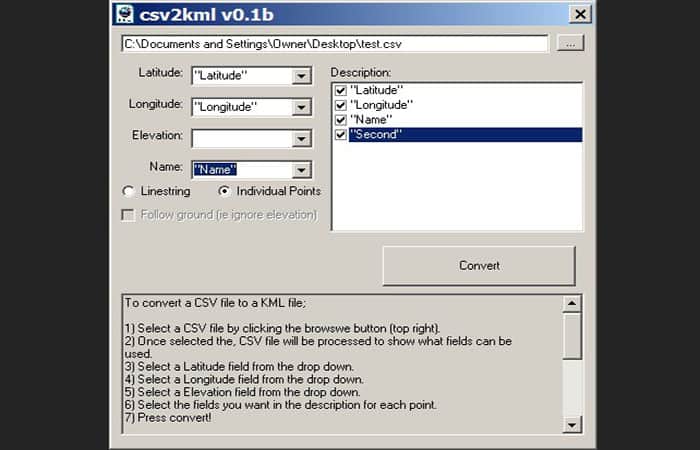
Ovdje navodite podatkovna polja koja odgovaraju geografskoj širini i dužini, nadmorskim visinama ako imate te podatke u metrima (u suprotnom, fiksirajte tačku na tlo, što također možete zatražiti pomoću potvrdnog okvira) i naziv koji želite da tačka ima kada se prikaže u Google Earthu.
Geografska širina treba biti pozitivna za sjever i negativna za jug; geografska dužina je negativna za zapad i pozitivna za istok. Označavanjem naziva podatkovnog polja u " Opisu " uključit ćete te podatke u informacije koje se pojavljuju kada kliknete na tačku. " Linijski niz " kreira putanju, dok " Pojedinačne tačke " kreira pojedinačne tačke.
Većina programa za proračunske tablice omogućit će vam otvaranje, uređivanje i spremanje podataka u .csv formatu.
Tražite uređivač dizajniran posebno za rad sa CSV datotekama?
Pokušajte sa CSVed ili CommaWorks.
Ako imate kopiju Microsoft Excel-a, možete koristiti ovaj besplatni makro za tabelarne proračune; koristi VBA, tako da makroi moraju biti omogućeni i OpenOffice neće raditi.
Najveća prednost ove tabele je da ako su vaši podaci u UTM koordinatama, mogu se automatski konvertovati u potrebnu geografsku širinu i dužinu u KML datoteci.
- Korak 1: Otvorite tabelu, kliknite na dugme koje kaže «Kreirajte KML datoteku» i otvorit će se prozor. Prvi redoslijed poslovanja je odabir redoslijeda kolona u kojem se podaci pojavljuju u tabeli.
- Korak 2: Kliknite na strelicu redoslijeda kolona i pojavit će se padajući okvir koji prikazuje jedine moguće kombinacije stupaca podataka:
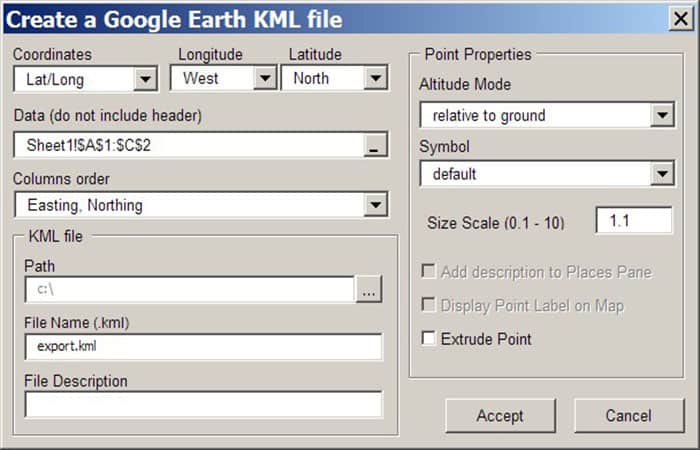
A to je najveće ograničenje programa Excel2GoogleEarth: jedini skupovi podataka koji se mogu pretvoriti u KML su oni koji odgovaraju ovim skupovima stupaca podataka.
Imate li više podataka nego što može stati u maksimalan broj i tipove dostupnih stupaca podataka? Tesko.
NAPOMENA : Također imajte na umu da " Easting " dolazi prvo u svim ovim; za geografske koordinate, to znači da kolona geografske dužine treba biti prva, prije kolone geografske širine (" Sjever ").
- Korak 3: Da biste odabrali podatke koje želite pretvoriti u KML, prvo kliknite na jednu od kartica Sheet na dnu, a zatim unesite ili kopirajte podatke u proračunsku tablicu, s podacima u redoslijedu koji je naveden u padajućem izborniku za odabir stupaca .
- Korak 4: Zatim kliknite na vodoravnu traku desno od polja Podaci:
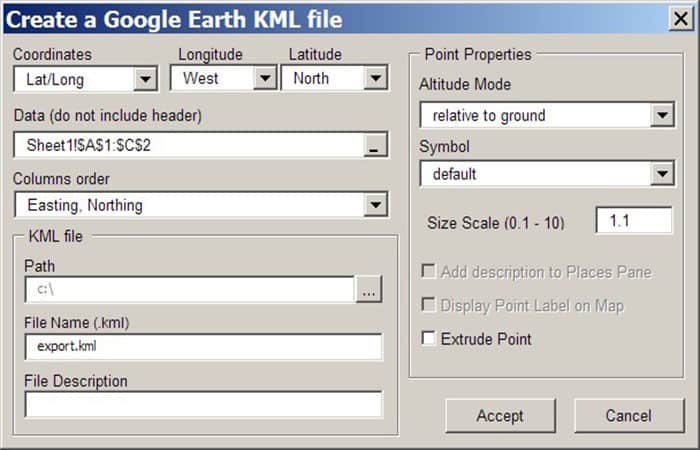
- Korak 5: Pojavit će se mali prozor s pogrešnim naslovom «Kreirati Google Earth fajl?«. Ono što zapravo radite je da odete na list sa svojim podacima, odaberete ćelije tabele koje želite da konvertujete, a zatim kliknete na dugme na desnoj strani u tom malom prozoru.
NAPOMENA : Kao i u prethodnom prozoru, sada ćete vidjeti opis odabrane ćelije podataka u okviru Podaci. Druge opcije vam omogućavaju da konfigurišete zadani simbol za prikaz (iako ga možete konfigurisati i sa jednom od kolona podataka), koristite nadmorsku visinu za prikazivanje podataka u odnosu na tlo, uključite opisne podatke u panel sa podacima za tačku na Google Earthu i još mnogo toga.
Ako ste aktivni korisnik Excela, trebate konvertirati iz UTM koordinata ili vam trebaju različite vrste simbola za svaku tačku, Excel2GoogleEarth bi mogao biti dobra opcija. U suprotnom, vjerovatno je bolje koristiti csv2kml.
Ovdje možete saznati više o: Rješenju: Google Chrome ne reagira
Web stranica GPS Visualizer također može prihvatiti tekstualne podatke, bilo u CSV ili formatu razdvojenom tabulatorima, i pretvoriti ih u KML datoteku . Obavezno pročitajte tutorijal o kreiranju i formatiranju tekstualnih datoteka za putne tačke; sličan tutorijal za trase uskoro stiže.
Uskoro: Pretvaranje podataka proračunske tablice u obliku poštanske adrese u KML, također poznato kao "geokodiranje".
zaključak
Kao što vidite, ovo je način za uvoz koordinata u Google Earth. Preporučujemo da slijedite objašnjene korake kako biste mogli izvršiti port s egzistom. Nadamo se da smo vam pomogli sa ovim informacijama.

Moje ime je Javier Chirinos i ja sam strastven za tehnologiju. Otkad znam za sebe, volio sam kompjutere i video igrice i taj hobi je završio u poslu.
Više od 15 godina objavljujem o tehnologiji i gadžetima na internetu, posebno u mundobytes.com
Također sam stručnjak za online komunikaciju i marketing i poznajem WordPress razvoj.