- Samsung i Apple uređaji imaju ugrađene funkcije kao što su dvostruki zvuk i dijeljenje zvuka za upravljanje dva bežična izlaza.
- U Windowsu je moguće povezati više slušalica ako imaju Bluetooth 5.0 ili putem postavki slušanja mikrofona.
- Vanjski Bluetooth odašiljači i multiplikatori priključaka dostupni su kao univerzalna alternativa za nekompatibilnu opremu.
- Auracast standard i Multipoint veza predstavljaju evoluciju prema otvorenom i fleksibilnom audio emitiranju.

Jeste li ikada željeli podijeliti pjesmu ili film sa svojim partnerom, ali ste shvatili da imate samo jedan par bežičnih slušalica? To je uobičajena pojava otkako su kablovi postali stvar prošlosti. Iako bi najjednostavnije rješenje bilo zamijeniti jednu slušalicu drugom, danas je to gnjavaža jer mnogi moderni modeli automatski pauziraju muziku čim otkriju da ste uklonili jednu slušalicu.
Srećom, nema potrebe vraćati se u dane adaptera za slušalice da bi se riješio ovaj problem. Trenutno postoje brojne tehnološke alternative koje omogućavaju dvjema osobama da istovremeno uživaju u istom zvuku, bilo putem izvornih funkcija telefona, trikova za konfiguraciju računara ili korištenja malih vanjskih uređaja koji obavljaju prljavi posao umjesto nas.

Nativno rješenje na pametnim telefonima: Samsung i Apple
Ako imate dovoljno sreće da posjedujete uređaj jednog od najpopularnijih brendova, vjerovatno već imate ugrađeno rješenje. U slučaju Samsunga, modeli nakon Galaxy S8 imaju dragulj pod nazivom Dual Audio . Da biste ga koristili, jednostavno idite u Postavke, zatim Veze i uključite Bluetooth. Nakon što su dva uređaja uparena, samo prevucite prstom prema dolje s vrha ekrana, idite u odjeljak Mediji i aktivirajte Dual Audio . Ovo vam omogućava da zasebno upravljate jačinom zvuka svake slušalice, što je neophodno ako jedno od vas ima osjetljiviji sluh od drugog.
Apple nudi funkciju dijeljenja zvuka na iPhone uređajima (od modela 8 nadalje) i iPad uređajima (5. generacije i novijim). Međutim, postoji kvaka: radi samo sa kompatibilnim AirPods i Beats slušalicama . Proces je vrlo intuitivan; dok reproducirate sadržaj, otvorite Kontrolni centar, dodirnite ikonu AirPlay i odaberite opciju dijeljenja. Zatim jednostavno približite kućište za punjenje drugog para slušalica uređaju i potvrdite uparivanje na ekranu.


Kako to uraditi na Windowsu i drugim računarima
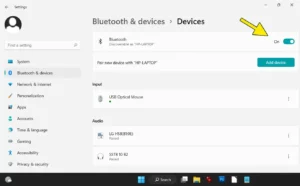
U svijetu računara, stvari su malo drugačije. Za povezivanje više slušalica bez komplikacija, Bluetooth 5.0 ili noviji je idealan . Ako želite provjeriti da li su vaši periferni uređaji kompatibilni, verziju Bluetootha možete saznati tako što ćete otići u Upravitelj uređaja, pronaći slušalice, unijeti Svojstva i provjeriti karticu Napredno. Ako je vrijednost LMP-a 9 ili veća , imate verziju 5.0 i možete istovremeno povezati više uređaja uz minimalan napor.
Ako je vaš uređaj stariji ili nekompatibilan, postoji alternativna metoda korištenjem panela Zvuk . To uključuje postavljanje jednog seta zvučnika kao zadanog, zatim na kartici Snimanje, pristup svojstvima mikrofona i označavanje okvira "Slušaj ovaj uređaj" . Iz padajućeg izbornika odaberite sekundarne slušalice. Ovo stvara neku vrstu lanca gdje se zvuk replicira u oba, ali imajte na umu da ako isključite prvi set, i drugi će biti isključen.


Univerzalne alternative i eksterni hardver
Šta ako nemate iPhone ili Samsung, ili vam je računar antikvitet? Ne očajavajte, postoje rješenja za svakoga. Najklasičniji je 3.5 mm razdjelnik , iako vas to prisiljava da koristite žičane slušalice. Ako više volite bežične slušalice, najbolja investicija je eksterni Bluetooth predajnik . Ovi uređaji se povezuju s uređajem za predaju i distribuiraju signal na dva različita para slušalica.
Ove vrste uređaja su posebno korisne za Smart TV, jer omogućavaju dvjema osobama da gledaju film sa slušalicama bez ometanja ostatka kuće. Samo se pobrinite da su slušalice kompatibilne s Bluetooth verzijom odašiljača i, idealno, da dodatak ima fizičke tipke za balansiranje jačine zvuka oba signala.

Napredne tehnologije: Auracast i Multipoint
Budućnost je ovdje sa Bluetooth LE Audio standardom i Auracastom . Za razliku od tradicionalnog uparivanja, koje je nezgrapno i ručno, Auracast radi kao FM radio: vaš telefon emituje signal, a sve kompatibilne slušalice u dometu mogu ga primiti. Ovo vam omogućava da povežete neograničen broj uređaja bez gubitka kvaliteta zvuka ili pražnjenja baterije. Za više detalja možete provjeriti da li su vaše slušalice kompatibilne sa Bluetooth LE Audio.
Ne bismo trebali ovo miješati s Multipoint Connectionom , što je još jedna vrlo korisna, ali zasebna funkcija. Multipoint Bluetooth u slušalicama omogućava istovremeno povezivanje jednih slušalica s dva izvora (na primjer, telefonom i tabletom). Dakle, ako gledate video na tabletu i na telefon stigne poziv, slušalice će automatski prebaciti izvor zvuka kako ne biste propustili poziv. Da biste ga aktivirali na Androidu, idite u Postavke, Povezani uređaji i omogućite opciju Multipoint u postavkama slušalica.

Uzimajući u obzir sve navedeno, bez obzira da li koristite Samsungov Dual Audio, Appleov Audio Sharing, konfigurišete reprodukciju u Windowsu ili kupujete eksterni odašiljač, slušanje muzike u paru sada je sasvim moguće. Samo trebate provjeriti kompatibilnost Bluetooth verzije i odabrati metodu koja najbolje odgovara vašem hardveru kako biste uživali u zajedničkom audio iskustvu bez ikakvih žica.

Strastveni pisac o svijetu bajtova i tehnologije općenito. Volim dijeliti svoje znanje kroz pisanje, a to je ono što ću raditi na ovom blogu, pokazivati vam sve najzanimljivije stvari o gadžetima, softveru, hardveru, tehnološkim trendovima i još mnogo toga. Moj cilj je pomoći vam da se krećete u digitalnom svijetu na jednostavan i zabavan način.