Metoda izrade vodopada dijagrama u ranijim varijacijama Microsoft Excel-a bila je prilično zabrinuta i smatrana je prilično teškom. Ipak, prilično je jednostavno kreirati vodopad grafikon u programu Excel 2016.

Kreirajte vodopad grafikon u Excelu
Grafikoni vodopada mogu se uspješno koristiti kao primjer efikasnosti vježbe u određenom vremenskom okviru, uporediv sa tokovima novca, radnim cijenama, napretkom kod klijenata, napretkom u broju stanovnika ili efikasnošću finansiranja.
U tipičnom vodopad dijagramu, prva i posljednja kolona karakteriziraju vrijednosti cijelog početka i cijelog kraja, dok srednje plutajuće kolone karakteriziraju konstruktivne ili destruktivne doprinose u vremenskom okviru.
Vodopad karte popularizirala je konsultantska agencija McKinsey & Firm koja ih je koristila tokom svojih emisija kupcima.
Koraci za kreiranje vodopada grafikona u Excelu
Da bismo razjasnili kreiranje vodopada grafikona u Excelu, dozvolite nam da razmislimo o hipotetičkom slučaju kompanije s preliminarnim novcem od 5,000 dolara na početku godine i vrijednostima tokova novca iz mjeseca u mjesec za narednih 12 mjeseci. .
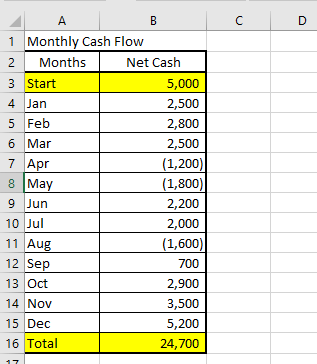
Slično kao u bilo kom preduzeću, Internet mesečni tokovi novca otelotvoruju svaki konstruktivni i destruktivni broj, oslanjajući se na razliku između zarade i računa u datom mesecu.
Prvi korak u kreiranju vodopada grafikona je da omogućite da date informacije imaju preliminarnu i završnu vrijednost. U našem slučaju, krajnja vrijednost (24,700 dolara) je potpuni zbir preliminarnih i mjesečnih novčanih vrijednosti.
Čim budete zadovoljni asocijacijom informacija, možda možete pratiti korake ispod za kreiranje vodopada grafikona u Excelu.
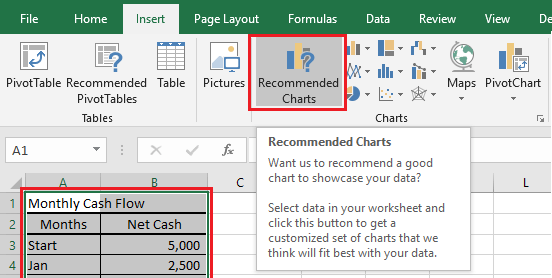
1. Odaberite podatke iz kojih želite kreirati vodopadni grafikon.
2. Nakon toga, kliknite na karticu Umetanje , a zatim na Zaista korisni grafikoni.
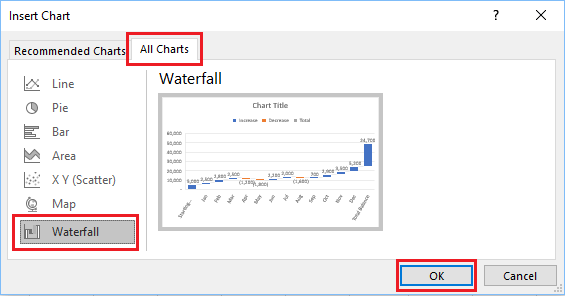
3. U prikazu Umetanje grafikona, kliknite na opciju Svi grafikoni > Vodopadni grafikon u meniju aspekta i kliknite na dugme U redu.
4. Kada kliknete na OK, Microsoft Excel će automatski kreirati grafikon vodopada na osnovu vaših podataka, a grafikon će se pojaviti u vašem radnom listu.
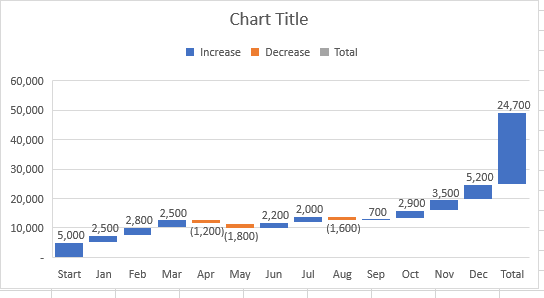
Moguće je da možete prenijeti vodopad grafikon tako što ćete ga povući i dodatno promijeniti njegovo mjerenje po potrebi.
5. Sada, da biste kreirali utjecaj vodopada, morat ćete postaviti svaki Preliminarni i Završni faktor znanja kao cijele vrijednosti.
Da biste to uradili, odaberite samo Preliminarnu vrijednost (dvostrukim klikom na nju), kliknite desnim tasterom miša na Preliminarnu vrijednost i kliknite na opciju Postavi kao celinu.
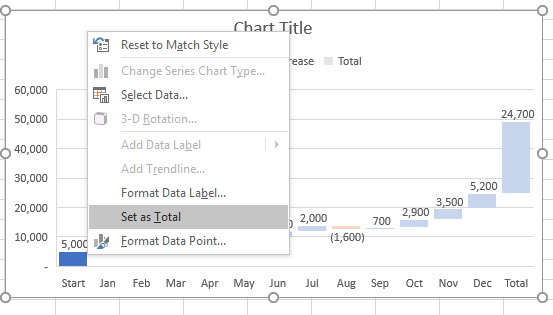
Isto tako, odaberite Završnu vrijednost, kliknite desnim tasterom miša na Završnu vrijednost i kliknite na opciju Postavi kao cjelinu u meniju koji se pojavi.
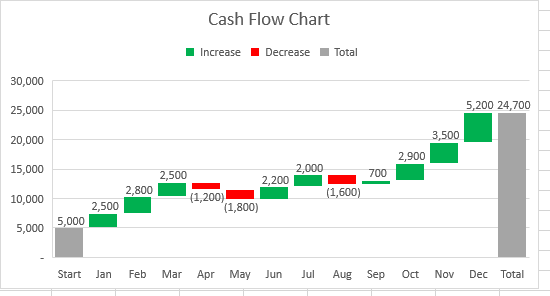
6. Čim su početne i završne vrijednosti fiksirane, možete formatirati grafikon vodopada. U našem slučaju, promijenili smo boju konstruktivnih vrijednosti u Nedoživljenu, a destruktivnih vrijednosti u Ljubičastu.
Savjet: Možete odabrati sve destruktivne ili konstruktivne faktore znanja unutar grafikona dvostrukim klikom na "Poboljšaj" i "Smanji" unutar legende (pogledajte sliku ispod).
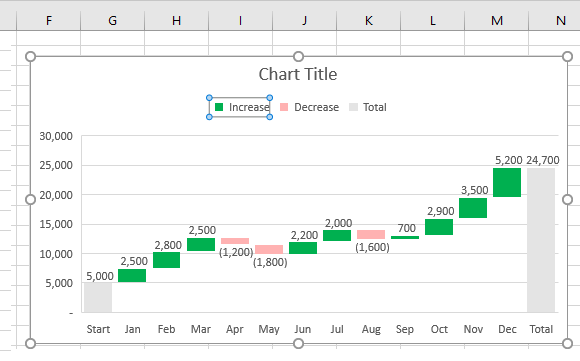
Nakon što odlučite o faktorima informacija, moguće je da promijenite njihovu boju i format prema potrebi.
Kao što je gore rečeno, isključivo Excel 2016 i kasnije varijacije trebale bi imati fleksibilnost da robotski kreiraju vodopadne grafikone od datih informacija.
- Kako se mogu kreirati zaokretne tabele u Excelu
- Kako se može koristiti INDEX MATCH Perform u Excelu

Moje ime je Javier Chirinos i ja sam strastven za tehnologiju. Otkad znam za sebe, volio sam kompjutere i video igrice i taj hobi je završio u poslu.
Više od 15 godina objavljujem o tehnologiji i gadžetima na internetu, posebno u mundobytes.com
Također sam stručnjak za online komunikaciju i marketing i poznajem WordPress razvoj.