
Želite li znati kapacitet tvrdog diska vašeg računara ili laptopa? Ovaj put ćemo vam pokazati kako dobiti opće informacije o slobodnom prostoru na vašem računaru. Također ćete naučiti kako provjeriti slobodan prostor na računaru, što vam omogućava da vidite njegov kapacitet pohrane.
Metode za upoznavanje kapaciteta tvrdog diska na PC-u
Ako je vaš računar spor, možda vam ponestaje slobodnog prostora, pa ćete morati provjeriti koliko slobodnog prostora ima vaš računar. Pogledajmo najbolje metode da saznate kapacitet tvrdog diska računara ili laptopa.
Ovdje možete saznati više o: Kako riješiti problem "Tvrdi disk se ne prikazuje" u sustavu Windows 10
Metoda 1: Slobodan prostor, kapacitet tvrdog diska i particija
Provjera slobodnog prostora na računaru je kao provjera slobodnog prostora na tvrdom disku. Računari koji se prodaju na tržištu obično su opremljeni jednim tvrdim diskom koji se sastoji od dvije ili tri particije. Tada kažemo da je tvrdi disk particioniran.
Ovo razdvaja datoteke i dodjeljuje ulogu svakoj particiji.
Primjer :
- particija 1 posvećena instalaciji Windows
- particija 2 posvećena sistemu za oporavak vašeg računara
- Particija 3 posvećena vašim povjerljivim podacima.
Stoga, ako trebate ponovo instalirati Windows, vaši osjetljivi podaci neće biti pogođeni. Ovo je također korisno ako imate i mali SSD i veliki tvrdi disk, jer sprječava preopterećenje SSD-a na kojem je instaliran Windows.
Metod 2: Pogledajte slobodan prostor i kapacitet vašeg računara
Da biste vidjeli slobodan prostor na vašem računaru morate učiniti sljedeće:
- Korak 1: otvorite file explorer sa radne površine ili Windows trake zadataka (mali žuti folder):
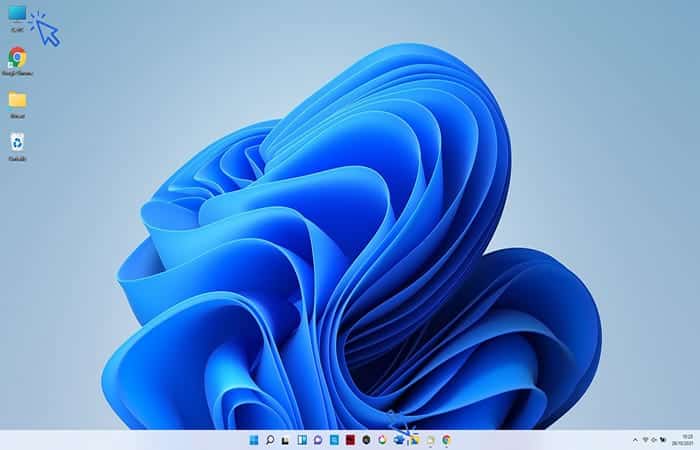
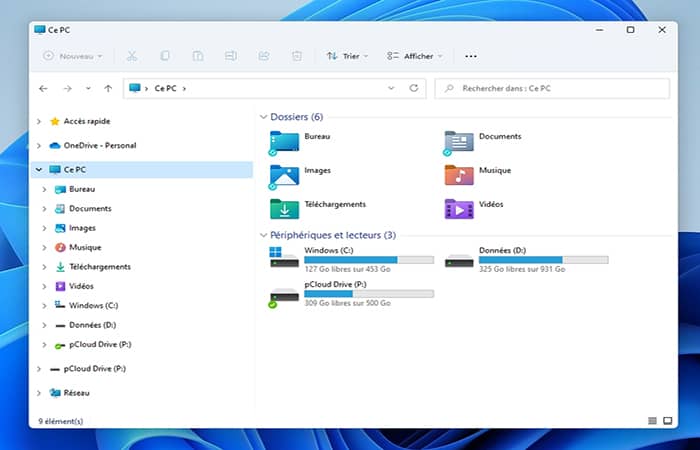
- Korak 2: Pojavljuje se istraživač. U bočnoj navigacijskoj traci s lijeve strane, kliknite na "Ovaj računar".
- Korak 3: Sve particije čvrstog diska, kao i drugi diskovi, pojavljuju se na kartici "Uređaji i pogoni".
- Korak 4: Pronaći ćete hard diskove, CD-DVD uređaje i sve povezane uređaje (laptop, USB, SD kartica, pametni telefon, itd.)
Windows zatim direktno prikazuje slobodan prostor i iskorišteni prostor za svaki dio glavnog tvrdog diska. Ako želite čvrste diskove, jednostavno pređite mišem preko dijeljenja da biste vidjeli ove informacije.
Ako je vaša frakcija plava, sve je u redu. Ako je crvena, moraćete da napravite mesta! (na primjer, brisanje potrebnih programa, pražnjenje korpe za otpatke ili spremanje datoteka na vanjski medij).
Za uštedu: 1 TB = 1000 GB i 1 GB = 1000 MB.
Saznajte kapacitet tvrdog diska u Windows 11
U Windowsu 11 je također moguće prikazati inventar memorije vašeg računara putem Postavki, što je mnogo korisnije jer ovdje možete vidjeti koje stavke zauzimaju najviše prostora na vašem računaru : Radna površina, Dokumenti, Softver i aplikacije, Privremene datoteke.
- Korak 1: Otvorite Windows postavke i kliknite » Skladištenje” u odjeljku “Sistem”..
- Korak 2: Klikom na “Aplikacije i funkcije”; Takođe ćete moći da vidite koji softver i aplikacije zauzimaju najviše prostora na vašem računaru.
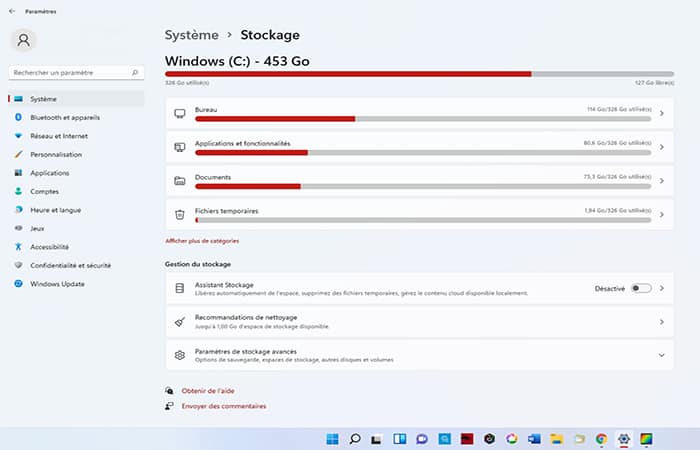
U Windows 11, poboljšan je prikaz pohrane, sada je moguće brzo vidjeti koje stavke zauzimaju najviše prostora na vašem računaru
Druge metode da vidite ili saznate kapacitet tvrdog diska vašeg računara
U ovom dijelu članka, pokazat ćemo vam kako saznati kapacitet tvrdog diska vašeg Windows 10 računara. Postoji nekoliko načina da to učinite, zato nastavite čitati.
Jedna od karakteristika koju tražimo prilikom kupovine računara je da ima dobar kapacitet za skladištenje. Sada, kako zaista znamo koliki je kapacitet tvrdog diska?
Često se ukupni kapacitet pohrane dijeli između više korisnika. Uprkos tome, vrlo je lako saznati ove informacije i znati ukupan kapacitet vašeg računara ili tvrdog diska. Na ovaj način možete osloboditi prostor na tvrdom disku računara ako tačno znate koliko kapaciteta pohrane imate.
Metoda 1: Pogledajte kapacitet skladištenja vašeg računara ili čvrstog diska
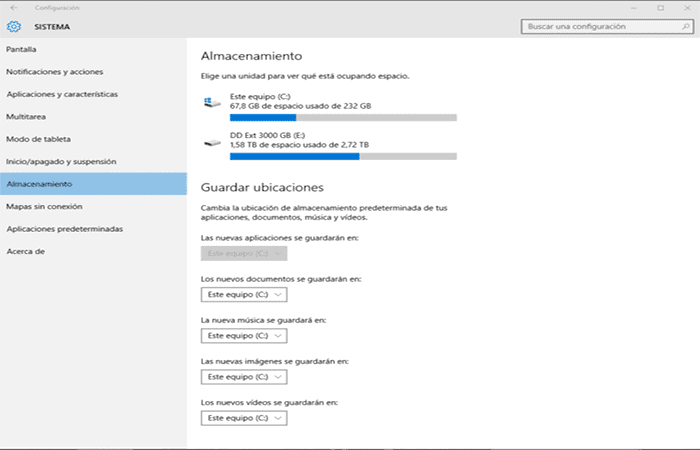
Za početak, morate znati da li je vaš tvrdi disk HDD ili SSD kako biste to bolje razumjeli.
Način 1:
- Korak 1: Prvi način da saznate kapacitet skladištenja vašeg računara ili čvrstog diska je da unesete Prozor „Računar“.kojoj možete pristupiti iz Windows Start menija ili otvaranjem File Explorera i klikom na «Tim» u meniju na lijevoj strani prozora.
- Korak 2: Na desnoj strani su prikazane različite jedinice tvrdog diska našeg računara.
Način 2:
- Korak 1: Drugi način da vidite kapacitet memorije računara je preko « panelaPodešavanja operativnog sistema Windows".
- Korak 2: Idite na traku zadataka i upišite «podešavanje» u pretrazi ili dodirnite ikonu postavki na tabli sa obavještenjima.
- Korak 3: U prozoru Podešavanja operativnog sistema Windows, kliknite na ikonu «Sistem".
- Korak 4: Na lijevoj strani odaberite opciju «Skladištenje» iz menija. Na ovaj način ćete moći vidjeti kapacitet tvrdog diska ili particija i ukupan kapacitet svake od njih.
Čak i u ovom prozoru, kada kliknete na jedan od diskova za pohranu, moći ćete vidjeti prostor koji datoteke zauzimaju na vašem tvrdom disku i moći ćete pristupiti opcijama za oslobađanje prostora i drugim korisnim funkcijama za upravljajte kapacitetom skladištenja vašeg računara.
Osim toga, možete pokušati saznati koliko prostora zauzimaju programi na vašem računaru da biste dobili bolju predstavu o tome koliko prostora zauzimaju na vašem tvrdom disku.
Metod 2: Upoznajte kapacitet čvrstog diska pomoću upravljanja diskovima
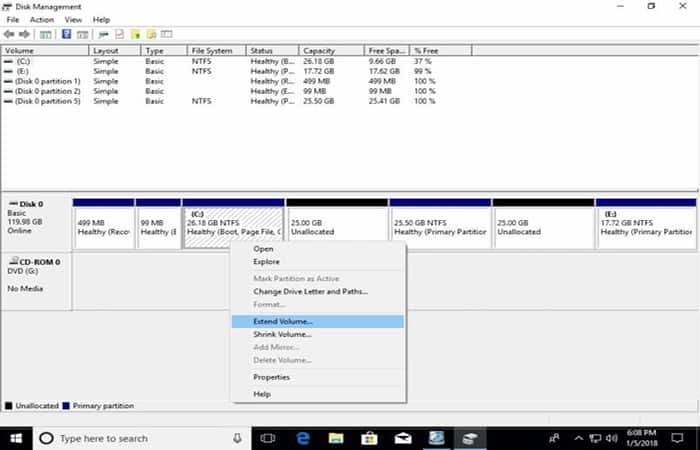
Postoji mnogo načina za pohranu podataka na računaru, kao što je kreiranje virtualnog memorijskog diska . Ali ako imate fizički tvrdi disk, vrlo koristan alat za dobijanje informacija o kapacitetu pohrane vašeg računara i upravljanje particijama tvrdog diska je Upravljanje diskovima.
Način 1:
Da biste otvorili ovaj alat morate učiniti sljedeće:
- Korak 1: Idite na traku zadataka i upišite «Timski menadžment".
- Korak 2: Kada se prozor otvori «Timski menadžment", Odaberite"Skladištenje» u meniju na lijevoj strani prozora.
- Korak 3: A onda "Upravljanje diskovima«. Na desnoj strani vidjet ćete drugačije grafike koje će vam pokazati kako se hard disk dijeli i ako ima neiskorišćenih prostora.
Dodatno, možete proširiti ili kreirati različite particije u zavisnosti od potreba za skladištenjem vašeg računara. Ali budite oprezni jer možete rizikovati da izgubite podatke ili oštetite operativni sistem ako ne znate kako pravilno koristiti alat.
Način 2:
Postoji još jedan način da saznate tačne podatke o kapacitetu vašeg tvrdog diska.
- Korak 1: Idite na pretragu na traci zadataka i upišite “msinfo".
- Korak 2: Otvorite rezultat «Informacije o sistemu".
- Korak 3: U lijevom meniju kliknite na «Pregled sistema"I onda"Komponente".
- Korak 4: Zatim kliknite «Skladištenje»I odaberite«Diskoteke".
NAPOMENA : Vidjet ćete detaljan izvještaj o diskovima za pohranu podataka vašeg računara. Oznaka " Veličina " prikazuje ukupni kapacitet vašeg tvrdog diska u gigabajtima i bajtima.
Možda će vas zanimati i: Kako ukloniti particiju sa eksternog tvrdog diska
zaključak
Kao što vidite, na ovaj način ćete moći da dobijete tačne informacije o kapacitetu hard diska vašeg računara u Windows 10 i Windows 11 i tako bolje upravljate načinom na koji upravljate raspoloživim prostorom na računaru. Nadamo se da smo vam pomogli sa ovim informacijama.

Moje ime je Javier Chirinos i ja sam strastven za tehnologiju. Otkad znam za sebe, volio sam kompjutere i video igrice i taj hobi je završio u poslu.
Više od 15 godina objavljujem o tehnologiji i gadžetima na internetu, posebno u mundobytes.com
Također sam stručnjak za online komunikaciju i marketing i poznajem WordPress razvoj.