
Da li ste ikada bili iznenađeni kada vidite nekoga (vama poznatog) kako stoji pored poznate ličnosti na fotografiji? Ako jeste, onda ste sigurno bili šokirani kada ste saznali da slika nije stvarna i da je samo rezultat kreativnosti urađene sa funkcijom zamjene lica.
Osim što je svrha ismijavanja nekoga, ponekad može biti potrebno promijeniti lice na fotografiji ako ne izgleda onako dobro kako se želi. Postoji mnogo načina za zamjenu lica na fotografiji , uključujući korištenje naprednog softvera za grafički dizajn poput Photoshopa, a također i korištenje besplatne aplikacije za zamjenu lica.
U nastavku smo bacili svjetlo na ove metode. Da li imate devojku koja je veoma entuzijastična ili bliskog prijatelja kome bi dobro došlo da se nasmejete? Ili, da li te noćne misli ikada natjeraju da zastaneš i pomisliš: Pitam se kako da svoje lice slikam sa Oprom? Niste sami.
Oduševite i iznenadite svoje voljene (a možda ih čak i malo zadivite) fotorealističnom zamjenom lica koristeći bilo koju od metoda koje ćemo spomenuti u nastavku! Bez obzira da li je to vaša sljedeća velika profilna slika ili ne, sigurno će biti zabavan projekat (i ipak vrijedan dijeljenja na društvenim mrežama).
Možda će vas zanimati i: 10 najboljih web stranica za kreiranje fotomontaža
Promijenite lice jedne fotografije drugom uz PicMonkey
Vrijeme je da naučite kako zamijeniti lica na fotografijama u samo tri koraka. Uz PicMonkey, možete:
- Poboljšajte svoje vještine tako što ćete sami učiti.
- Zabavite se više pretražujući svoje online zamjene lica.
- Budite zaduženi za nijansirane detalje.
- Osjećajte se osnaženo u svom kreativnom procesu.
To je razlika između odabira slučajne kartice s police i kreiranja vlastite. Ljudi su mnogo više zainteresirani za vaš lični proces nego za plaćanje nekome (ili nečemu) da to uradi umjesto vas. Dakle, ako ste se ikada pitali kako staviti lice na drugo tijelo bez Photoshopa ili kako dobiti ozbiljne komplimente za zamjenu lica - znate, normalne stvari - već ste na pravom putu. Samo počnite odabirom prave fotografije.
Slika koju odaberete ne bi trebala prikazivati samo dva lica koja želite zamijeniti, već bi oba lica trebala biti i nagnuta na sličan način. Što su lica sličnija, to će zamjena lica biti lakša online (i izgledat ćete otvorenijih usta). Sada, detalji koje ste čekali: kako zamijeniti lica online kao profesionalac.
1. Otvorite svoju fotografiju
Kliknite na Kreiraj novo na početnoj stranici da biste otvorili sliku koju možete dijeliti sa svog računara. Ako se vaša fotografija već nalazi u aplikaciji, odaberite je i kliknite na Uredi kopiju (poželjet ćete sačuvati originalnu datoteku u savršenom stanju za kasnije korake u vašem projektu).
Kada otvorite fotografiju u PicMonkeyju, ona je zaključana za pozadinu platna . Morate je otključati da biste izrezali lica, što je vrlo jednostavno. U panelu Slojevi kliknite na ikonu katanca da biste otključali pozadinsku fotografiju i učinili je svojim vlastitim slojem. Ovo priprema vašu fotografiju za izrezivanje.
Kliknite na naslagane plave kvadrate ( ikona palačinke ) u donjem desnom uglu da biste otvorili panel Slojevi . Zatim kliknite na ikonu katanca da biste " otključali " pozadinsku sliku, čineći je svojim vlastitim slojem.
2. Izrežite lica
Provjerite je li sloj s fotografijom odabran i kliknite na dugme Izbriši na kartici Alati za slike s lijeve strane. Grubo izbrišite sve oko prvog lica. Ne brinite ako je već savršeno. Uvijek se možete vratiti i izbrisati još tokom sljedećih koraka.
Uvećajte sliku da biste izbrisali više detalja; podesite klizač za veličinu kako slučajno ne biste uklonili previše. (Ali ako to učinite, uvijek možete koristiti četkicu da je ponovo obojite.) Poželjet ćete da klizač za tvrdoću bude na mekšoj strani.
Profesionalni savjet: Profesionalni pretplatnici mogu koristiti alat za uklanjanje pozadine kako bi uklonili većinu pozadine osobe, a zatim je prilagoditi alatom za brisanje.
Jednom kada izgleda kao pravo plutajuće lice, možemo preći na sljedeće! Izolovano lice koje ste upravo kreirali biće automatski sačuvano kada vam zatreba kasnije, tako da ne morate ništa da radite da biste ga sačuvali.
Ne morate ga čak ni zatvarati! Jednostavno idite na padajući meni Datoteka u gornjem lijevom uglu editora i odaberite Kreiraj novo da biste otvorili još jednu kopiju originalne datoteke ili ponovo skenirajte originalnu sliku sa radne površine. Ponovite iste korake iznad da biste izdvojili drugu stranu.
Napomena: Prilikom uređivanja slika koje ste pohranili u aplikaciji, često ćete htjeti odabrati Uredi kopiju , jer će u trenutku kada započnete uređivanje, automatsko spremanje prebrisati original.
3. Postavite zamjene lica na originalnu sliku
Kada su oba lica izrezana i spremna, ponovo odaberite Kreiraj novo . Otvorite originalnu sliku još jednom sa računara ili kreirajte konačnu kopiju iz online aplikacije. Da biste pristupili datotekama izrezanog lica, odaberite Dodaj sliku u gornjoj alatnoj traci, a zatim odaberite Hub . Pronađite svoju fotografiju i dodajte je.
Možda ne izgleda tako, ali vaša datoteka sada prekriva originalnu sliku. Kliknite i držite lice da biste ga prevukli i ispustili preko lica druge osobe. Koristite kutne ručke da biste mu savršeno prilagodili veličinu. Možete koristiti klizač Fade da lice učinite malo prozirnim, što olakšava poravnavanje crta lica.
Okrenite gornju ručku da biste rotirali glavu u ispravan položaj. Ako su lica pod blagim uglom, horizontalno okretanje lica ( strelice pored dugmadi za rotaciju ) može učiniti da crte lica izgledaju realističnije.
Također možete koristiti gumicu za zaglađivanje rubova lica. Na primjer, ako čelo Lica #1 blokira neke od malih dlačica na čelu Lica #2, koristite gumicu za brijanje dijela preklapanja. Koristite alate za retuširanje poput Skin Smoother kako biste izblendali i zamutili lica kako bi spoj bio manje uočljiv.
Ponovite ovaj korak s drugim licem. Zatim još jednom zagladite rubove alatom Eraser i isprobajte alate za retuširanje: isprobajte Skin Smoother ili Airbrush kako biste pomogli da se lica stope. Također možete isprobati Spray Tan kako biste ujednačili tonove kože ili Highlights kako biste stvorili sličnu boju kose.
Za završni detalj, pokušajte izravnati sliku, a zatim primijeniti efekat na sve da biste ih stopili. Orton je dobra opcija jer malo zamućuje fotografiju, što oprašta neke od manje savršenih rubova. Želite li promijeniti bilo koju boju na svojoj fotografiji za još nadrealniji izgled?
Samo koristite izmjenjivač boja. Svijet online zamjene lica je vaša kamenica! Razmjena lica toliko prirodna da vaša majka možda neće ni znati koji ste vi zapravo. (Preporučujemo da svoju reakciju dobijete na kameri. Nema na čemu.)
Postanite majstor online zamjene lica
Oprez: Nakon što uspješno završite svoj prvi online facelifting , postoje neki prirodni neželjeni efekti:
- Slava na društvenim mrežama
- Stomak se danima smije.
- Zarazna želja za stvaranjem više.
Iako stvaranje umjereno zvuči dobro, vjerujemo da znate svoja ograničenja. Zašto s vremena na vrijeme zaustaviti online zamjenu lica? I dok ovaj humor možete sačuvati za van radnog mjesta, evo još nekih zabavnih mjesta na kojima možete pokazati svoja lica:
- Snapchat
- mema
- Zajednička rođendanska zabava.
- Susponzorirana zabava ili događaj.
- Brošura benda.
- Čestitka za majčin dan.
- Čestitka za dan očeva.
Bilo da slavite blizance ili promovirate nadolazeći vokalni duet sa svojim najboljim prijateljem, zamjene lica su upravo ono što će vam olakšati raspoloženje. Budite kreativni i budite čudni! Osvetlite svoju bliskost sa mamom, partnerom ili kućnim ljubimcem i samo napred! Ostaćete uspomenu za ceo život.
Idite na Picmonkey web stranicu.
Promijenite lice fotografije drugom pomoću Photoshopa
Kada govorimo o zamjeni lica u Photoshopu, mislimo na tehniku uređivanja slika koja vam u suštini omogućava da zamijenite lice na jednoj fotografiji drugim pomoću Photoshopa. Ova tehnika je posebno korisna za brendove e-trgovine koji žele maksimizirati svoja ulaganja u fotografiju proizvoda. Postoji mnogo razloga zašto biste mogli htjeti zamijeniti lica u Photoshopu , uključujući:
- Dodajte raznolikost modelima koji se pojavljuju na fotografijama vaših proizvoda (zapamtite, potrošači vole vidjeti ljude koji liče na njih).
- Koristite snimak na kojem je sve osim lica modela u ispravnom položaju.
- Ponovo usrećite nesretno ili ljutito dijete.
Zatim ćemo naučiti kako promijeniti lice fotografije drugom u Photoshopu. To možete postići u 10 jednostavnih koraka. da vidimo:
Korak 1: Otvorite svoje slikovne datoteke u Photoshopu
Otvorite prve dvije slike u Photoshopu klikom na Datoteka i odabirom Otvori iz padajućeg menija. Otvorit će se novi prozor u kojem možete odabrati fotografije.
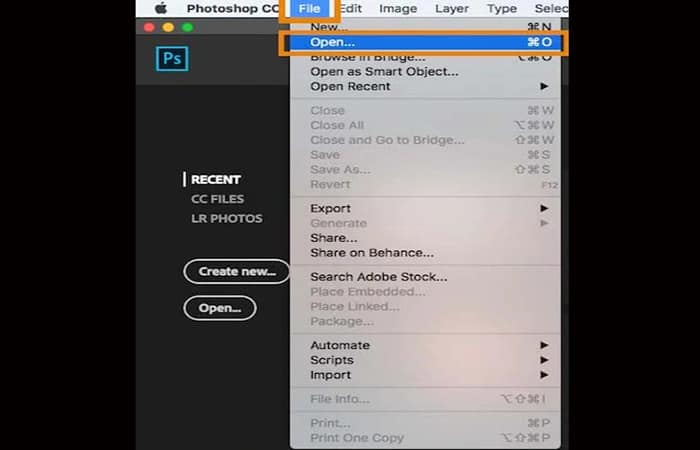
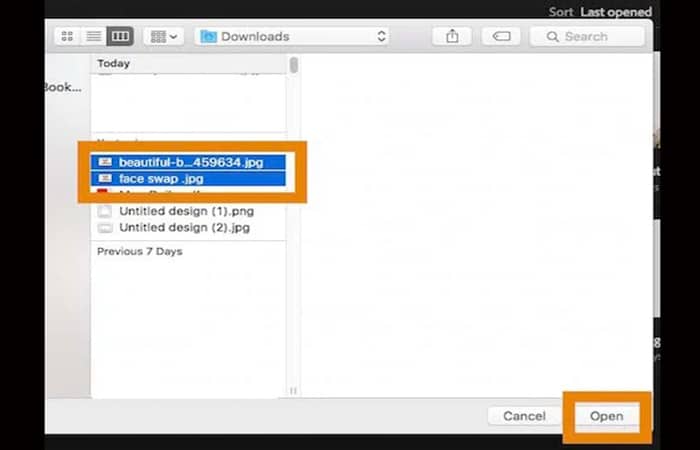
Možete odabrati obje datoteke tako što ćete držati pritisnutu tipku CTRL (COMMAND na Mac računaru ) dok klikćete na drugu datoteku.
Korak 2: Odaberite lice koje želite na svojoj konačnoj fotografiji
Kliknite na karticu datoteke koja odgovara licu koje želite na konačnoj fotografiji. Odaberite alat Lasso pritiskom na L na tastaturi ili odabirom iz menija alata. Pažljivo ocrtajte obrve, nos i usne.
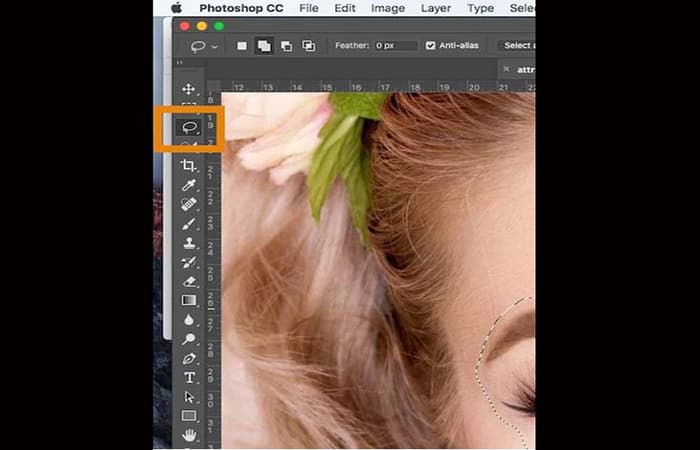
Bolje je odabrati samo najistaknutije dijelove lica da biste mogli zamijeniti lica s realnijim rezultatom. Imat ćete trepćuću isprekidanu liniju oko njega kada završite.
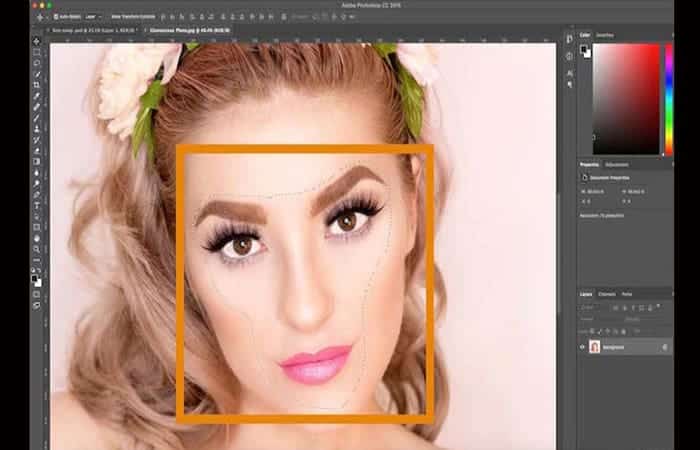
Korak 3: Kopirajte sliku
Pritisnite CTRL+C (ili COMMAND+C za korisnike Mac računara) da biste kopirali odabir. Provjerite da li isprekidana linija i dalje treperi.
Korak 4: Zalijepite sliku
U radnim prostorima s karticama odaberite radni prostor koji sadrži lice s originalne snimke koje želite zamijeniti. Ovo će biti vaš sloj " tijelo ". Pritisnite CTRL+V ( COMMAND+V na Macu) da biste zalijepili kopirano lice na fotografiju. Zatim pritisnite CTRL+D ( COMMAND+D za korisnike Maca) da biste poništili odabir lica i uklonili isprekidanu liniju.
Korak 5: Promenite veličinu slike
Podesite neprozirnost sloja na 30% tako da možete vidjeti ispod. Koristeći CTRL+T ( COMMAND+T za Mac), pozicionirajte lice poravnavajući oči i usta, rastežući ih po potrebi kako biste ih što više približili jedno drugom.
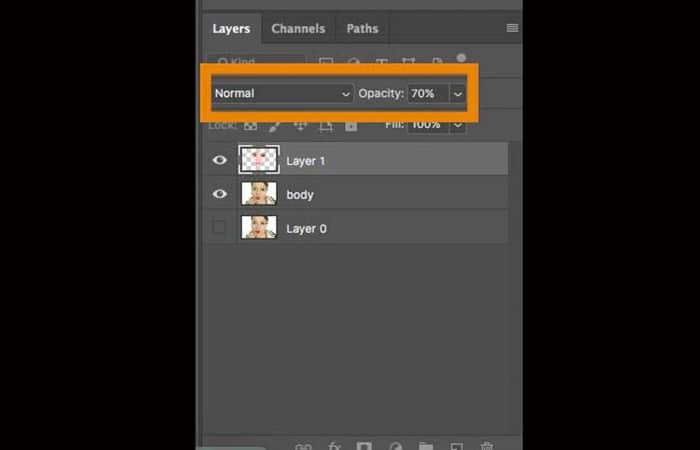
Da biste proporcionalno prilagodili lice, držite pritisnutu tipku Shift i kliknite i povucite unutar okvira. Pomicanjem miša blizu ugla kreirat ćete prekidače za rotaciju, što će vam omogućiti da rotirate sliku.
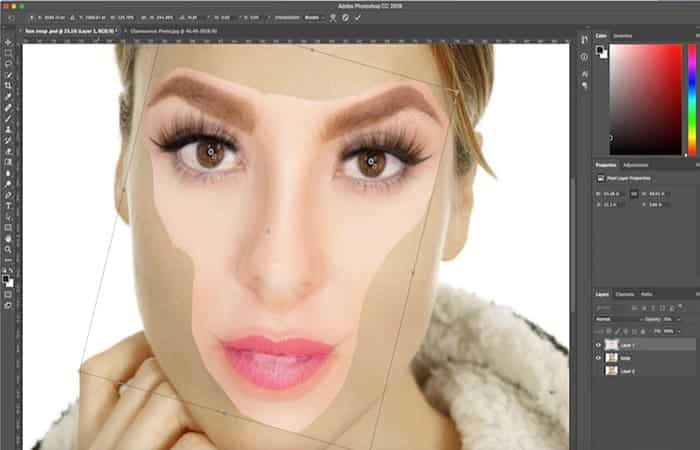
Pravilno poravnavanje površina zahtijevat će malo strpljenja i metode pokušaja i grešaka kako biste pronašli najprirodniji položaj. Kada ste zadovoljni položajem, pritisnite Enter da biste ga finalizirali.
Ovo je zaista važno. Ako zaboravite pritisnuti Enter kada završite, sav vaš trud će biti izgubljen . Zatim postavite neprozirnost sloja na 100%.
Korak 6: Kopirajte sloj pozadine
Zatim ćete morati duplicirati sloj pozadine. U meniju Slojevi odaberite sloj pozadine. Možete kliknuti desnim tasterom miša i odabrati Dupliciraj sloj ili koristiti prečicu na tastaturi Ctrl+J ( Command+J na Macu). Preimenujte kopirani sloj u " tijelo ", jer će on činiti većinu vaše konačne fotografije. Zatim kliknite na Vidljivo oko da biste sakrili sloj pozadine.
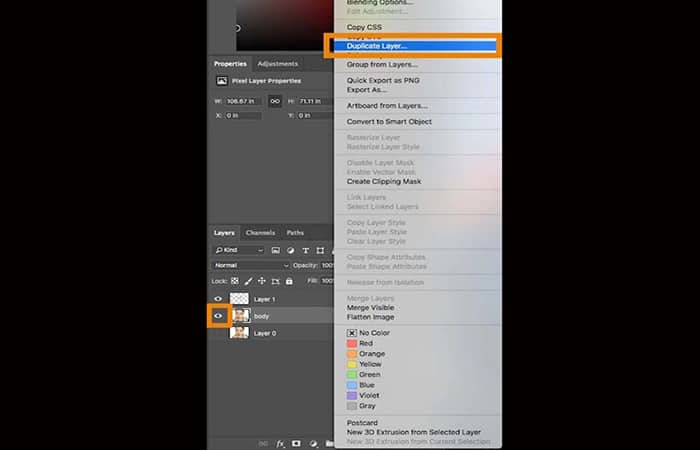
Korak 7: Kreirajte Clipping Mask
Pritisnite CTRL ( COMMAND na Macu) dok klikćete na sličicu sloja lica. Ovo će odabrati oblik lica u svim slojevima.
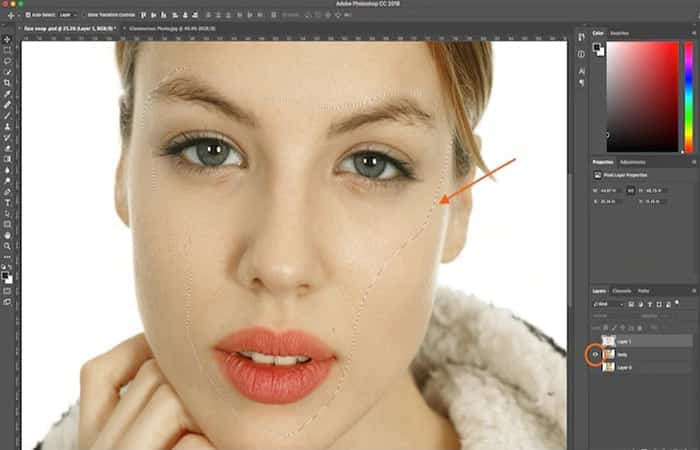
Odaberite sloj tijela i kliknite na oko za vidljivost na sloju lica da biste ga sakrili. Nakon što sakrijete slojeve pozadine i lica, vidjet ćete samo sloj koji ste odabrali.
Korak 8: Napravite blago preklapanje lica sa tijelom
Idite na meni Photoshop u zaglavlju i kliknite na Odaberi . Zatim odaberite Izmijeni i odaberite Skrati.
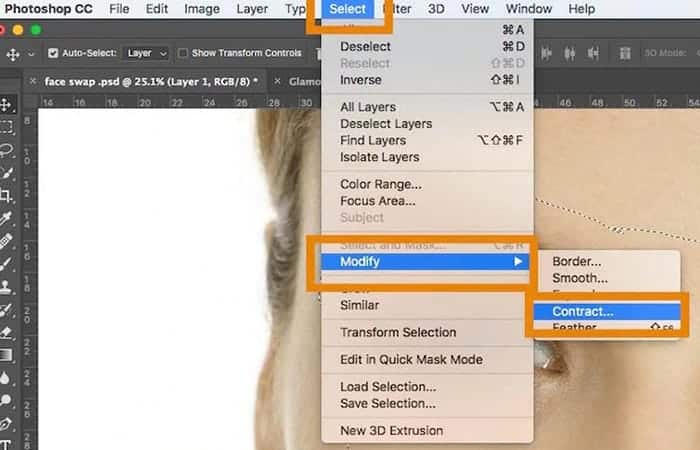
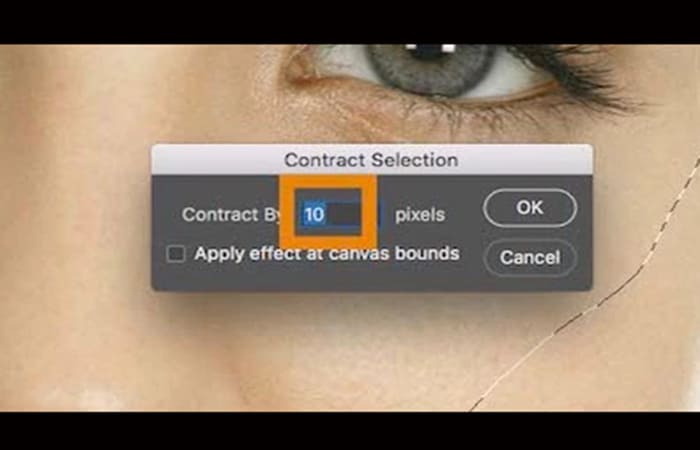
U dijalogu upišite 10 piksela. Ovo će smanjiti masku za izrezivanje za 10 piksela, omogućavajući licu da se preklapa s tijelom za nekoliko piksela.
Korak 9: Uklonite lice sa sloja tijela
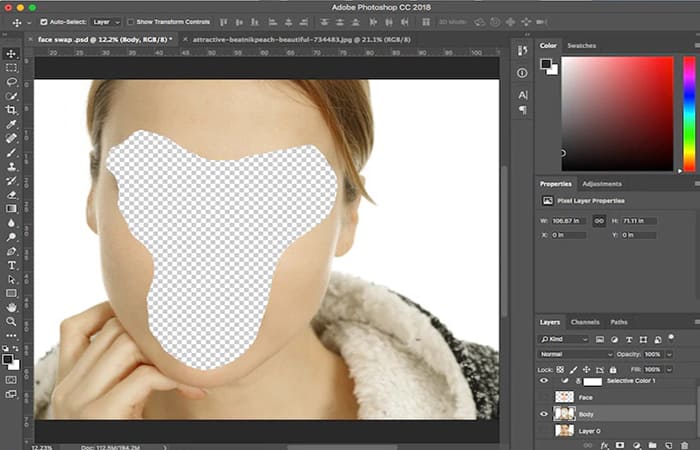
Dok je tijelo još uvijek odabrano, pritisnite Delete ili Backspace da biste uklonili područje ispod lica. Pritisnite CTRL+D ( COMMAND+D na Macu) da biste poništili odabir.
Korak 10: Odaberite slojeve tijela i lica
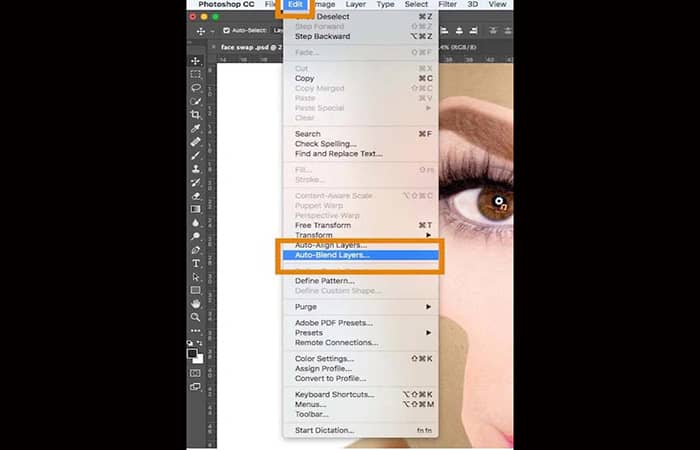
Idite na Uredi u meniju Photoshopa . Iz padajućeg menija odaberite Automatsko spajanje slojeva.
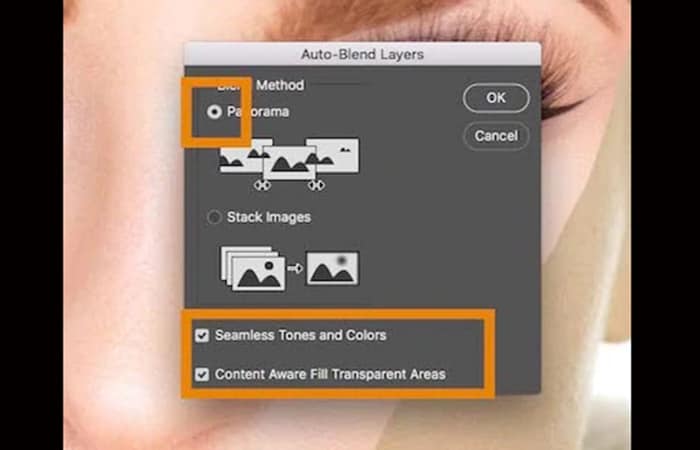
Pojavit će se dijaloški okvir (pogledajte snimak ekrana ispod). Odaberite Panorama i označite polja za Neprekidni tonovi i boje i Prozirna područja s obzirom na sadržaj prije nego što kliknete U redu.
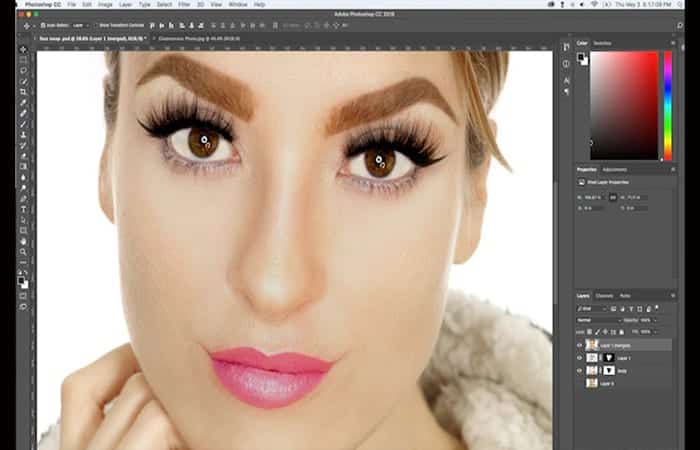
Ovo ćete vidjeti:
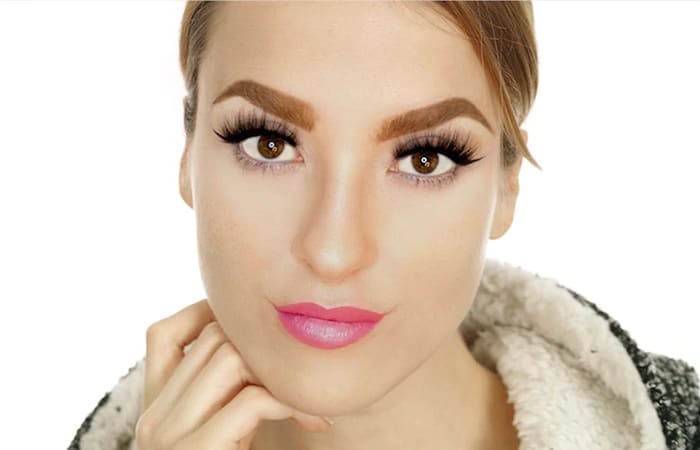
I vaša konačna slika bi trebala izgledati ovako:
Kako promijeniti boju kože u Photoshopu?
Postoji nekoliko tehnika koje možete koristiti za promjenu tona kože u Photoshopu. Preporučujemo da prvo koristite funkciju Auto Blend i odaberete prirodno osvijetljena područja lica . Ovo čini da blend izgleda prirodnije, čak i ako se tonovi ne poklapaju savršeno. Ako trebate promijeniti ton kože nakon zamjene lica s jedne fotografije na drugu, umjesto da slijedite korak 10 u tutorijalu, možete isprobati i nešto od sljedećeg:
- Procijenite razliku u svjetlini i boji dvije slike. Zatim, koristeći Hue, Saturation, Brightness i a maska sloja, možete podesiti svaki zasebno dok ne postignete željeni ton.
- Druga opcija je koristiti maska selektivne boje. Ova tehnika koristi masku sloja za zaštitu područja kojima nije potrebno podešavanje boje. Promijenite boje CMYK y RGB slojeva dok se ne poklope.
- Treći metod je korištenje funkcije Krive sa maskom sloja za zaštitu područja kojima nije potrebno podešavanje boje.
Šta je maska sloja u Photoshopu?
Koristite masku sloja u Photoshopu da biste odabrali samo dijelove slike . Maska sloja skriva dijelove vaše fotografije tako da nisu vidljivi. Zato je korisna kada želite zamijeniti lica u Photoshopu: čuva dijelove originalnog lica dok druge dijelove zamjenjuje drugim.
Photoshop automatski kreira masku sloja kao opciju funkcije Auto-Blend . Maska sloja koristi crnu i bijelu boju za označavanje područja ekspozicije. Bijela područja su eksponirana, a crna područja nisu.
Osim toga, alat Četkica možete koristiti za nanošenje bijele ili crne boje na sliku radi veće preciznosti. Postoje i druge upotrebe maski slojeva , kao što je uklanjanje elementa ili objekta sa slike ili preklapanje više slika.
Korištenje Photoshop tehnike zamjene lica na fotografijama proizvoda
Photoshopova tehnika zamjene lica može se primijeniti na više od same zamjene lica. Posebno za fotografiju proizvoda u e-trgovini, zamjena lica u Photoshopu ima nekoliko potencijalnih primjena. To znači da možete lakše dobiti razne fotografije proizvoda uz manja ulaganja.
Na primjer:
- Za fotografisanje nakita možete zamijeniti kamenje, privjeske ili dragulje.
- U odjeći možete promijeniti dizajn na majici.
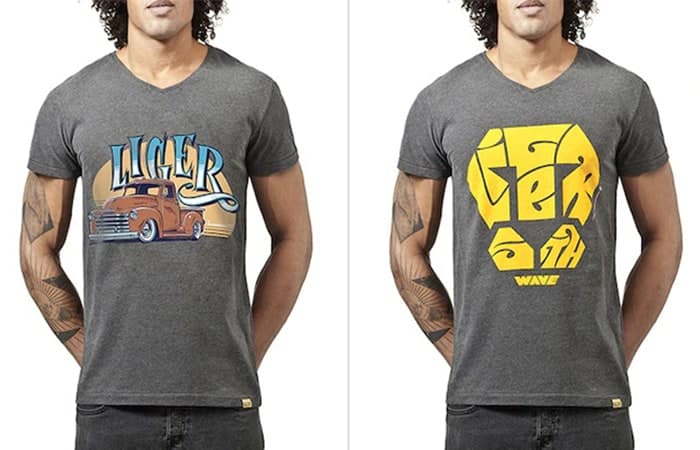
- Kada imate fotografije životnog stila sa modelima, možete koristiti Photoshopovu zamjenu lica da promijenite njihove frizure.
- Možete promijeniti grafiku na šolji ili čaši.
- Također možete promijeniti etikete na bocama pića, kartonskim kutijama za hranu i drugim predmetima u vezi s hranom.
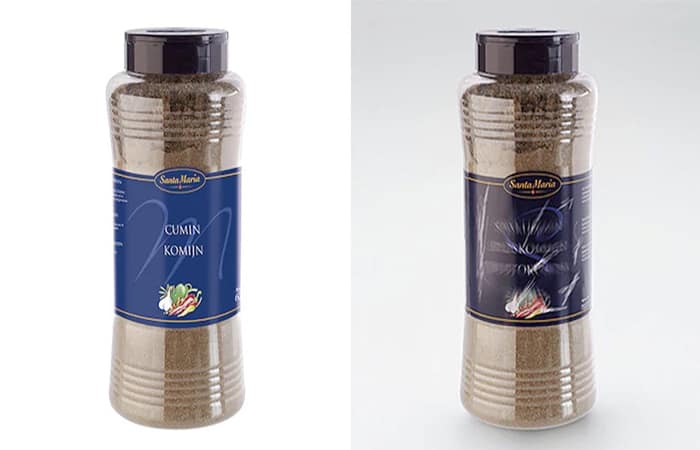
Također je moguće mijenjati etikete na bocama pića.
Možda će vas zanimati i: Kako dodati kosu u Photoshopu – Kompletan tutorijal
Stavite svoje lice na drugu sliku pomoću aplikacije
Kao što zaglavlje pokazuje, možete koristiti i aplikaciju. Postoji toliko mnogo besplatnih aplikacija za zamjenu lica koje možete koristiti. Zatim listajte da promijenite lice jedne fotografije drugom. Predstavljamo vam 8 najboljih:
1.Face Blender
Face Blender je besplatna Android aplikacija za zamjenu lica koju možete lako preuzeti s Google Play trgovine i instalirati na svoj Android uređaj/telefon. Nudi nekoliko predložaka gdje možete postaviti svoje lice.
Sve što trebate učiniti je jednostavno kliknuti na svoju fotografiju i odabrati šablon u koji želite da zamutite svoje lice. Face Blender je aplikacija koja je vrlo jednostavna za korištenje i nećete imati poteškoća da otkrijete sve funkcije koje nudi.
2. Zamjena lica
Face Swap, koju je razvio Microsoft , još je jedna popularna aplikacija za zamjenu lica koju možete koristiti za kopiranje lica s jedne slike i njihovo lijepljenje u drugu . Jednostavno prenesite izvornu i ciljnu sliku, a aplikacija će ih automatski obraditi.
Slika20
Najbolji dio ove aplikacije je to što vam pomaže da zamijenite lica na fotografiji ; detektuje lica na fotografiji i postavlja nova lica preko njih. Aplikacija također nudi neke besplatne stock slike koje možete izabrati ako ne želite koristiti svoje.
3.MSQRD
MSQRD je dostupan za Android i iOS mobilne telefone i podržava različite jezike, uključujući engleski, francuski, kineski, japanski, španski, italijanski i druge. Pored slika, aplikacija vam takođe omogućava snimanje selfie videa sa raznim maskama i zabavnim emoji efektima koji se primjenjuju u realnom vremenu, tako da možete imati video uživo sa zamjenom lica.
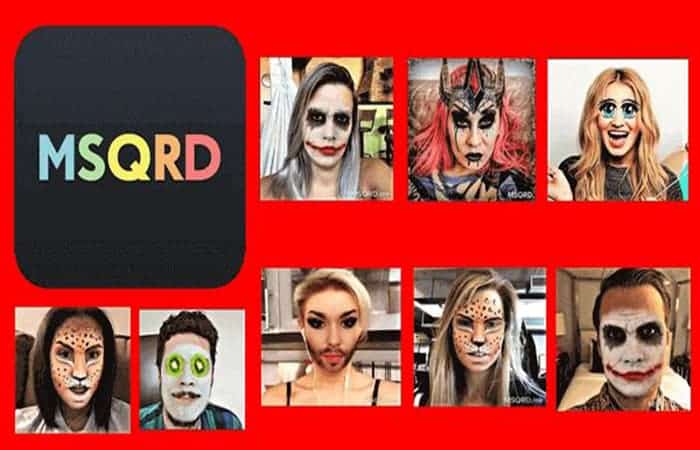
Osim toga, ovu aplikaciju možete koristiti da promijenite lice svog ekrana u masku popularnih likova, kao što su Harry Potter, Tony Stark, Leonardo DiCaprio i drugi. Nevjerovatno je zabavna i jednostavna za korištenje. Svoje smiješne i nestašne snimke možete podijeliti s drugima putem WhatsAppa , Facebooka i Instagrama koristeći ugrađene funkcije aplikacije.
4. Snapchat
Snapchat je još jedna aplikacija za zamjenu lica koju možete koristiti da zamijenite lice na jednoj fotografiji drugom na vašoj fotografiji ili videu. Ako želite da ove slike/video zapise zadržite na svom telefonu, možete sačuvati Snapchat video zapise i fotografije na ovaj način. Ovdje vam također pokazujemo kako zamijeniti lica na Snapchatu. Samo slijedite dolje navedene korake:
- Korak 1: Prvo pokrenite i instalirajte Snapchat aplikaciju na svoj Android/iOS uređaj.
- Korak 2: Pokrenite prednju kameru i pogledajte u ekran kako biste mogli učiniti da se vaše lice vidi na ekranu.
- Korak 3: Sada tapnite svoje lice i pričekajte da se pojave bijele mrežaste linije.
- Korak 4: Prevucite lijevo da dobijete «opcija promene lica«. Sa ovom opcijom možete lako zamijenite svoje lice nečijim licem.
- Korak 5: Na kraju, sačuvajte sliku pomoću dugmeta Spremi dostupno (krug) na dnu.
5. Kabina za zamjenu lica
Ako vam je potrebna aplikacija za zamjenu lica koja dolazi s nizom dodatnih funkcija osim jednostavne funkcionalnosti zamjene lica, možete se odlučiti za Face Swap Booth, koja je dostupna za Android i iPhone uređaje.
Uz ovu nevjerojatnu aplikaciju, također možete zamijeniti čak i određeni dio ili obilježje lica, osim da zamijenite cijelo lice. S druge strane, u Face Swap Booth-u, možete zamijeniti više lica za razliku od drugih sličnih aplikacija gdje ne možete raditi s više od dva lica zajedno.
6. Cupace
Cupace je još jedna Android aplikacija za zamjenu lica koju možete koristiti da ručno izdvojite lice iz slike i zatim ga zalijepite u onoliko drugih slika koliko želite. Funkcionalnost razmjene, u ovoj aplikaciji, radi u tri jednostavna koraka:
- Korak 1: izrežite lice sa slike.
- Korak 2: Odaberite sliku čije lice treba zamijeniti.
- Korak 3: na kraju, zalijepite izrezano lice na odabranu sliku.
Kada završite s procesom dijeljenja, možete lako podijeliti svoju sliku na platformama društvenih medija koristeći opcije dostupne u aplikaciji.
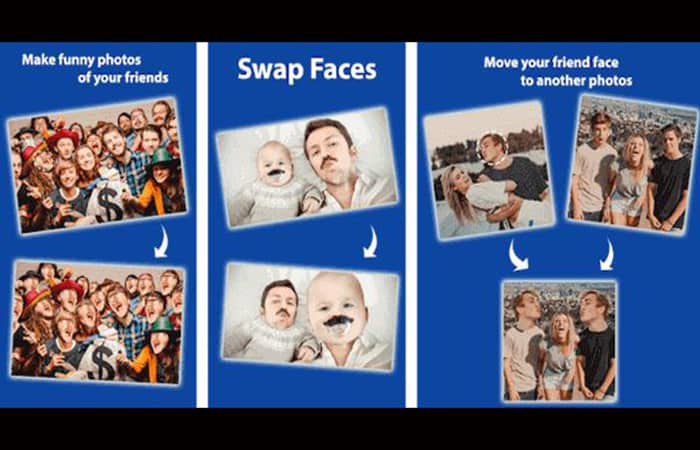
7. MRRMRR
Aplikacija nudi četiri vrste promjena koje možete primijeniti na svoje lice: emojije, maske, efekte i filtere . Ima praćenje lica u stvarnom vremenu, što znači da korisnicima pruža maske i filtere u stvarnom vremenu. Osim toga, nudi i nekoliko jedinstvenih varijacija, kao što su mačje uši, čep od piva, opekotine od sunca, anime i još mnogo toga.
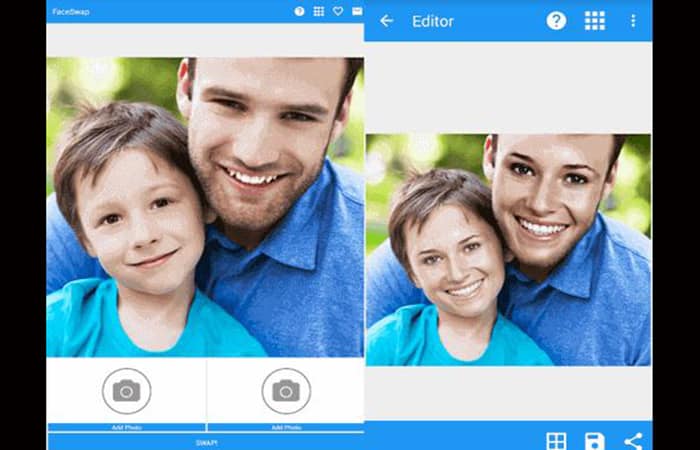
Korištenjem ove aplikacije možete snimiti fotografiju i video sa maskom. Nakon što promijenite lice jedne fotografije drugom, možete jednostavno podijeliti svoju sliku s drugima koristeći dugmad za dijeljenje na društvenim mrežama, koja su dostupna u aplikaciji.
8. Face changer
Ova aplikacija za zamjenu lica na fotografijama nije samo jednostavan alat za zamjenu lica na fotografijama; to je i aplikacija za uređivanje fotografija s pristojnim brojem alata za uređivanje. Osim zamjene lica, možete izvoditi razne operacije uređivanja kao što su izrezivanje, korekcija boja, dodavanje naljepnica i još mnogo toga.
Savjeti za zamjenu lica u uređivanju fotografija
Bilo da se zabavljate na društvenim mrežama ili uljepšavate grupnu fotografiju, Photoshop zamjene lica mogu vašim slikama dati novi izgled.
Zamijenite lica i uhvatite svačiji najbolji izgled
Ponekad je fotografija savršena, osim lica tog prijatelja. Možda trepću ili prave grimasu, uništavajući inače neverovatan snimak. Ali ako imate još jednu njihovu fotografiju, možete promijeniti trepćuće lice u topli osmijeh.
Zamjena lica na fotografijama je odličan način da se popravi porodična fotografija, na primjer - obrada koju fotografi moraju stalno raditi . Čak i ako nikada niste vidjeli šta je u trendu na društvenim mrežama poput Snapchata, vjerovatno ste vidjeli zamjene lica na selfijima, memeove sa zamjenom lica ili čak nevjerovatne deepfakeove poznatih ličnosti i lažne video zapise poznatih ličnosti.
Mnogo je novih aplikacija za zamjenu lica na Androidu i iOS-u, ali zamjene lica mogu izgledati bolje od onih urađenih besplatnom aplikacijom za iPad ili pametni telefon. Uz Photoshop, niko neće znati da se vaša sestra nije osmjehnula na porodičnim fotografijama. Postoji nekoliko metoda za izvođenje profesionalne zamjene lica pomoću Adobe proizvoda.
Zamjena lica sa slojevima maske
Ako imate fotografije slične veličine i sastava, lako ih je prekriti u Photoshopu da biste zamijenili lice jedne fotografije drugom. Samo slijedite ove korake:
- Korak 1: Postavite lice koje želite da zamenite kao donji sloj, a sliku sa licem koje želite da zamenite kao gornji sloj.
- Korak 2: poravnajte lica na dvije slike. Koristite funkciju automatskog poravnanja i uvjerite se da su dva oblika koja želite spojiti vrlo grubo postavljena.
- Korak 3: na vrh dodajte sloj bijele maske. Postavite neprozirnost na 100%.
- Korak 4: odaberite alat Četkica. Postavite neprozirnost na 100%. Mekši stil četke obično dobro funkcionira za ovu vrstu posla.
Koristeći crni kist, obojite lice koje želite promijeniti na sloju maske. Dok slikate preko sloja maske, lice ispod će biti prikazano u realnom vremenu.
Ova metoda funkcionira sa slikama koje su otprilike iste veličine i kompozicije. Ponekad, međutim, želite nešto malo složenije, poput zamjene lica mačke ili da isprobate novi meme sa zamjenom lica. Za te trenutke, morat ćete istražiti drugačiji skup Photoshop vještina.
Zamjena lica sa odabirom objekata
Photoshopov alat za odabir objekata vam omogućava da uzmete bilo šta sa fotografije. Možete ga koristiti za snimanje jedne karakteristike, poput oka ili nosa, ili cijelog lica ili glave. Pomoću alata za odabir objekata možete izrezati lice koje želite zamijeniti na slici. Kada završite, sačuvajte ga kao zaseban sloj.
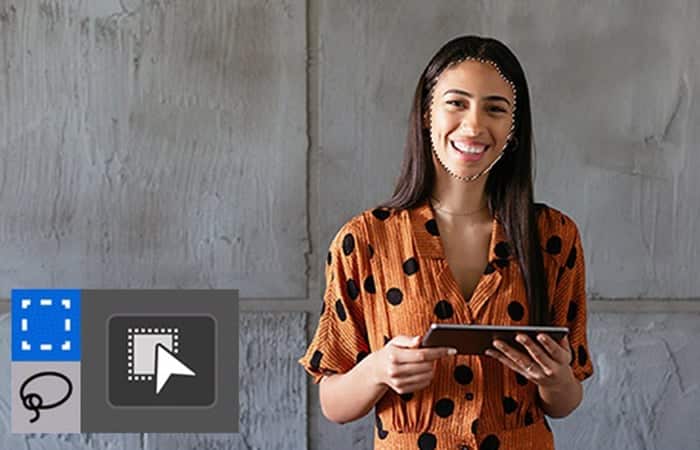
Dobra je ideja raditi s licem koje je veće od lica koje pokušavate promijeniti. Lakše je staviti veliko lice na malo lice. Plus, sa većim licem u višoj rezoluciji, nećete morati da se nosite sa izobličenjem piksela kao rezultatom promene veličine.
Prevucite lice koje mijenjate preko glave koju koristite, a zatim postepeno promijenite veličinu i poravnajte značajke. Smanjite neprozirnost na sloju lica tako da možete vidjeti originalne karakteristike ispod lica koje koristite.
Uskladite oči, nos i usta i postepeno pomičite novo lice preko originala. Kada ste zadovoljni položajem, vratite neprozirnost na 100%. Novo lice treba što prirodnije da se stopi sa starim.
Blenda i boja ispravljaju zatezanje lica
Osvjetljenje i tonovi kože mogu se uveliko razlikovati, a ponekad se i izgled osobe može promijeniti na različitim fotografijama. Gotovo sigurno ćete morati ispraviti suptilne razlike između dvije fotografije ako želite da vaša zamjena lica izgleda profesionalno.
Uskladite više tonova kože pomoću funkcije Usklađivanje boja ( Slika › Podešavanja › Usklađivanje boja ), koristeći sliku s koje želite uskladiti boje. Postepeno prilagodite boje kako bi se podudarale s tonovima kože.
Koristite alatku Blur (Zamućenje) da biste ujednačili količinu zamućenja na glavi i licu, a koristite Auto Blend Layers (Automatsko miješanje slojeva) s odabranim Continuous Tones (Kontinuirani tonovi i boje) da biste miješali slojeve lica i tijela.
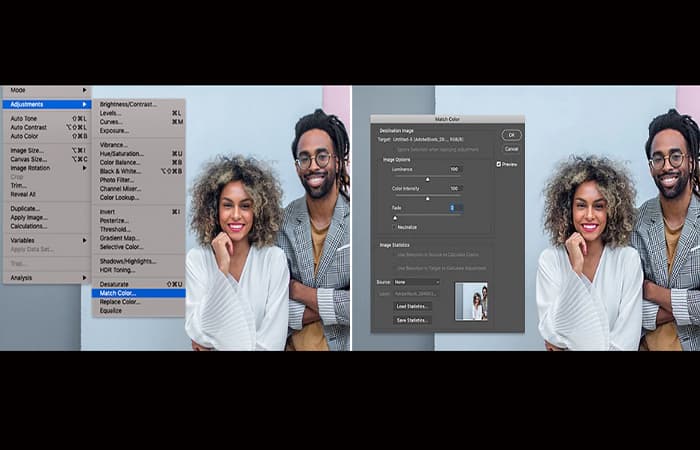
Ovisno o nagibu, možete učiniti da se lice promijeni suptilno i prirodno ili pretjerano. Šta god želite da radite, Photoshop pruža alate i fleksibilnost za kombinovanje slika na bilo koji način koji vam je potreban.
Pogledajte: Kako kreirati odraz u Photoshopu i poboljšati izgled vaših fotografija
Završne misli
Postoje slučajevi kada ste snimili grupnu fotografiju nekoliko ljudi (recimo 5) i izraz lica jedne od tih pet osoba nije savršen kao što želite na slici. Takođe u takvim slučajevima, možda ćete želeti da zamenite lice jedne fotografije drugom koristeći Photoshop ili bilo koju aplikaciju za zamenu lica.
Gore navedene metode za zamjenu lica na fotografiji drugim licem su dobre za korištenje. Photoshop i Cupace zahtijevaju vještine ručnog uređivanja fotografija , a MSQRD je dobra aplikacija za maske.
Također, MRRMRR je najbolja aplikacija za filtere i maske u stvarnom vremenu. Ali ako ne želite koristiti nijedno, spomenuli smo i online rješenje Isprobajte svoju omiljenu opciju i recite nam koja vam se aplikacija za promjenu lica najviše sviđa!

Moje ime je Javier Chirinos i ja sam strastven za tehnologiju. Otkad znam za sebe, volio sam kompjutere i video igrice i taj hobi je završio u poslu.
Više od 15 godina objavljujem o tehnologiji i gadžetima na internetu, posebno u mundobytes.com
Također sam stručnjak za online komunikaciju i marketing i poznajem WordPress razvoj.