
Želite li znati kako prilagoditi USB ikone ? Ako ste korisnik Windowsa , vjerovatno ste primijetili da se svi USB diskovi koje povezujete na računar pojavljuju s istom zadanom ikonom i s imenom koje nije uvijek jasno kada se koriste prvi put.
Stoga, kada koristite više tipki istovremeno, nije uvijek lako jasno razlikovati koja ikona odgovara kojem uređaju. Ovaj vodič će vas naučiti kako da prilagodite USB ikone tako da ih možete prepoznati odmah kada ih priključite, bez obzira na korišteni PC.
Pripremite sliku za prilagođavanje ikona na USB-u
Slika koja će se pojaviti pored vašeg USB diska mora biti ikona, odnosno datoteka sa ico ekstenzijom. To znači da nećete moći direktno koristiti jednu od svojih ličnih slika. Stoga imate dvije opcije: uzeti već postojeću ikonu ili pretvoriti sliku.
Ovdje možete pročitati o: Uklanjanju plavih strelica s ikona u sustavu Windows 10
Ikona spremna za prilagođavanje ikona na USB-u:
Postoje mnoge web stranice koje nude besplatne ikone za direktno preuzimanje u ICO formatu. Na primjer: Icon Archive , Free Icons!, Mr. Icons ili Search Icons . Tražilice su vaši prijatelji u pomaganju da pronađete sliku koju želite.
Međutim, ovom metodom nećete moći koristiti svoje lične slike. Morate se zadovoljiti prilično osnovnim, već postojećim slikama.
Pretvorite sliku da prilagodite ikone na USB-u:
Ova opcija je najzanimljivija jer vam omogućava da odaberete apsolutno bilo koju sliku, bez obzira na njen originalni format. U ovom tutorijalu ćemo koristiti besplatni softver PhotoFiltre . Ali, naravno, možete odabrati bilo koji drugi program za obradu slika ili konverter, sve dok ta opcija postoji i znate kako je koristiti.
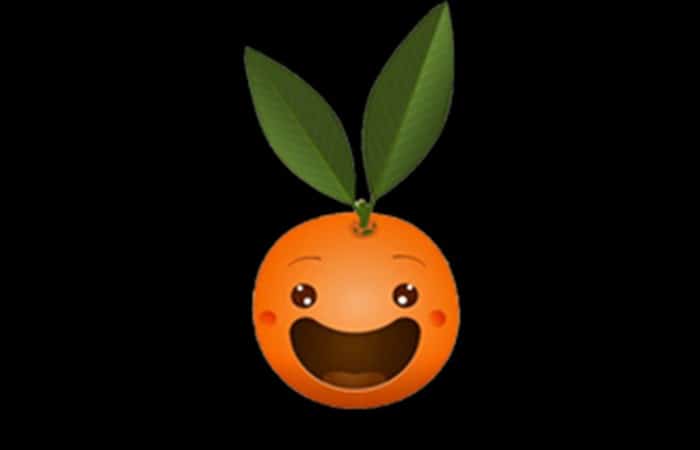
Uzet ćemo za ovaj primjer sliku male klementine koja vam inače ne bi trebala biti nepoznata…
- Korak 1: Dakle, otvorimo sliku pomoću PhotoFiltre-a. Ako ga želite modificirati, izrezati ili napraviti druge modifikacije, sada je vrijeme!
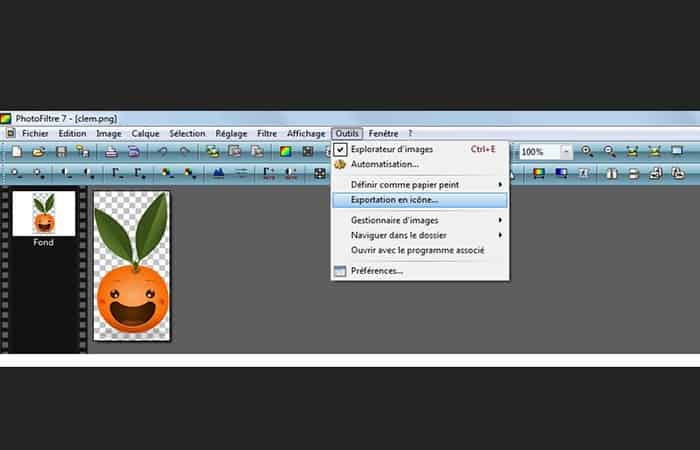
- Korak 2: Kada je sve spremno, možete kliknuti alat a zatim unutra Izvoz na ikoni...
- Korak 3: U novom prozoru koji se pojavi odaberite najveću moguću veličinu bez da slika bude previše mutna. Ovdje možete odabrati 256 x 256 (maksimalno) jer dimenzije originalne slike održavaju dobar rezultat.
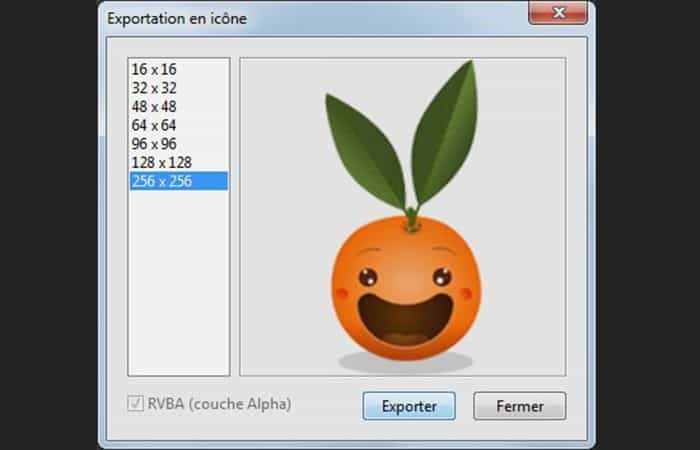
- Korak 4: Zatim kliknite Izvoz i sačuvajte svoju ikonu u korijenu vašeg USB ključa s jednostavnim imenom (clem u ovom primjeru).
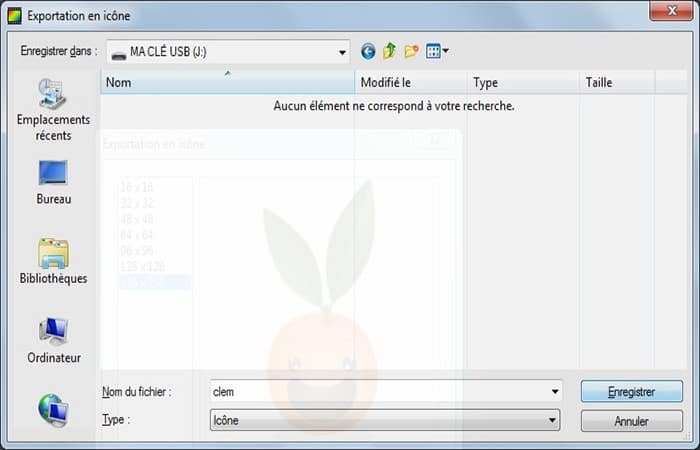
Završili ste sa slikom! Sada idemo na sljedeći korak.
Prikaži sliku za prilagođavanje ikona na USB-u
Sada kada vaš ključ ima ikonu, potrebno je da se pojavi.
- Korak 1: Da biste to uradili, otvorite Notepad Windows i napišite ova 3 reda:
- [autorun]
- IKONA = ikona_ime_vaše_ikone
- LABEL = naziv vašeg USB ključa
- Korak 2: Dakle, na mom primjeru dobijam ovo:
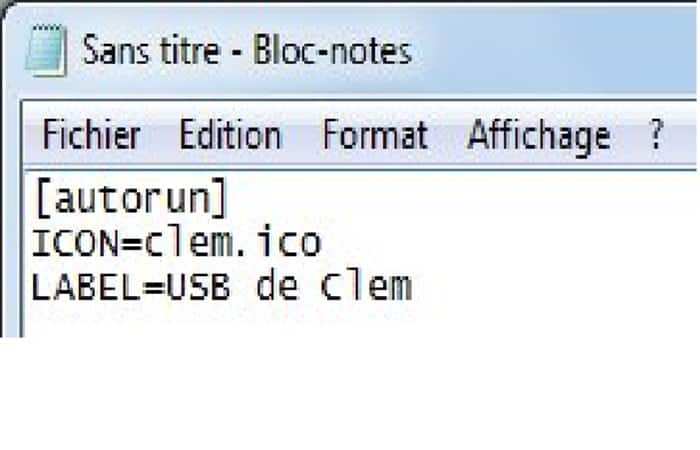
- Korak 3: Zatim kliknite Fajl i zatim u Spremi kao…
- Korak 4: Idite na korijen vašeg USB ključa i označite kao tip: Sve datoteke. U polju za ime, *txt
- Korak 5:Onda piši autorun.inf i sačuvaj ga.
Ako se ne varate, kreirana datoteka ima ekstenziju inf i njena ikona prikazuje mali zupčanik:
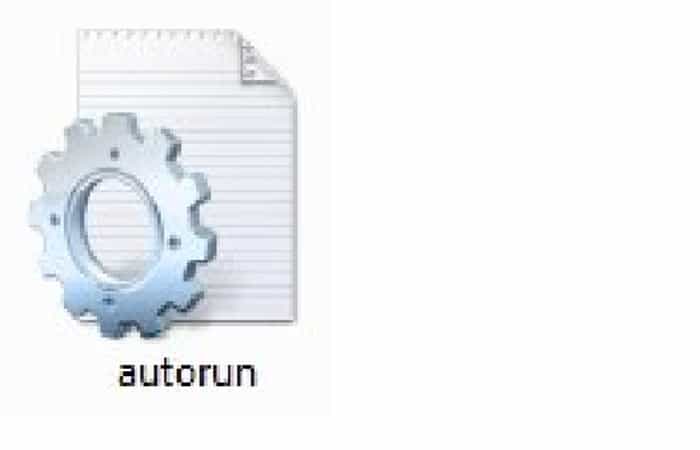
Ako ikona označava običnu tekstualnu datoteku, zapravo je kreirana datoteka pod nazivom autorun.inf.txt i trebate ponovo pokrenuti snimanje, ne zaboravite odabrati vrstu Sve datoteke prije nego što upišete njeno ime.
Dakle, sada imate dvije datoteke u korijenu vašeg USB ključa:
- Vaša slika (ico fajl)
- Inf fajl za automatsko pokretanje
Možete ispravno izvući ključ. Uključite ga ponovo i ovaj put se divite rezultatu.
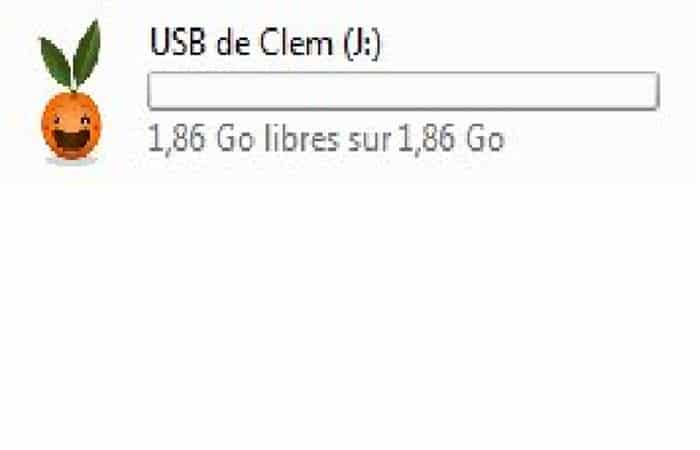
Sada razumijemo važnost odabira maksimalne veličine za našu ikonu prije nego što je sačuvamo! Možete koristiti bilo koji način prikaza; ikona će se uvijek prikazivati u ispravnoj veličini, čak i u načinu prikaza vrlo velike ikone.
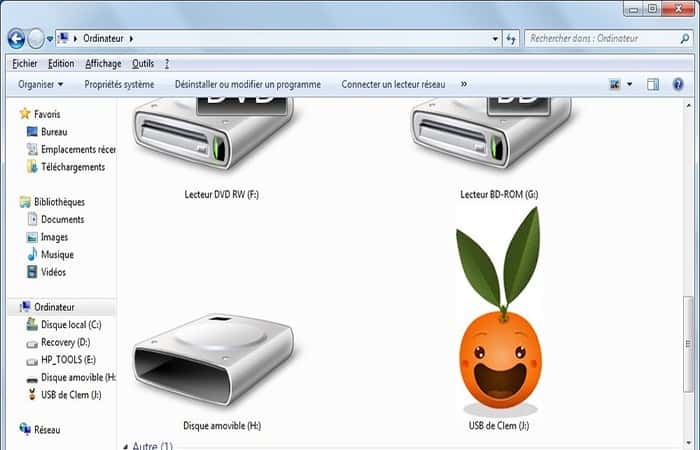
Nije loše, zar ne?
Evo još jednog primjera:
Problemi prilikom prilagođavanja ikona na USB-u
Proces koji smo vam upravo objasnili nije uspio. Vidite li ružnu ikonu umjesto slike koju ste odabrali? Ili se ništa nije promijenilo? U čemu je problem sa slikom koju ste odabrali da prilagodite ikone na USB-u? Ovdje objašnjavamo moguće uzroke:
Ako se ime ključa promijenilo, ali se ikona pojavljuje ovako:
Tada to znači da ikona nije pronađena ili ima problem. Provjerite da nema grešaka tako što ćete upisati ime ikone u inf datoteku za autorun i da se ona nalazi u korijenu vašeg USB ključa. Takođe može biti da konverzija nije dobra. Probajte drugu sliku ili softver.
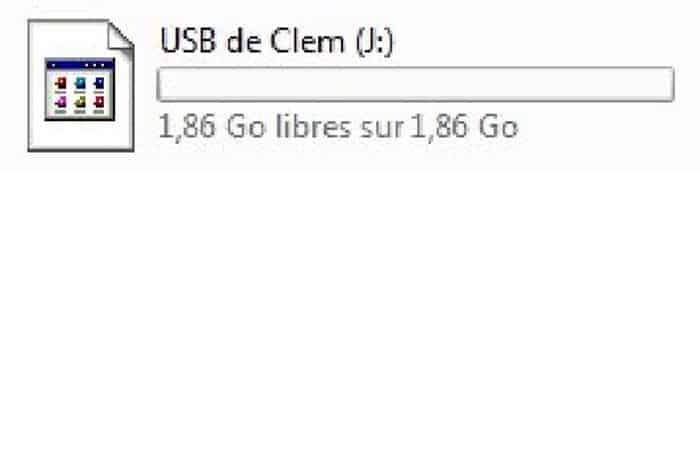
Ako se ništa nije promijenilo:
Možda je automatska reprodukcija onemogućena na vašem računaru. Za potvrdu morate uraditi sljedeće:
- Korak 1: Idi inicioonda Upravljačka pločaonda hardver i zvuk
- Korak 2: onda Reproducción automática, i na kraju označava Potvrdni okvir Koristi automatsku reprodukciju za sve medije i uređaje.
Ovo polje može biti poništeno iz sigurnosnih razloga, posebno ako nije vaš lični računar. U ovom slučaju to ne dira. USB disk će biti prikazan bez prilagođavanja na ovom računaru, ali će raditi na drugim računarima sa potvrđenim poljem.
Sakrijte datoteke prilikom prilagođavanja ikona na USB-u
Da bi se slika uvijek prikazivala, obje datoteke moraju trajno ostati u korijenu ključa. Međutim, ako postoje i drugi elementi, nije baš lako navigirati. Rizik je u tome da greškom premestite ili izbrišete naša dva fajla u isto vreme kada i drugi.
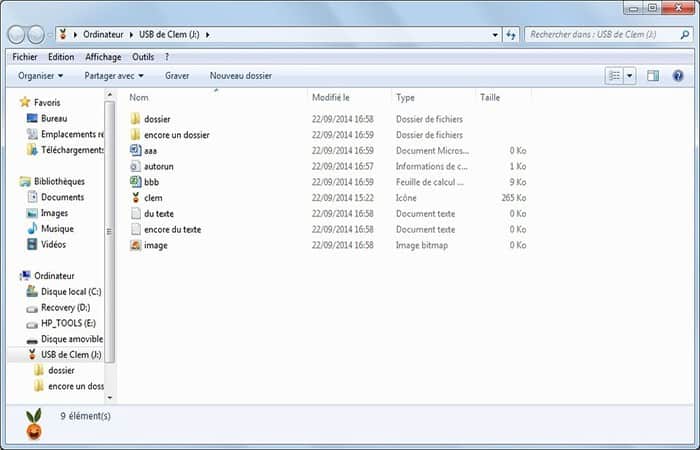
Stoga vam savjetujem da sakrijete ove fajlove. I dalje će biti u ključu, ali ih više nećete moći izgubiti zbog greške ili pogrešnog rukovanja.
Da biste to učinili, slijedite ove korake:
- Korak 1: odaberite ih i desnim klikom odaberite Propiedades.
- Korak 2: U novom prozoru označite polje Skrivena i onda prihvatiti.
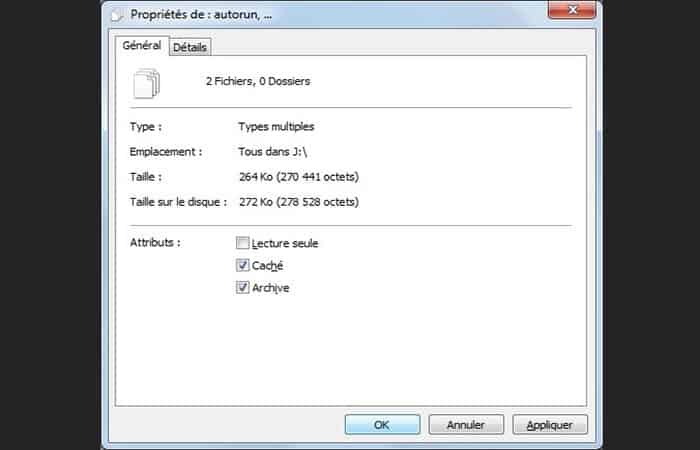
Više se ne pojavljuju u File Exploreru.
Možda će vas zanimati i: 5 najboljih programa za organiziranje ikona na radnoj površini u sustavu Windows 10
Vratite sve kao i prije
Želite li pronaći svoj USB ključ kakav je bio bez prilagođavanja? Slijedite ove korake:
- Korak 1: Ako ste sakrili datoteke, morate ih ponovo prikazati tako što ćete kliknuti u gornjem lijevom dijelu prozora na organizirati,luego Opcija foldera i pretraživanja.
- Korak 2: Idite na karticu ver i izaberite Prikaži skrivene datoteke, fascikle i diskove i luego prihvatiti.
- Korak 3: Tada samo morate izbrisati dva fajla, zatim isključiti i ponovo utaknuti ključ kako bi promjene stupile na snagu.
zaključak
Evo ga, ovo je način prilagođavanja ikona na USB-u. Nadamo se da niste naišli na neke posebne poteškoće. Preporučujemo da detaljno pratite korake.

Moje ime je Javier Chirinos i ja sam strastven za tehnologiju. Otkad znam za sebe, volio sam kompjutere i video igrice i taj hobi je završio u poslu.
Više od 15 godina objavljujem o tehnologiji i gadžetima na internetu, posebno u mundobytes.com
Također sam stručnjak za online komunikaciju i marketing i poznajem WordPress razvoj.