U ovom vodiču ćete naučiti kako napisati tekst u krug u Photoshopu. Ovi primjeri koje ostavljamo naučit će vas kako možete pisati tekst kružnim putem. Možda izgleda jednostavno, ali neki alati i tehnike su važni kako biste mogli efikasno raditi u Photoshopu.
Koraci za pisanje tekstova u krug u Photoshopu
Sada, ako želite pisati tekst u krug u Photoshopu, samo slijedite ovaj primjer. Možete to učiniti sa bilo kojom slikom i bilo kojim stilom teksta koji želite, ali u osnovi su iste upute za sve:
Možda ste zainteresovani i za: Photoshop: Diskovi virtuelne memorije su puni
1. Objašnjenje dokumenta
U radnom prostoru nalazi se dokument sa pozadinskim slojem i kružnim elementom dizajna. Također možete raditi s istim datotekama ako želite slijediti ovaj vodič korak po korak.
2. Dodajte vodiče svom dokumentu
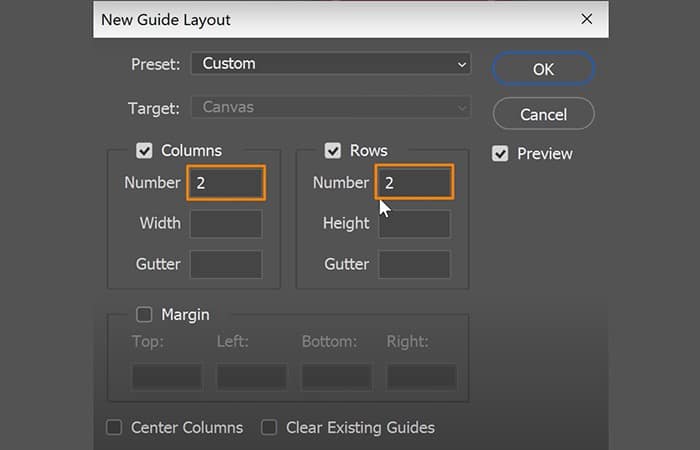
- Korak 1: Izaberite Pogled > Novi dizajn vodiča.
- Korak 2: U prozoru Novi dizajn vodiča, morate postaviti Vrijednost broja redaka i stupaca en 2 i pritisnite prihvatiti. Ovo će vam pomoći da vizualizirate centar dokumenta i poravnate tekst.
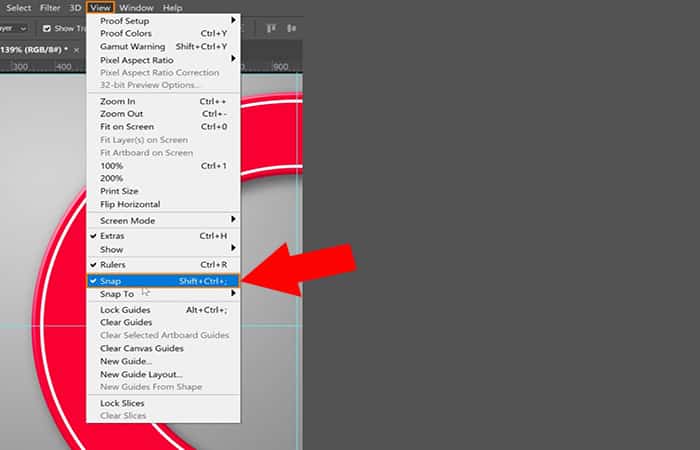
NOTA: Za starije verzije Photoshopa možete koristiti i ravnalo pritiskom Ctrl R (Windows) ili naredba R (macOS) i omogućite funkciju Podesite izbor Pogled > Podešavanje.
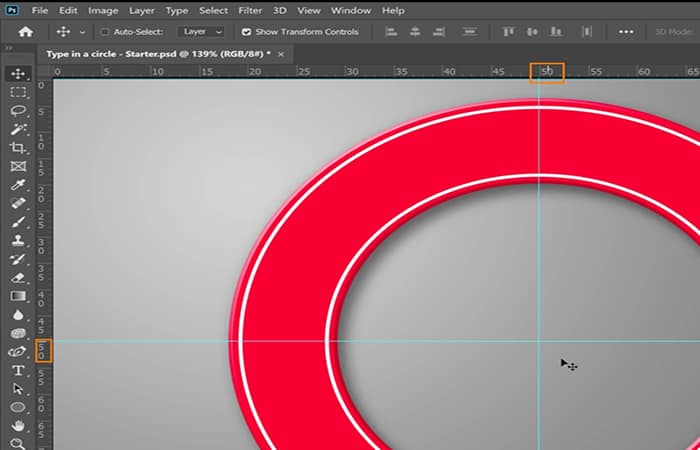
- Korak 3: Zatim kliknite i povucite okomito i horizontalno ravnalo i dovedite ga u sredinu dok ne škljocne na svoje mjesto.
- Korak 4: Da biste još jednom provjerili i bili sigurni da su vaša pravila na pravom mjestu, trebate kliknuti desnim tasterom miša na Pravilo i odaberite opciju Procenat.
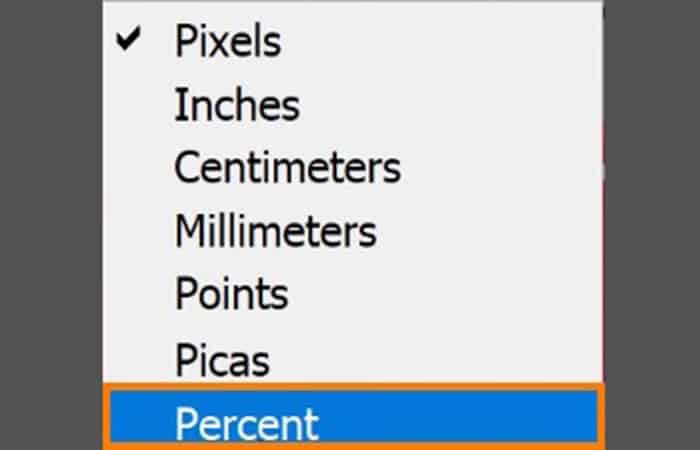
NOTA: I vertikalne i horizontalne vodilice moraju biti u isto vrijeme. 50%.
3. Kreirajte eliptičnu rutu
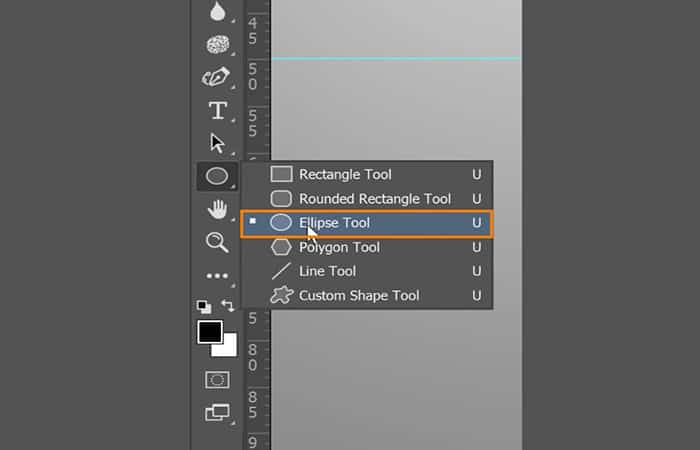
- Korak 1: kliknite na pravilo i izaberite
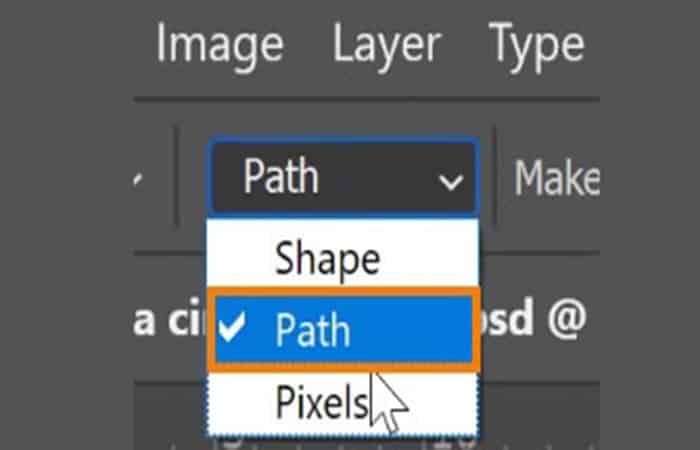
- Korak 2: Na traci sa opcijama kliknite na padajući meni i postavite Ruta
- Korak 3: Pomaknite miša udesno u sredini gdje se susreću vodiči i držite pritisnuto. Alt tipka (Windows) ili tipka Option (macOS)dok klikćete i prevlačite da biste kreirali krug pomoću alata
- Korak 5: držite pritisnut taster Shift da ograniči putanju u savršenom krugu. Zatim otpustite tipku miša da dovršite rutu.
4. Pišite kružnom putanjom
- Korak 1: Na traci sa alatkama izaberite Alat za tekst.
- Korak 2: U Traka sa opcijama morate kliknuti na padajući meni i postaviti a Ruta.
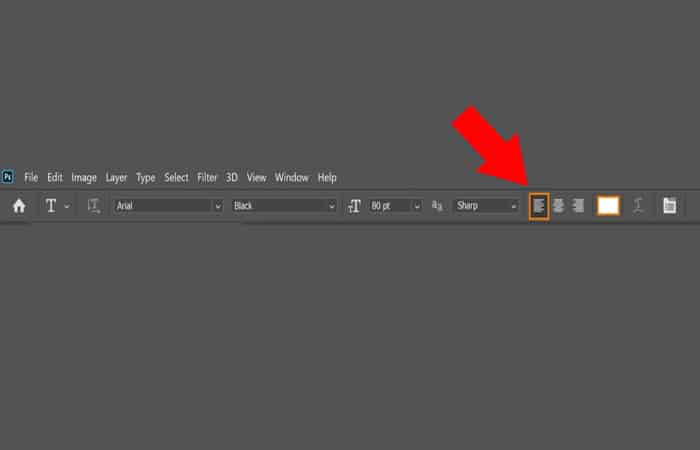
- Korak 3: Sa Alat za tekst, stavite ga preko putanje dok ne vidite zakrivljenu liniju koja se pojavi na kursoru i kliknite da počnete da kucate tekst.
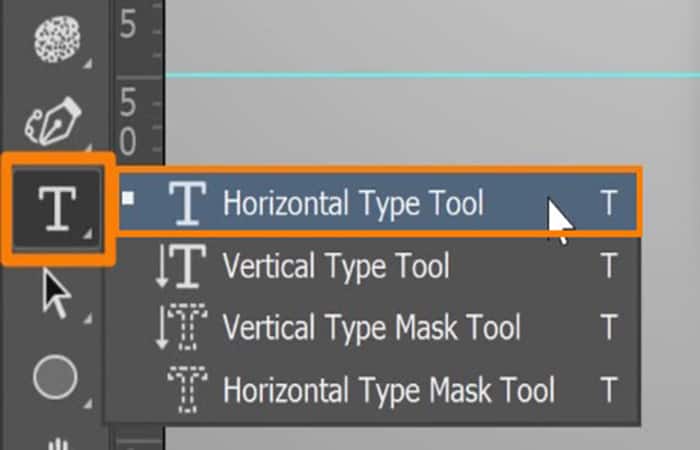
- Korak 4: Odatle biste trebali moći kucati duž kružne staze i primijeniti promjene pritiskom na tipku Enter (Windows) ili Return (macOS).
5. Kako NE rotirati tekst u krug
- Korak 1: Transformirajte sloj teksta pritiskom na Ctrl T (Windows) ili Command T (macOS)i pomerite Referentna tačka do središta horizontalnih i vertikalnih vodilica.
- Korak 2: Zatim rotirajte sloj teksta.
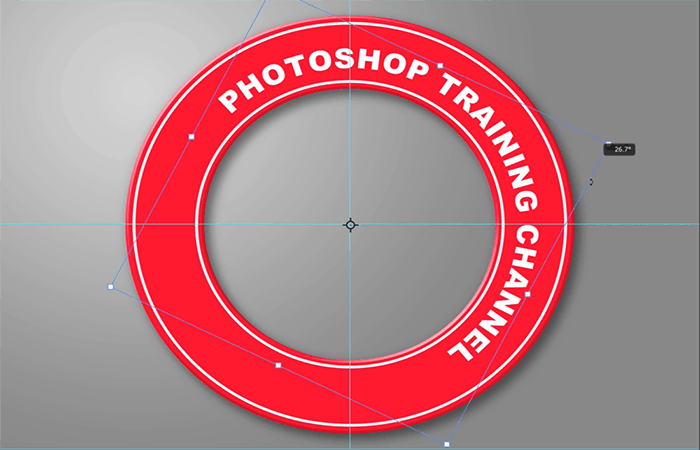
NOTA: Međutim, ovo možda nije najefikasniji način rotiranja vaših tekstova, jer to može ometati način na koji se stil karaktera primjenjuje ako planirate da ga integrirate u svoj rad.
6. Koristite kontrolne tačke da poravnate i rotirate tekst oko kruga
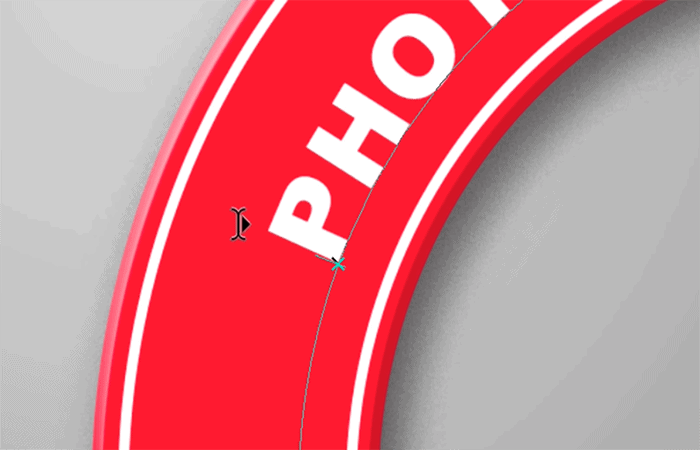
- Korak 1: Na traci sa alatkama izaberite Alat za odabir putanjei zadržite pokazivač iznad teksta dok ne vidite da se kursor promijenio u a TEKST KURSOR sa crnom strelicom koja pokazuje udesno.
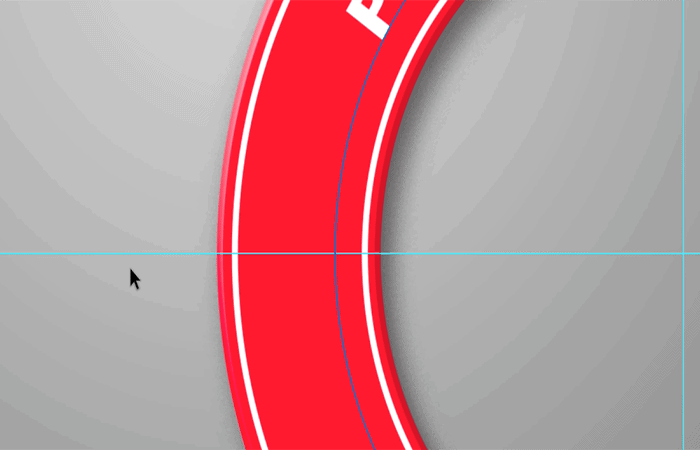
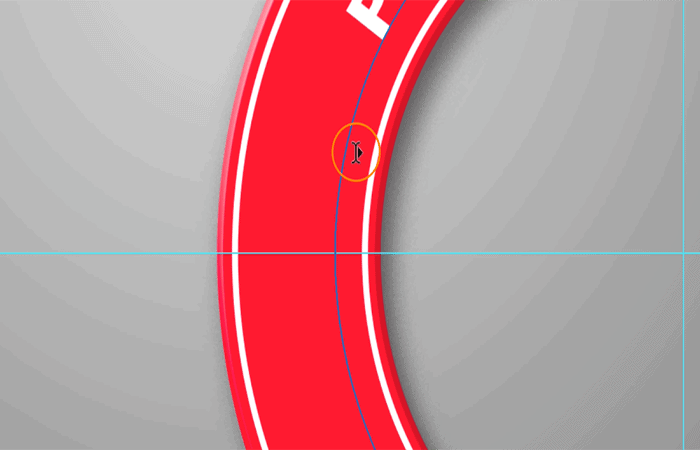
- Korak 2: Zatim možete kliknuti bilo gdje na ruti da postavite novu početnu točku.
- Korak 3: Također možete kliknuti i povući da vidite kako se tekst prelama dok se kreće duž putanje i postavlja početnu tačku.
- Korak 4: Zatim morate kliknuti i povući na suprotnom kraju je također način da postavite krajnju tačku vašeg teksta.
NOTA: Ako želite da tekst bude iznad horizontalne vodilice, morate postaviti početnu tačku tako što ćete kliknuti na središnju lijevu horizontalnu vodilicu da biste je postavili kao početnu točku.
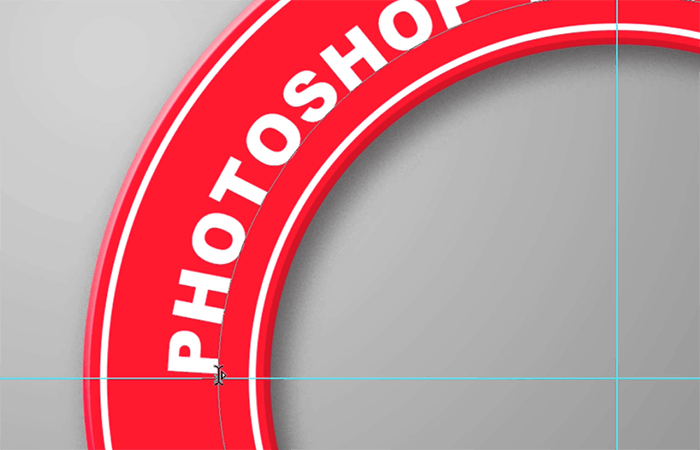
- Korak 5: Zatim morate postaviti početnu tačku klikom na vodoravnu vodilicu u sredini lijevo da biste je postavili kao početnu točku.
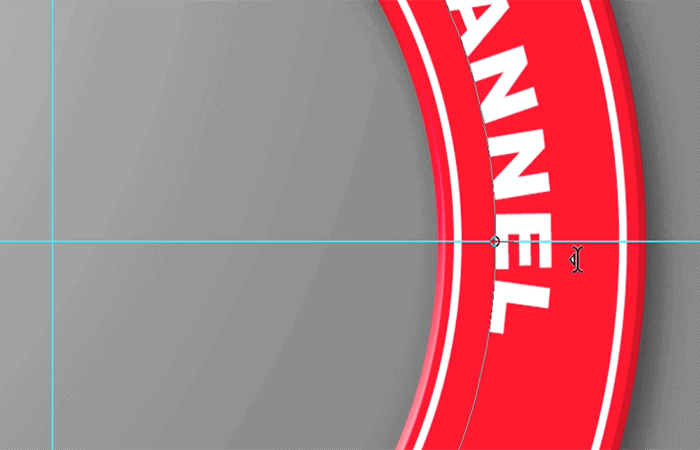
- Korak 6: Ako je vaš tekst predugačak ili prevelik, može biti odrezan. Zatim morate smanjiti veličinu fonta da stane sve između početne i krajnje točke.
7. Upišite u donju polovinu kruga
- Korak 1: Duplirajte originalni tekstualni sloj pritiskom Ctrl J (Windows) o Naredba J (macOS).
- Korak 2: Zatim kliknite na ikonu Ojo da sakrijete sloj Izvorni tekst.
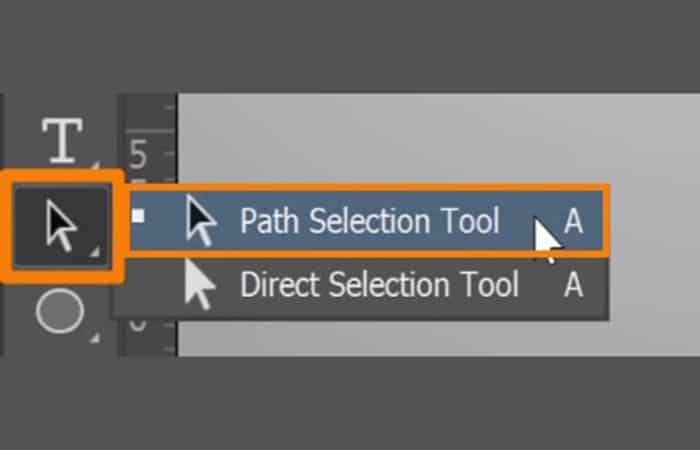
- Korak 3: Na traci sa alatkama izaberite alat Odabir rute.
- Korak 4: Kliknite i prevucite početnu tačku na suprotnu stranu kruga.
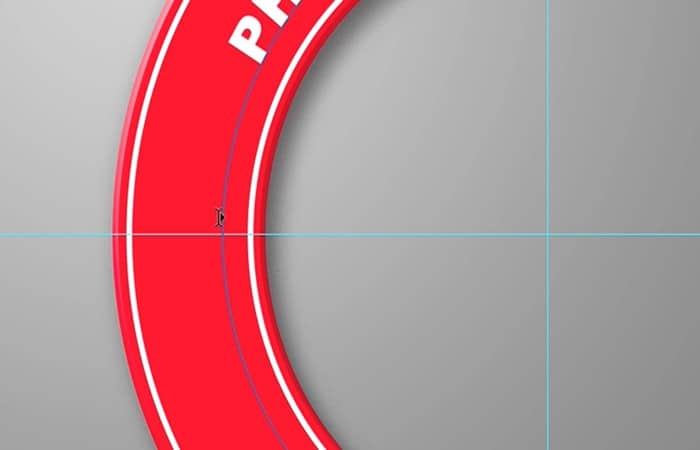
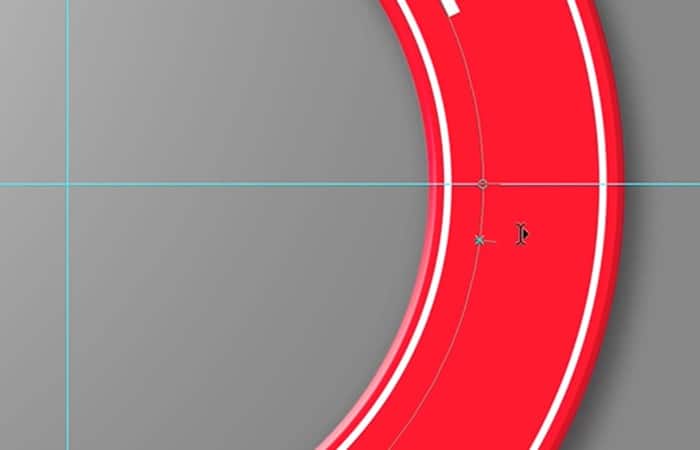
- Korak 5: Zatim kliknite i povucite krajnju tačku na suprotnu lijevu stranu.
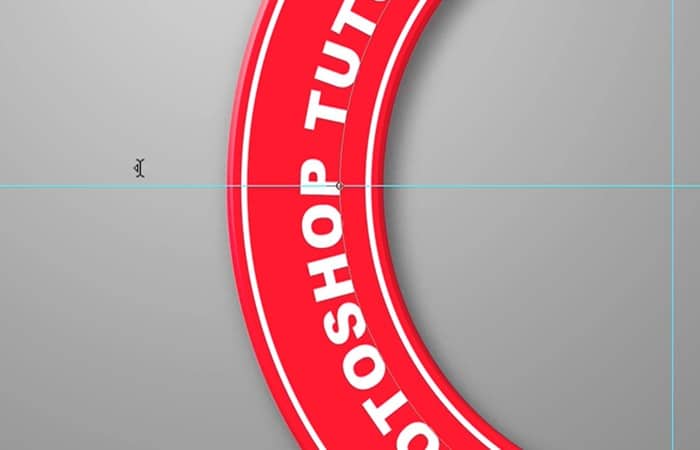
- Korak 6: Nedavni koraci mogu postaviti tekst naopako, ali ga okrenite tako što ćete kliknuti na početnu ili krajnju tačku i povući ga.
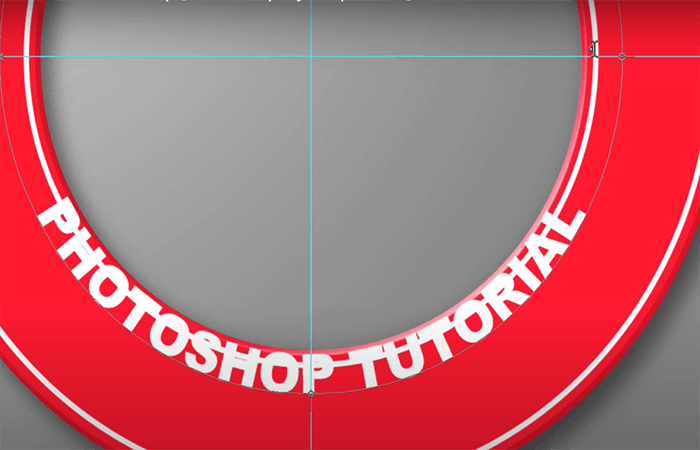
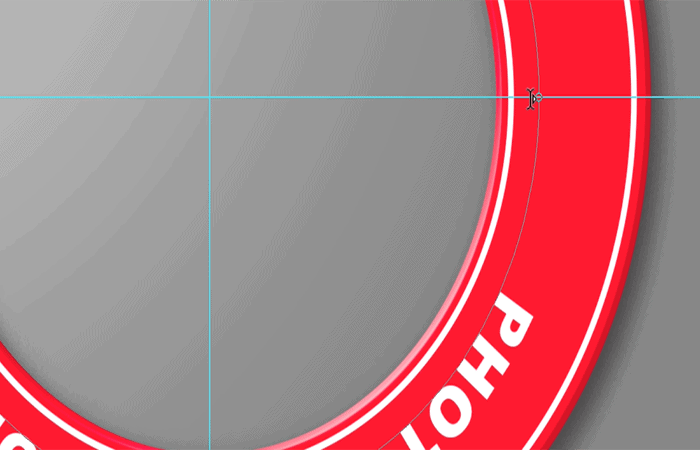
8. Preokrenite tekst u krug
- Korak 1: Kreirajte kopiju sloja i deaktivirajte originalni tekstualni sloj.
- Korak 2: Sa dupliciranim slojem, odaberite alat za odabir putanje, zatim kliknite i povucite svoju početnu tačku prema središnjoj desnoj horizontalnoj vodilici i kliknite i povucite krajnju tačku prema središnjoj lijevoj horizontalnoj vodilici.
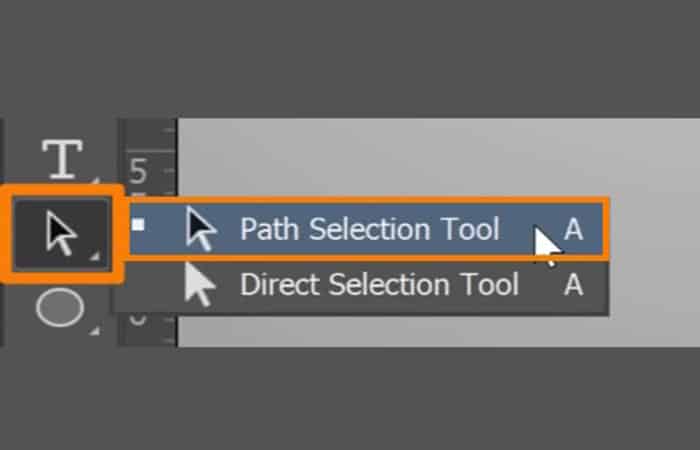
NOTA: Vaš tekst će se pojaviti naopako, ali ga možete preokrenuti klikom na početnu ili krajnju tačku i povlačenjem.
9. Podesite pomak osnovne linije
- Korak 1: Omogućava originalni tekstualni sloj.
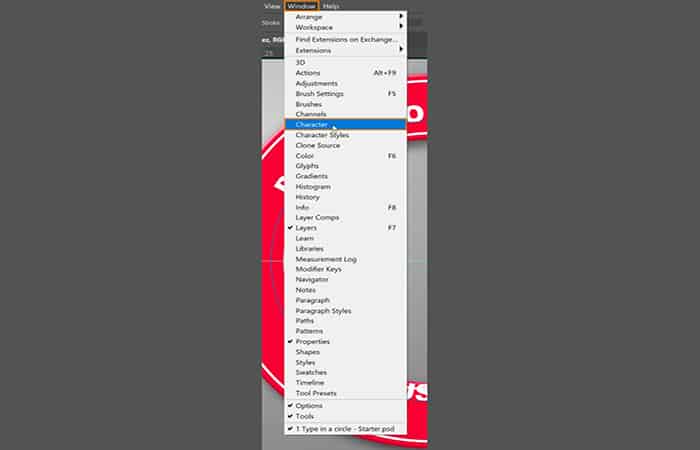
- Korak 2: Zatim dvaput kliknite na donji tekst da ga označite i otvorite Panel karaktera izboru Windows > Znak.
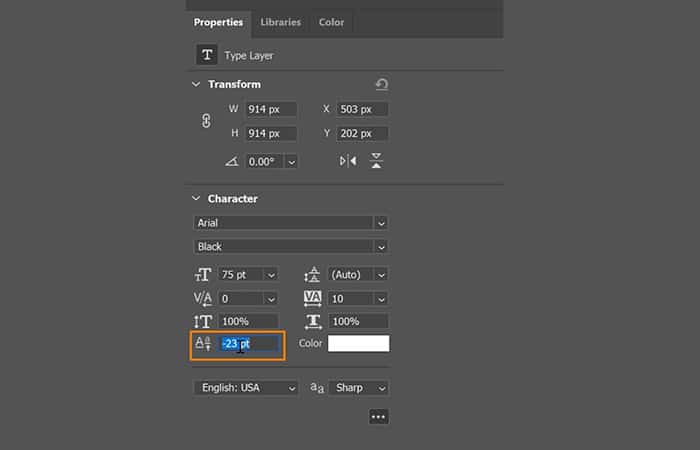
- Korak 3: Idite na polje za unos Osnovna linija i odgovaraju osnovnoj liniji sloja Tekst odozgo pritiskom na tipku sa strelicom gore o dole na tastaturi da ga prilagodite.
10. Upišite na stazu
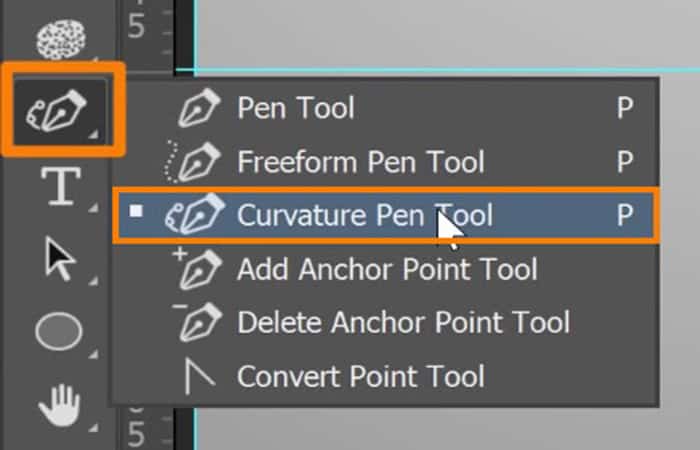
- Korak 1: Kreirajte rutu bilo kojeg oblika pomoću Alat Curvature Pen.
- Korak 2: Zatim odaberite Alat horizontalnog tipa i kliknite na stazu.
NOTA: Uvijek budite oprezni sa ikonom krajnje tačke i postavite je na kraj putanje tako da ne odsiječe ostatak teksta.
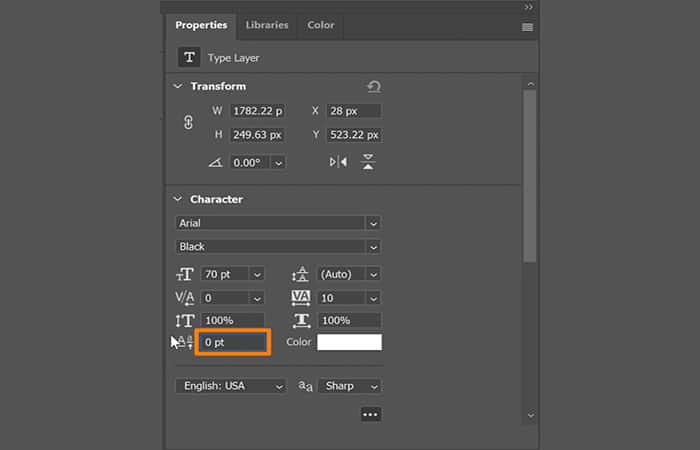
- Korak 3: Za postavljanje teksta iznad ili ispod osnovne linije, vratite se na Panel karaktera i podesite Osnovna vrijednost.
- Korak 4: Postavite ga na zadanu vrijednost postavljanjem vrijednosti na 0i pritisnite Tipka ENTER (Windows) ili Return (macOS) primijeniti promjenu.
- Korak 5: Ako zakrivljena putanja čini slova u vašem tekstu preblizu jedno drugom, jednostavno odaberite razmak između slova i držite ga. Alt tipka (Windows) ili tipka Option (macOS)dok pritiskate lijevu ili desnu tipku sa strelicom za podešavanje kerninga.
Ovdje možete saznati o: Šta je Aigpusniffer? Šta učiniti kada se neočekivano zatvori
Kao što ćete vidjeti, pisanje kružića u Photoshopu je vrlo jednostavno ako slijedite ove korake, uz svakodnevnu praksu možete postati najbolji urednik i modificirati korake koje želite, samo se morate odvažiti isprobati nove stvari i imati puno kreativnosti . Nadamo se da smo vam pomogli.

Moje ime je Javier Chirinos i ja sam strastven za tehnologiju. Otkad znam za sebe, volio sam kompjutere i video igrice i taj hobi je završio u poslu.
Više od 15 godina objavljujem o tehnologiji i gadžetima na internetu, posebno u mundobytes.com
Također sam stručnjak za online komunikaciju i marketing i poznajem WordPress razvoj.