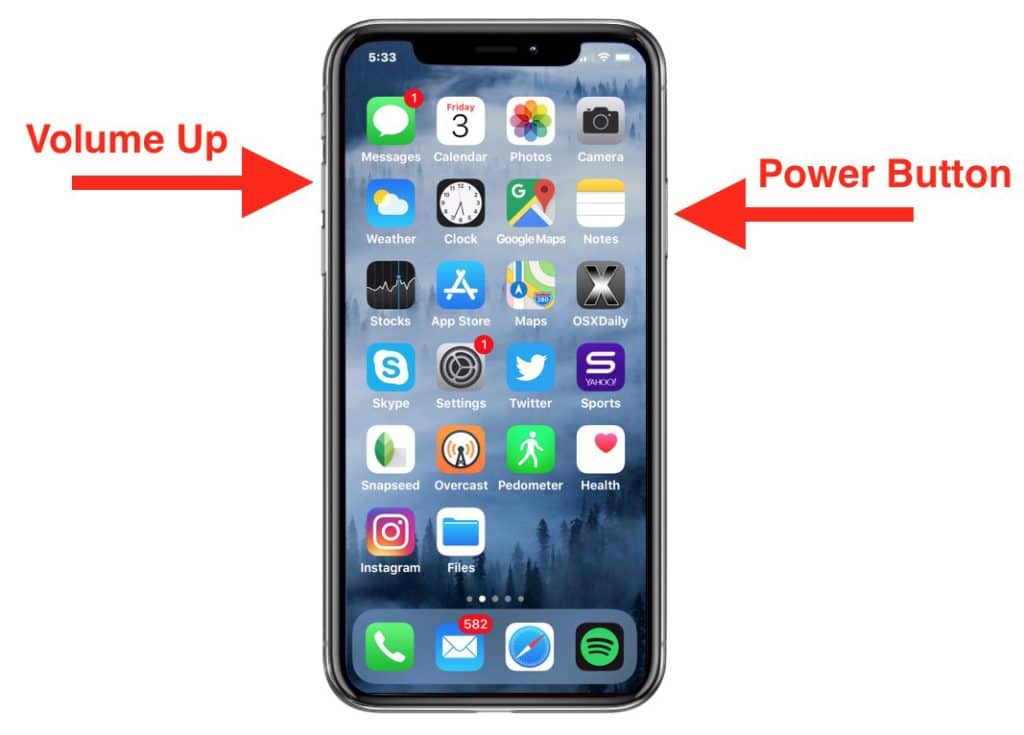
Ako već znate najbolji način za snimanje ekrana na iPhoneu X ili iPhoneu 8 i želite nadograditi na novi iPhone XR, niste sami. Apple je promijenio način na koji pravite snimke ekrana na svojim najnovijim telefonima. Evo najboljeg načina za snimanje ekrana na iPhoneu XR na najekološki prihvatljiviji mogući način. Za početak, istovremeno pritisnite dugme Home i dugme Upload. Snimak ekrana će se pojaviti u posljednjoj mapi. Zatim možete urediti ili izbrisati snimak ekrana. Na kraju ćete vidjeti dugme Share koje vam omogućava da pošaljete snimak ekrana drugima.
Također možete koristiti AssistiveTouch da napravite snimak ekrana. Eventualno možete pogledati, urediti i podijeliti svoj snimak ekrana. Čim se snimak ekrana završi, možete ga podijeliti putem iMessage-a ili softvera. Snimak ekrana se čuva u softveru Images dok ne odlučite da ga izbrišete. Snimak ekrana će biti mehanički sačuvan u Galeriji slika. Ako koristite iPhone X, možete nadograditi na model iz 2020. i uživati u istim opcijama.
Kako napraviti snimak ekrana na XR-u, a da on ne razumije?
Ako želite da napravite snimak ekrana na svom iPhoneu XR, ali ne morate da neko zna, Siri možete koristiti u svakom trenutku. Siri možete pozvati tako što ćete reći "Hej Siri" ili istovremeno pritisnuti tipke Home ili Facet. Čim Siri prepozna da trebate napraviti snimak ekrana, možete nastaviti normalno. Ovu metodu možete koristiti i za snimanje ekrana ako neko drži vaš telefon.
Aplikacija za uređivanje snimaka ekrana otvara se kada kliknete na sličicu i omogućava vam da uredite sliku, crtate preko nje, izbrišete je, pa čak i dodate komentare. Kada završite, možete dodati potpis, lupu i tekstualni sadržaj na snimku ekrana. Kada završite, kliknite na dugme Sačuvaj ili Izbriši. Kada završite, moći ćete da vidite snimak ekrana u programu Slike na svom telefonu. Vjerovatno će biti sačuvana kao datoteka slike na vašem iPhoneu.
Ako se bojite za privatnost svojih prijatelja, možete napraviti snimak ekrana bilo kojeg njihovog razgovora na svom telefonu, a da oni ne znaju. Trebali biste koristiti ovaj trik da dokumentirate sve o čemu vaš prijatelj ili član porodice priča. Preporučljivo je prikazati svoju zajednicu i aktivirati način rada u avionu prije snimanja ekrana. Čim završite, možete ga poslati kome god želite!
Kako napraviti snimak ekrana na iPhone XR?
Postoje dva načina za snimanje ekrana na iPhoneu XR. Najjednostavnija metoda je da pritisnete i držite tipke za gore i zaključavanje. Ako imate iPhone s ekranom osjetljivim na dodir , možete istovremeno pritisnuti i držati tipke za početni ekran i tipku za gore. Ovo će snimiti trenutni prikaz i sačuvati ga u aplikaciji Fotografije. Ako želite napraviti snimak ekrana cijelog ekrana, morat ćete otvoriti aplikaciju Kamera.
Glavni metod je da istovremeno pritisnete tipke za napajanje i početnu stranicu. Na iPhoneu X će se aktivirati dugme za snimanje ekrana. Na modelima iPhone XS i XR morate koristiti ovu metodu za snimanje bilo kojeg ekrana. Snimak ekrana će se pojaviti u aplikaciji Slike, gdje ga možete pogledati kasnije. Također možete pritisnuti bočno dugme da napravite snimak ekrana. Videćete da se snimak ekrana pojavljuje u donjem levom uglu.
Kako napraviti snimak ekrana a da oni to ne razumiju?
Kako napraviti snimak ekrana na iPhone XR, a da oni to ne razumiju? To je često postavljano pitanje za vlasnike iPhonea. Međutim, odgovor ovisi o modelu. iPhone XR, XS i 11 nemaju fizičko dugme za početak. Umjesto toga, morate prevući prstom prema gore od dna ekrana da izvršite radnju. Ako vam ne trebaju da znaju da snimate ekran, trebali biste koristiti AirDroid ili funkciju AssistiveTouch.
Da napravite snimak ekrana, prvo otvorite aplikaciju Slike na svom iPhone uređaju. Zatim otvorite uređivač snimaka ekrana i dodirnite sličicu snimka ekrana koji želite da sačuvate. Možete urediti snimak ekrana pomoću lupe ili tekstualnog sadržaja i dodati potpis. Kada završite, sačuvajte ili izbrišite snimak ekrana. Ako se plašite onoga što bi vaši ljudi mogli posumnjati, ne brinite, vrlo je sigurno.
Čim se nađete na navedenoj web stranici, možete napraviti snimak ekrana. Da napravite snimak ekrana a da vas ne razumete, istovremeno pritisnite 2 dugmeta na vrhu telefona. Ovaj potez će prikazati flash animaciju i sličicu u donjem lijevom uglu telefona. Ako je osoba onemogućila tihi način rada, čut će zvuk zatvarača kada se napravi snimak ekrana. Obično snimanje ekrana pomoću AirPlay-a neće biti problem.
Kako napraviti SS na Snapchatu?
Kad god treba da napravite snimak ekrana na svom iPhone-u, možda ćete morati da znate kako da koristite nove prečice na ekranu kontakata. iPhone nema fizičko dugme za početak. Umjesto toga, možete koristiti dugmad za povećanje i zaključavanje koji se nalaze u gornjem lijevom i desnom dijelu telefona. Samo se pobrinite da pritisnete ove tipke na način koji vam se čini prirodnim.
Pravljenje snimka ekrana na vašem iPhoneu slično je onome što radite na svom Android uređaju . Jednostavno istovremeno pritisnite i držite funkcijsku tipku i tipku za brojanje. Snimak ekrana će biti sačuvan u vašem foto albumu. Na Android računaru možete pritisnuti i držati tipku za brojanje naprijed ili natrag dok ekran ne postane bijel. Dok to radite, čut ćete i zvuk okidača digitalnog fotoaparata. Ako vaš iPhone nema ove tipke, pokušajte istovremeno pritisnuti tipke za brojanje naprijed i odbrojavanje natrag.
Ako želite da napravite snimak ekrana bilo kojeg dijela ekrana vašeg iPhone XR, to možete lako učiniti. Samo morate istovremeno pritisnuti dugmad za količinu i energiju. Snimak ekrana će se pojaviti sa sličicom u donjem lijevom uglu. Čim završite sa snimkom ekrana, možete ga urediti ili izbrisati. Čim završite sa uređivanjem, snimak ekrana će biti sačuvan u fasciklu sa snimcima ekrana u aplikaciji Slike.
Kako doći do SS tajne u Snap 2022?
Ako se pitate kako doći do SS Secreta na Snap 2021, došli ste na pravo mjesto. Kod je skriven u malom polju u gornjem desnom uglu ekrana. Ovo polje se pojavljuje samo nekoliko sekundi, pa je vrijedno kontaktirati ga čim se pojavi. Kada unesete SS ključnu šifru, imat ćete mnogo dodatnih života na raspolaganju.
Za početak, vrijedi provjeriti jeste li povezani s drugim ekranom. Na primjer, u slučaju da ste u načinu rada u avionu, primijetit ćete obavještenja na svom telefonu. Uvjerite se da ste povezani s drugom mašinom, kao što je laptop ili TV, i koristite funkciju "Replay" za ponovno reprodukciju ekrana snimka gdje trebate dobiti Secret SS.
Kako da dokumentujem svoj iPhone ekran?
Postoje dvije metode za dokumentiranje ekrana vašeg iPhone uređaja: korištenjem Heart Management i Face ID-a. Prva metoda je omogućavanje snimanja ekrana. Da biste to učinili, kliknite na Heart of Management robu i odaberite opciju "Datoteka". Kada završite sa metodom, moći ćete da vidite šta je snimljeno na vašem ekranu 3 sekunde. Također možete odabrati opciju DND prije snimanja ekrana. Sada možete pustiti snimak na svom računaru ili ga sačuvati za kasniju upotrebu.
Druga opcija za snimanje ekrana vašeg iPhonea je korištenje softvera treće strane. Preferirana aplikacija je Reflector, koja vam omogućava da kombinujete do četiri ekrana u jednu aplikaciju. Ona bira odgovarajući format za vas, pa čak i omogućava sakrivanje ekrana bez zatvaranja sesije. Aplikacija vam također omogućava da sačuvate cijeli ekran kako biste izbjegli dosadne fotografije u pozadini. Također vam omogućava da dodate zrcalne ekrane na YouTube i kompatibilna je sa Windows Home i Mac računarima.
Može li Snapchat otkriti snimke ekrana?
Korištenje uređaja za snimanje ekrana treće strane je dobar prijedlog, ali postoji problem: aplikacija obično ne otkriva uređaj za snimanje. U ovom slučaju, osoba može imati problema s prijavom ili će dobiti poruke o grešci. U ovom slučaju, jedina opcija je korištenje druge mašine. Druga opcija je nabaviti softver koji se zove Vidmore Display Screen Recorder. Omogućava osobi da mijenja video i audio postavke, dodaje bilješke i upravlja screencastovima. Također, aplikacija dolazi sa uređivačem za uređivanje filmova, tako da u slučaju da niste sigurni u svoje vještine snimanja ekrana, uvijek možete koristiti drugu aplikaciju za snimanje ekrana.
Ako se još uvijek bojite da će Snapchat otkriti snimke ekrana, možete nabaviti aplikaciju za snimanje ekrana treće strane kao alternativu. Mnogo je sigurniji od Snapboxa jer vam neće pomoći da ga koristite bez registracije za Snapchat račun. Kada dobijete aplikaciju, uparite svoj iPhone s njom i odaberite izvor snimanja. Da biste koristili aplikaciju za dokumentiranje Snapchat videozapisa, možda ćete morati upariti svoj iPhone sa svojim Mac računarom pomoću Ethernet kabla.
Za više informacija kliknite ovdje:
4.) iPhone wiki

Moje ime je Javier Chirinos i ja sam strastven za tehnologiju. Otkad znam za sebe, volio sam kompjutere i video igrice i taj hobi je završio u poslu.
Više od 15 godina objavljujem o tehnologiji i gadžetima na internetu, posebno u mundobytes.com
Također sam stručnjak za online komunikaciju i marketing i poznajem WordPress razvoj.