Obrišite rječnik ako automatsko ispravljanje na vašem Android telefonu pravi greške. Automatsko ispravljanje na vašem Android telefonu možete resetovati dodirom ikone postavki u donjem desnom uglu. Također možete odabrati svoj lični rječnik, obrisati historiju i obrisati keširani tekst. Da biste potvrdili promjenu, dodirnite "U redu". Tastatura će se vratiti na originalne postavke, osim rječnika za automatsko ispravljanje.
Možete poboljšati brzinu kucanja isključivanjem automatskog ispravljanja na svom Android telefonu. Ponekad sistem može predložiti netačne riječi ili fraze. Možete izbjeći pisanje dugih poruka isključivanjem automatskog ispravljanja. Međutim, vrijedi potrošiti malo više vremena da napišete dugačku poruku bez automatskog ispravljanja. Međutim, još uvijek postoje druge metode za ručno resetiranje automatskog ispravljanja, kao što je isključivanje automatskog ispravljanja na Androidu.
Kako mogu resetirati autoispravku?
Ako je vaš Android autofix prestao raditi ili ste se pitali kako to popraviti. Morat ćete otvoriti Postavke, a zatim kliknuti na "Sistem" u navigacijskoj ploči. Zatim kliknite na opciju "Virtualna tastatura", a zatim odaberite "Ispravljanje teksta". Dodirnite “Reset autocorrect on Android” ispod da isključite funkciju.
Možete onemogućiti funkciju automatskog ispravljanja na Android uređajima pomoću druge aplikacije za tastaturu. SwiftKey ili Gboard su dvije najčešće korištene aplikacije za tipkovnicu. Automatsko ispravljanje ponekad može biti zabavno, ali je često pogrešno ili nelogično. Mnogi korisnici Androida isključuju automatsko ispravljanje tako da ne morate. Ovo je jednostavno i može vam pomoći da izbjegnete neugodne ili netačne riječi.
Automatsko ispravljanje na Androidu: Kako to popraviti?
Niste jedini koji je primijetio da vaš Android telefon mijenja riječ koju pokušavate unijeti u netačnu. Također možete onemogućiti funkciju automatskog ispravljanja ili je resetirati na nulu. To možete učiniti tako što ćete otići na Postavke > Sistemi > Jezici > Unos. Odaberite opciju AutoCorrect da biste koristili ugrađeni rječnik. Napišite riječ koju želite izmijeniti.
Zatim idite do menija postavki vašeg telefona. Naći ćete ga u jezicima i unosu. Iako može imati drugačije ime na vašem uređaju, tamo ćete ga pronaći. Pomaknite se prema dolje i pronađite virtuelnu tastaturu dodirom na nju. Tamo ćete vidjeti sve instalirane aplikacije za tastaturu i postavke za automatsko ispravljanje. Provjerite postavke "unosa" ako imate problema s automatskim ispravljanjem.
Kako mogu ukloniti određene riječi iz Android AutoCorrect-a?
Android autocorrect može se koristiti za uklanjanje neželjenih riječi u tekstualnim porukama. Funkcija Android tastature poznata kao "riječi za učenje" omogućava vam da sačuvate određene često korištene riječi. Da izbrišete predloženu riječ koja vam se ne sviđa, idite na meni postavki. Odaberite Jezik i unos. Zatim dodirnite karticu Preferences i dodirnite riječ koju želite izbrisati.
Kada pristupite meniju postavki, možete izbrisati riječi iz rječnika vašeg telefona. To će vam omogućiti da izbrišete riječi iz rječnika vašeg telefona. Takođe možete da dodirnete dugme „Uredi rečnik“ u meniju podešavanja ako je vaša Samsung tastatura aktivirana. Za brisanje riječi koje ne koristite kliknite na "Uredi/Izbriši riječi koje se automatski ispravljaju." Na ovaj način možete deaktivirati rječnik na vašoj tastaturi.
Da li je moguće resetovati Samsung autocorrect?
U nekim situacijama može biti potrebno da onemogućite automatsko ispravljanje na vašem Samsung pametnom telefonu . Otvorite meni postavki da biste isključili automatsko ispravljanje. Zatim dodirnite karticu "Sistem". Dodirnite odjeljak "Ispravljanje teksta". Također možete odabrati da onemogućite Pametni unos. Možete onemogućiti automatski razmak i interpunkciju na vašem pametnom telefonu i isključiti prediktivni tekst. Zatim možete onemogućiti Pametni unos promjenom postavki.
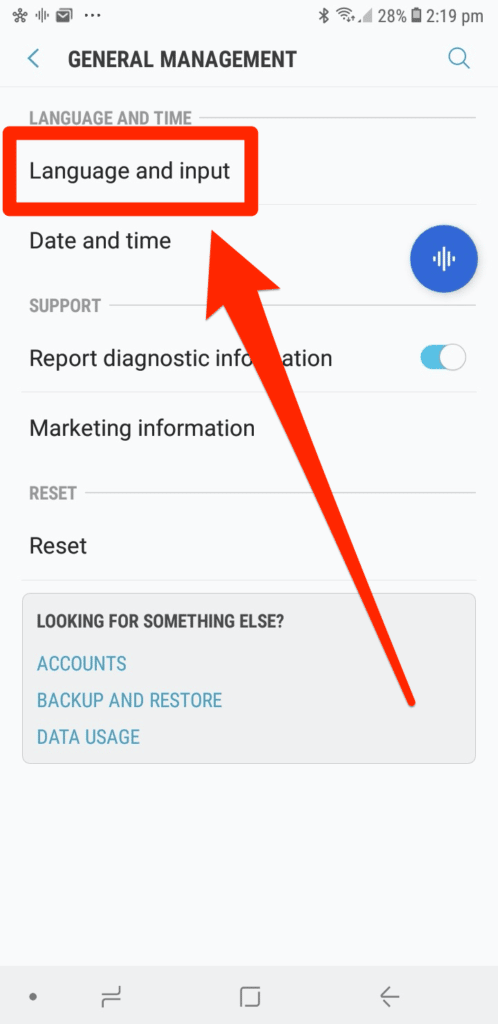
Možete resetirati funkciju automatskog ispravljanja ako vam sljedeći put pokaže pogrešne riječi. Idite na Općenito upravljanje u aplikaciji Postavke. Da izbrišete svoje lične postavke, dodirnite dugme "Reset Default Settings". Da uklonite sve lične postavke, dodirnite "i" u gornjem desnom uglu. Zatim dodirnite “Test” u meniju postavki. U aplikaciji Rječnik dodirnite "Obriši podatke".
Šta mogu učiniti da izmijenim tekst AutoCorrect na Androidu?
Želite li znati kako promijeniti riječi koje se automatski ispravljaju na svom Android telefonu? Nije čudno. Mnogi ljudi pate od istog problema. Iako može biti frustrirajuće svaki put slučajno upisati pogrešnu riječ, postoje rješenja. Kako spriječiti da vam autoispravka pokvari dan. Da započnete, idite na meni postavki vašeg uređaja. Potražite odjeljak koji se bavi postavkama tastature i automatskim ispravljanjem. Unesite riječ koju tražite u polje za prečicu ili frazu.
Možete isključiti automatsku korekciju na Android telefonima tako što ćete otići u Postavke i odabrati Jezik i unos. Ovaj meni možete pronaći ispod aplikacije za tastaturu. Pomičite se prema dolje dok ne pronađete karticu Lični rječnik. Zatim odaberite jezik. Potražite riječ koju želite izmijeniti. Zatim će se pojaviti ako pritisnete opciju. Ovo će vam omogućiti da svoju tastaturu učinite ugodnijom kada je u pitanju ispravljanje grešaka.
Šta mogu učiniti da uklonim određene riječi iz svog autoispravka?
Imate nekoliko opcija za uklanjanje riječi sa Android tastature. Pokrenite Gboard tastaturu. Odaberite Lični rječnik na kartici Jezici. Dodirnite riječ koju želite izbrisati, a zatim dodirnite "Izbriši". Tastatura neće prikazati izbrisanu riječ kada ponovo počnete kucati. Možda ćete morati da izbrišete neke reči sa tastature.
Automatsko ispravljanje je glavobolja za Android korisnike. To mijenja vaše riječi bez potrebe da ih unosite i ponekad može sugerirati stvari koje možda nisu ono što ste željeli reći. Moguće je potpuno onemogućiti ovu funkciju. Moguće ga je potpuno onemogućiti, iako to može potrajati. Imajte na umu da različite Android tastature mogu imati različite tastature.
Šta mogu učiniti da Android autoispravljanje bude preciznije?
Možda se pitate kako da funkciju automatskog ispravljanja vašeg Android telefona učinite preciznijom. Ponekad automatsko ispravljanje možda nije prava opcija. Na primjer, može ispraviti riječi koje niste željeli koristiti. Također može biti frustrirajuće kada pokušavate ispraviti imenice i riječi koje su iz drugog jezika. Postoje načini da učinite da Android autocorrect radi efikasnije.
Automatsko ispravljanje na vašem Android pametnom telefonu može biti blagoslov ili prokletstvo. Ova funkcija vam može pomoći da izbjegnete neugodne greške u kucanju i povećate vrijeme korištenja tastature . Iako postoji mnogo načina za onemogućavanje automatskog ispravljanja na Android telefonima, ovaj članak će se fokusirati samo na najčešće korištene postavke. Ova podešavanja bi vam trebala pomoći da izvučete maksimum iz automatskog ispravljanja vašeg Android pametnog telefona.
Možete jednostavno onemogućiti automatsko ispravljanje na svom Android telefonu. To možete učiniti tako da odete na područje postavki vašeg Android uređaja. Vidjet ćete opciju za isključivanje automatskog ispravljanja. AutoCorrect se može onemogućiti ili prilagoditi vašoj agresivnosti. Automatsko ispravljanje se može onemogućiti ili potpuno isključiti. Ovu funkciju trebate koristiti na način koji vam najviše odgovara.
Za više informacija, kliknite ovdje
1.) Centar za pomoć za Android
3.) Verzije Androida

Moje ime je Javier Chirinos i ja sam strastven za tehnologiju. Otkad znam za sebe, volio sam kompjutere i video igrice i taj hobi je završio u poslu.
Više od 15 godina objavljujem o tehnologiji i gadžetima na internetu, posebno u mundobytes.com
Također sam stručnjak za online komunikaciju i marketing i poznajem WordPress razvoj.