
U ovom članku ćemo vam pokazati kako sakriti redove u Excelu . Rad s velikim skupovima podataka koji sadrže red po red podataka može biti prilično izazovan. U takvim slučajevima, pronalaženje podataka koji odgovaraju određenim kriterijima može se činiti kao traženje igle u plastu sijena. Srećom, Excel pruža funkcije koje vam omogućavaju da sakrijete određene redove na osnovu vrijednosti ćelija, tako da vidite samo redove koje želite. Postoji nekoliko načina da to učinite. Istražit ćemo različite metode, a vi možete odabrati onu koja najbolje odgovara vašim potrebama.
Možda će vas zanimati i: Emoji u Excelu: 4 načina za njihovo umetanje i kako ih koristiti
Kako sakriti stupce i redove u Excelu na jednostavan način
Postoji nekoliko načina za skrivanje i prikazivanje kolona i redova u Excelu. Jedna stvar koju možda ne znate: možete sakriti i prikazati više od jedne kolone ili reda istovremeno , čak i ako nisu susjedni. Još bolje, ako su susjedni, možete koristiti Excelov alat za grupiranje . U nastavku opisujemo nekoliko načina za skrivanje i prikazivanje vaših Excel kolona i redova kako biste uštedjeli vrijeme.
Sakrij i prikaži kolone i redove
Ovo su koraci koje morate slijediti:
- Korak 1: Odaberite broj kolona ili redova koje želite sakriti (koristite tipku kontrola da biste odabrali dodatne kolone ili redove koji nisu susjedni).
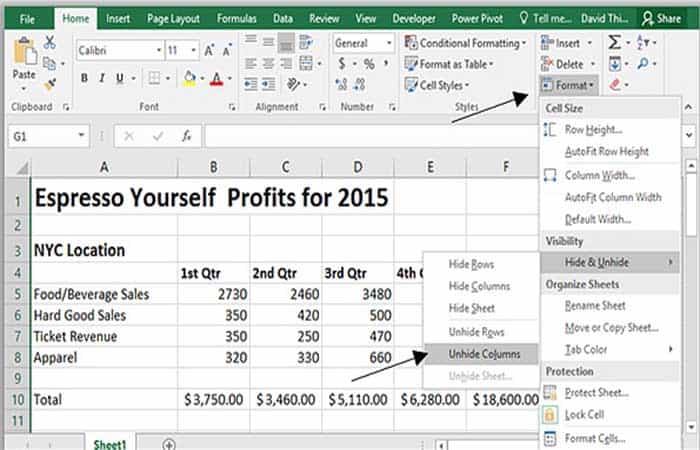
- Korak 2: kliknite na gumb format koja se nalazi u kartici Početna / Grupa ćelija pa izaberi Sakrij kolone ili redove (druga opcija je da desnom tipkom miša kliknete označenu kolonu ili zaglavlje reda i odaberete sakriti).
- Korak 3: vaše kolone i redovi su sada skriveni.
Prikaži sve kolone ili redove
U ovom slučaju morate učiniti sljedeće:
- Korak 1: Kliknite na dugme Format koji se nalazi ispod kartice Početna / Grupa ćelija, zatim odaberite Prikaži kolone ili redove (Druga opcija je da prevučete preko raspona kolona ili redova koje želite da prikažete. Zatim kliknite desnim tasterom miša na zaglavlje kolone ili reda i odaberite prikaz.)
- Korak 2: vaše kolone i redovi su sada vidljivi.
Sakrijte i prikažite stupce i redove pomoću funkcije grupe
Sljedeći koraci opisuju kako koristiti opciju Grupiranje u programu Excel za verzije 2007, 2010, 2013 i 2016. Grupiranje funkcionira samo sa susjednim kolonama i redovima. Evo koraka koje biste trebali slijediti:
- Korak 1: odaberite broj uzastopnih redova ili stupaca koje želite sakriti (ne možete koristiti ključ kontrola tokom ove operacije).
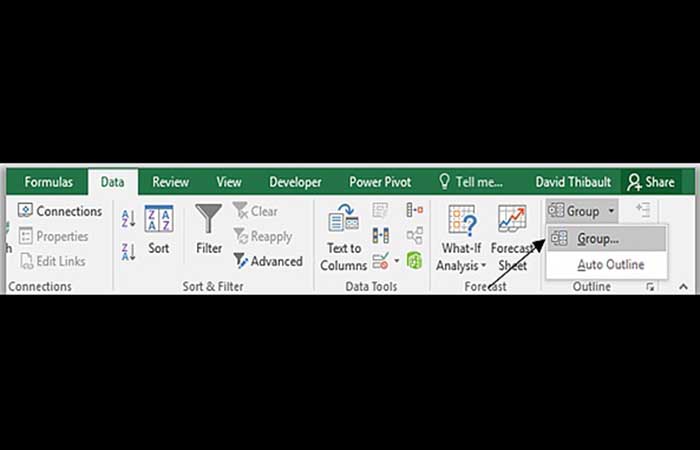
- Korak 2: kliknite na gumb Grupa koja se nalazi u kartici Šema podataka/grupe a zatim izaberite.
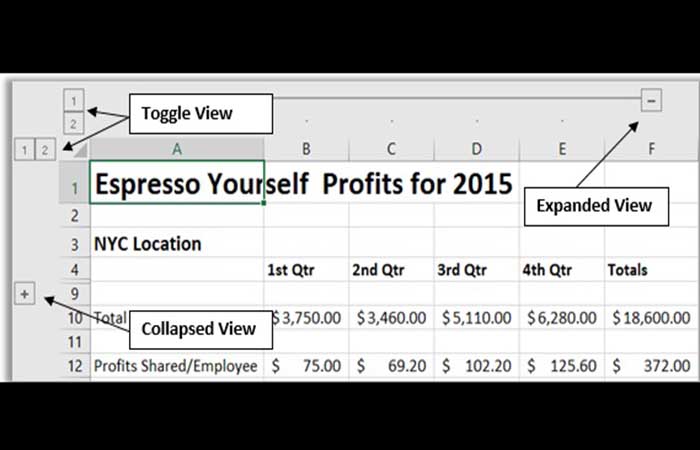
- Korak 3: vaše kolone i redovi su sada skriveni. Ne samo da su vaši stupci ili redovi skriveni, već je Excel dodao dugmad za prikaz i sakrivanje kako bi vam pomogao da promijenite svoj prikaz:
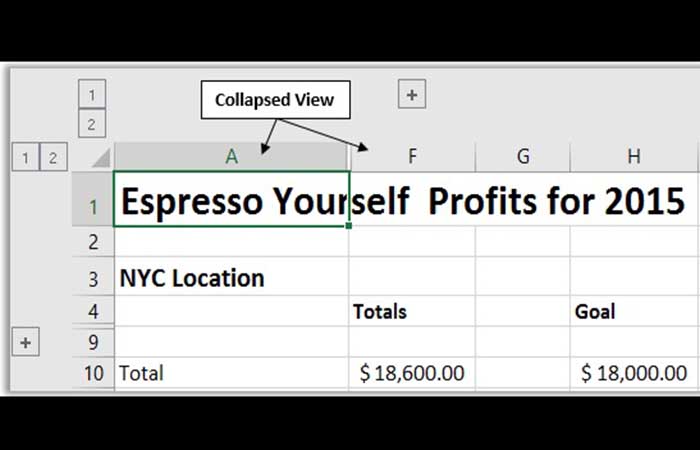
Skupljeni prikaz kolona:
Da biste onemogućili grupnu funkciju
U ovom slučaju, postupak je sljedeći:
- Korak 1: odaberite čin kolona ili redova koje želite da razgrupišete.
- Korak 2: kliknite na gumb Grupa koja se nalazi u kartici Podaci/grupa, Scheme a zatim izaberite.
- Korak 3: Funkcija grupisanja je sada uklonjena.
Korištenje filtera za sakrivanje redova u Excelu na osnovu vrijednosti ćelije
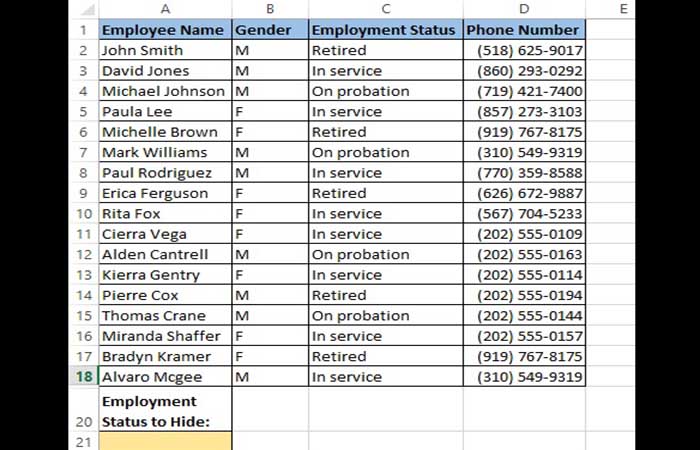
Recimo da imate skup podataka prikazan ispod i želite da vidite podatke samo o zaposlenima koji su još uvijek u službi.
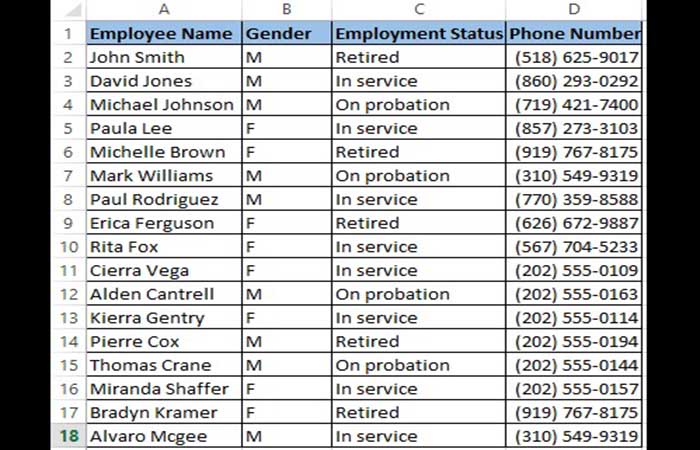
Ovo je zaista lako uraditi pomoću filtera. Ovo su koraci koje morate slijediti:
Korak 1: Odaberite radno područje vašeg skupa podataka.
Korak 2: Na kartici Podaci odaberite dugme Filter . Naći ćete ga u grupi 'Sortiraj i filtriraj '.
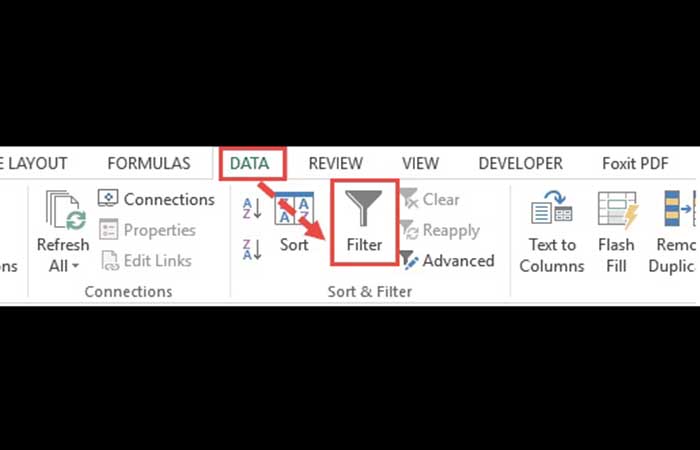
Korak 3: Sada biste trebali vidjeti malo dugme sa strelicom u svakoj ćeliji zaglavlja.
Slika8
Korak 4: Ova dugmad su dizajnirana da vam pomognu u filtriranju ćelija. Možete kliknuti na bilo koju strelicu da biste odabrali filter za odgovarajuću kolonu.
Korak 5: U ovom primjeru želimo filtrirati redove koji sadrže status zaposlenja = "U službi". Stoga odaberite strelicu pored naslova Status zaposlenja.
Korak 6: Poništite odabir polja pored svih statusa osim " U upotrebi ". Možete jednostavno poništiti odabir polja " Odaberi sve " da biste brzo poništili odabir svega, a zatim odabrati " U upotrebi ".
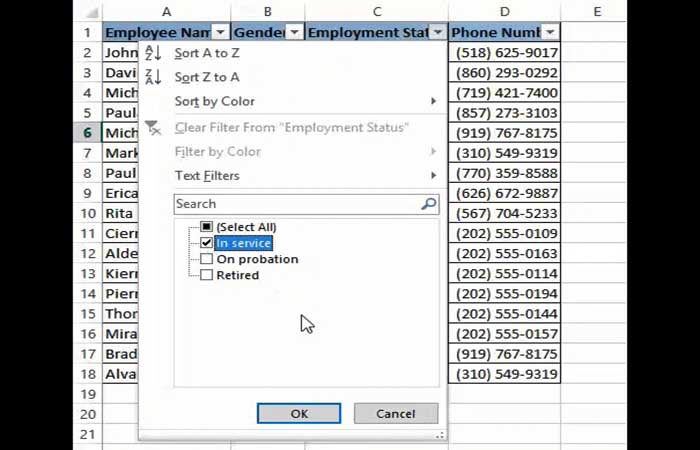
Korak 7: Kliknite na OK.
Sada biste trebali moći vidjeti samo redove sa statusom zaposlenja = " U službi ". Svi ostali redovi bi sada trebali biti skriveni.
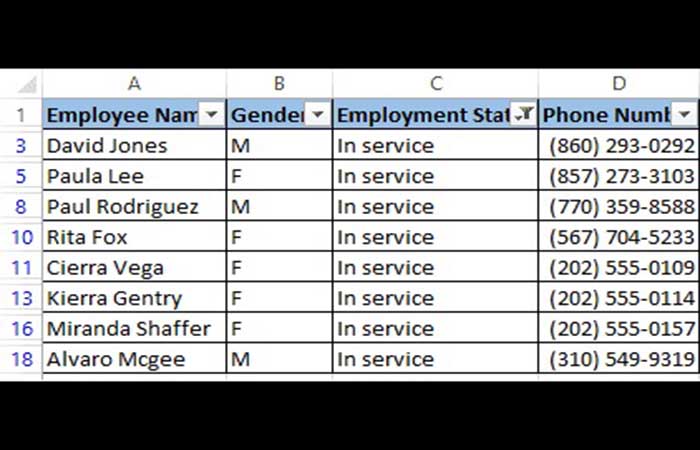
Napomena: Da biste prikazali skrivene ćelije, jednostavno ponovo kliknite na dugme Filter.
Korišćenje VBA za sakrivanje redova u Excelu na osnovu vrednosti ćelije
Druga metoda zahtijeva malo kodiranja. Ako ste navikli na korištenje makronaredbi i malo kodiranja pomoću VBA, tada ćete dobiti mnogo više opsega i fleksibilnosti za manipulaciju svojim podacima kako bi se ponašali točno onako kako želite.
Pisanje VBA koda
Sljedeći kod će vam pomoći da prikažete samo redove koji sadrže informacije o zaposlenima koji su 'u službi' i sakrijete sve ostale redove:
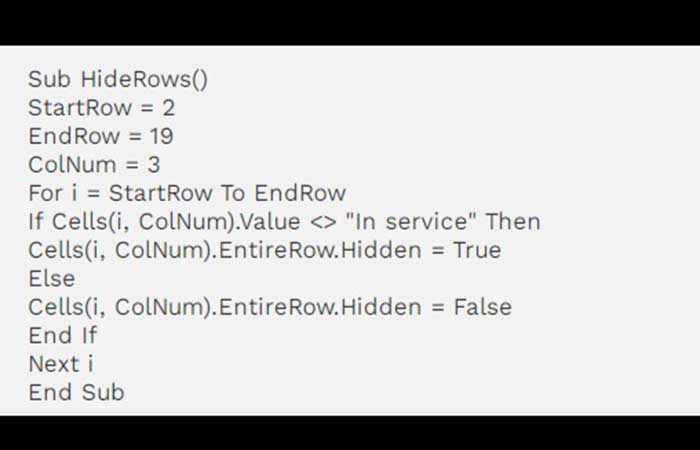
Makro iterira kroz svaku ćeliju u koloni C i skriva redove koji ne sadrže vrijednost "U upotrebi". U suštini, potrebno je analizirati svaku ćeliju u redovima od 2 do 19 i postaviti atribut ' Sakriveno ' reda koji želite sakriti. Da biste unijeli gornji kod, kopirajte ga i zalijepite u prozor alata za razvojne programere. Evo kako:
Korak 1: Na traci menija za razvojne programere odaberite Visual Basic.
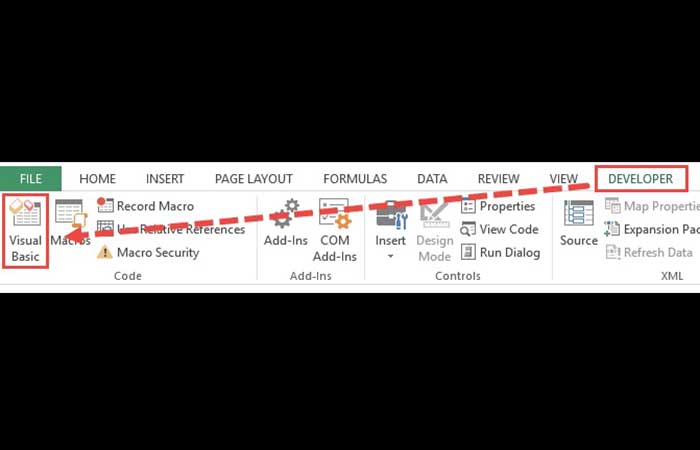
Korak 2: Kada se otvori VBA prozor, vidjet ćete sve svoje datoteke i mape u Project Exploreru s lijeve strane. Ako ne vidite Project Explorer, kliknite Prikaz -> Project Explorer.
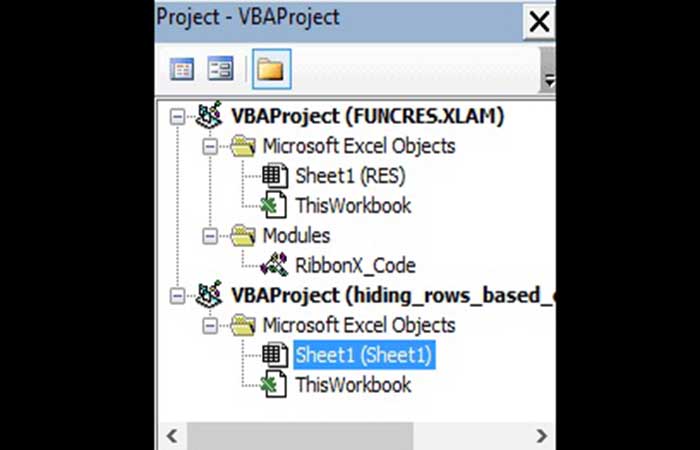
Korak 3: Provjerite je li ' ThisWorkbook ' odabran u VBA projektu s istim nazivom kao vaša Excel radna knjiga.
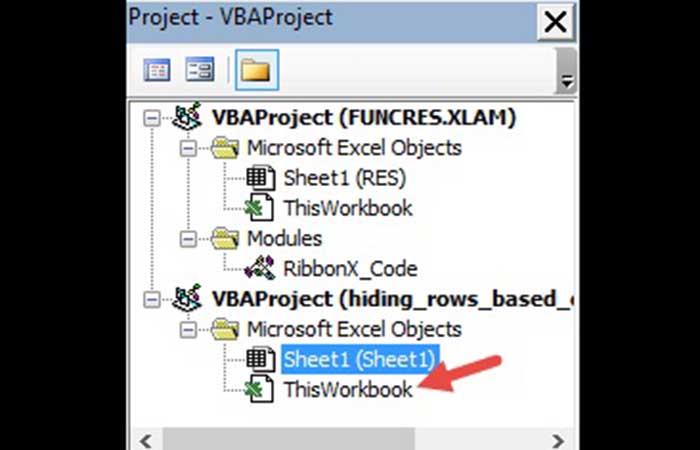
Korak 4: Kliknite na Umetni-> Modul . Trebali biste vidjeti novi prozor modula otvoren.
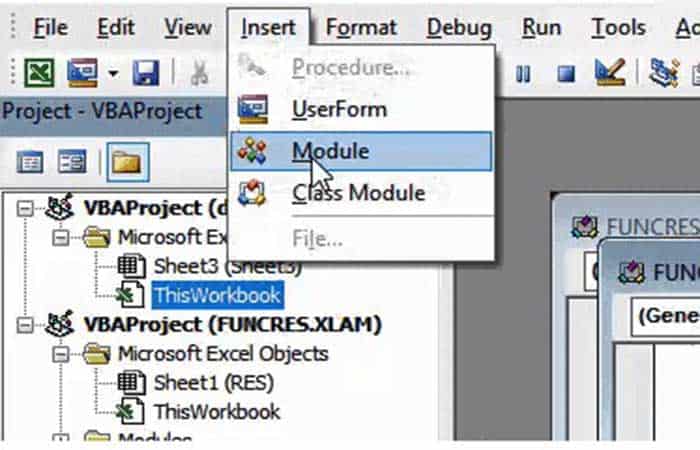
Korak 5: Sada možete početi s kodiranjem. Kopirajte gornje linije koda i zalijepite ih u novi prozor modula.
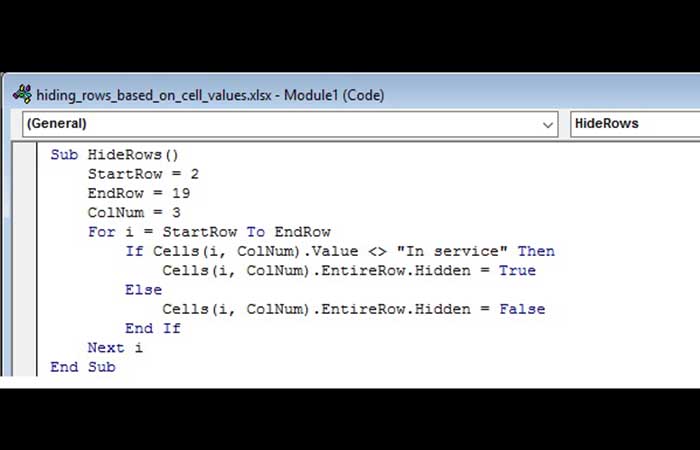
Korak 6: U našem primjeru želimo sakriti redove koji ne sadrže vrijednost 'U upotrebi' u koloni 3. Ali možete zamijeniti vrijednost "3" u koloni 4 brojem kolone koja sadrži vrijednosti kriterija.
Korak 7: Zatvorite VBA prozor.
Napomena: Ako vaš skup podataka pokriva više od 19 redova, možete promijeniti vrijednosti varijabli StartRow i EndRow na potrebne brojeve redova.
Ako ne vidite opciju Programer , idite na Opcije u meniju Datoteka . Izaberite Prilagodi vrpcu i označite opciju Programer pod Glavne kartice.
Korak 8: Na kraju, kliknite na dugme U redu.
Vaš makro je sada spreman za upotrebu.
Možda biste također željeli znati: Kako izvesti iz Microsoft Projecta u Excel
Pokretanje makroa
Kad god treba da koristite gornji makro, sve što treba da uradite je da ga pokrenete, a evo kako:
Korak 1: Odaberite karticu Razvojni programer.
Korak 2: Kliknite na dugme Makroi (u grupi Kod).
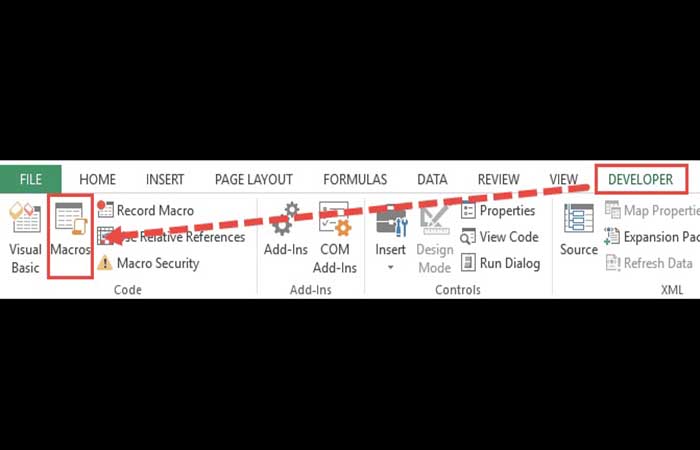
Korak 3: Ovo će otvoriti prozor Makroi, gdje ćete pronaći nazive svih makroa koje ste do sada kreirali.
Korak 4: Odaberite makro (ili modul) pod nazivom ' HideRows ' i kliknite dugme Pokreni.
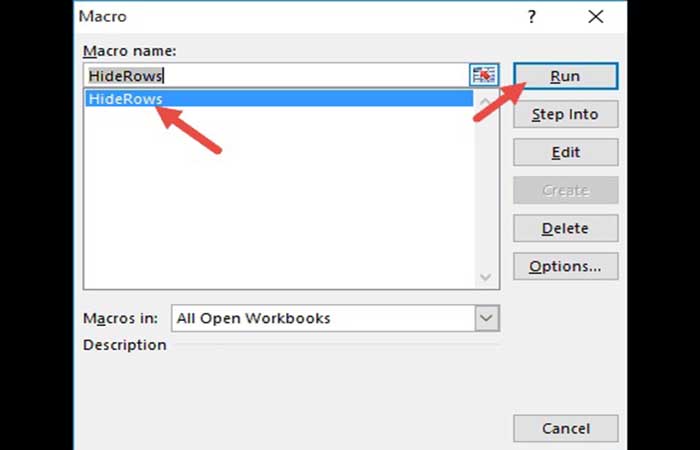
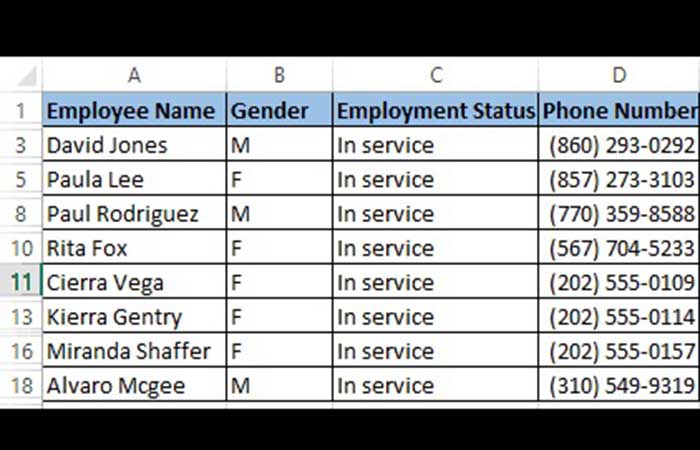
Trebali biste vidjeti sve redove u kojima status zaposlenja nije skriven kao " U službi ".
Objašnjenje koda
Evo redak po red objašnjenja gornjeg koda:
Na liniji 1 definiramo naziv funkcije.
SubHideRows()
U redovima 2, 3 i 4 definiramo varijable koje drže početni red i krajnji red skupa podataka, kao i indeks kolone kriterija.
StartRow = 2
Krajnji red = 19
Broj stupaca = 3
U redovima od 5 do 11, iterirali smo kroz svaku ćeliju u koloni „3“ (ili koloni C) aktivnog radnog lista. Ako ćelija ne sadrži vrijednost „U upotrebi“, tada atribut 'Skriveno' cijelog reda (koji odgovara toj ćeliji) postavljamo na True, što znači da želimo sakriti cijeli odgovarajući red.
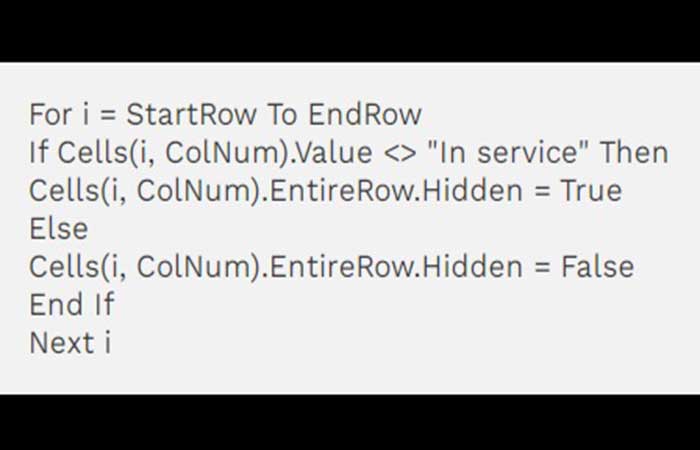
Red 12 jednostavno ograničava kraj funkcije HideRows.
End Sub
Na ovaj način, gornji kod skriva sve redove koji ne sadrže vrijednost ' U upotrebi' u koloni C.
Prikaži kolone na osnovu vrijednosti ćelije
Sada kada smo bili u mogućnosti da sakrijemo redove u Excelu koji nisu neophodni, šta ako želimo ponovo da vidimo skrivene redove? Uraditi ovo je prilično lako. Samo trebate napraviti malu promjenu u funkciji HideRows.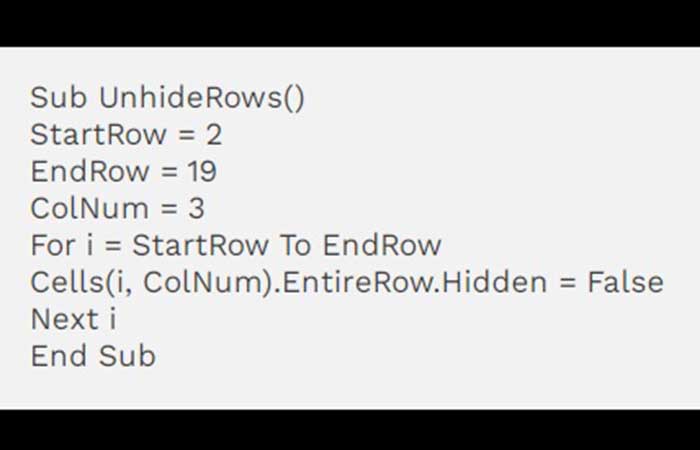
Ovdje jednostavno osiguravamo da bez obzira na vrijednost, svi redovi budu prikazani (postavljanjem svojstva Hidden svih redova na False). Ovaj makro možete pokrenuti na potpuno isti način kao HideRows.
Sakrij redove na osnovu vrijednosti ćelija u realnom vremenu
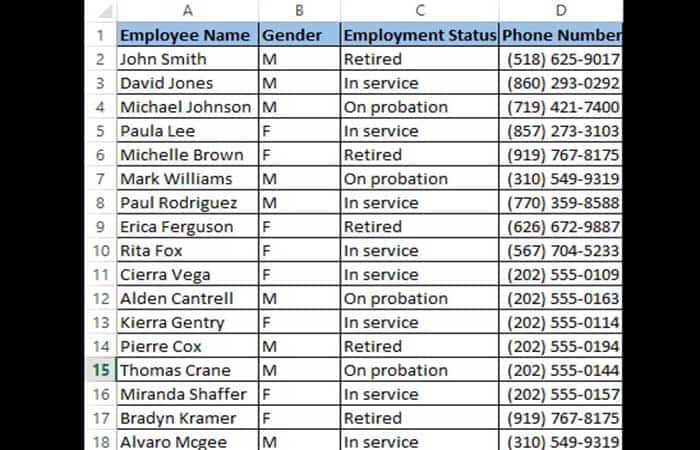
U prvom primjeru, kolone su skrivene samo kada je makro pokrenut. Međutim, većinu vremena želimo sakriti stupce u hodu, na osnovu vrijednosti određene ćelije. Pogledajmo sada još jedan primjer koji to pokazuje. U ovom primjeru imamo sljedeći skup podataka:
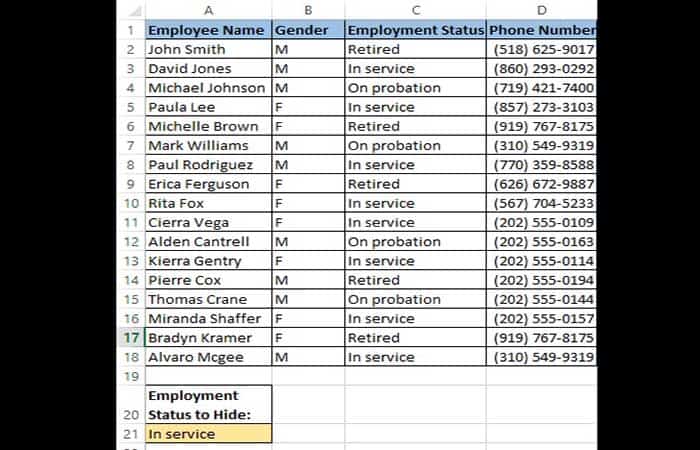
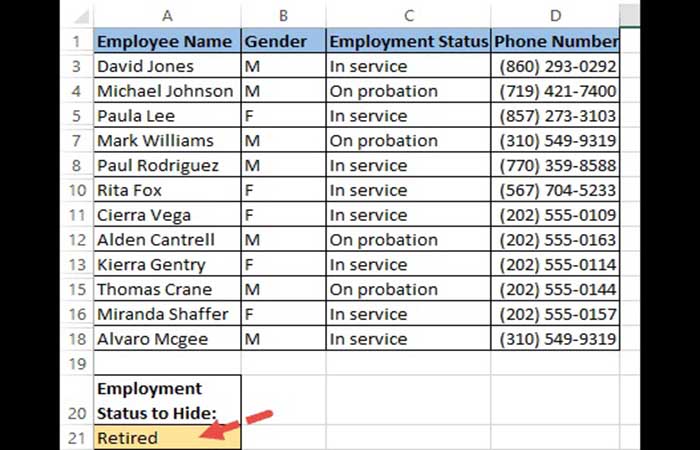
Jedina razlika u odnosu na prvi skup podataka je ta što u ćeliji A21 imamo vrijednost koja će odrediti koji redovi trebaju biti skriveni. Dakle, kada ćelija A21 sadrži vrijednost 'Penzionisan', skriveni su samo redovi koji sadrže status zaposlenja 'Penzionisan'. Slično tome, kada ćelija A21 sadrži vrijednost 'Na probnom radu' , skriveni su samo redovi koji sadrže status zaposlenja 'Na probnom radu'.
Kada u ćeliji A21 nema ničega, želimo da se prikažu svi redovi. Želimo da se to dešava u realnom vremenu, svaki put kada se vrijednost u ćeliji A21 promijeni. Da bismo to uradili, moramo koristiti Excelovu funkciju Worksheet_SelectionChange.
Događaj Worksheet_SelectionChange
Procedura Worksheet_SelectionChange je ugrađeni VBA događaj u Excelu . Dolazi unaprijed instalirana s radnim listom i pokreće se kad god korisnik odabere ćeliju, a zatim promijeni svoj odabir u drugu ćeliju.
Pošto ova funkcija dolazi unapred instalirana uz radni list, morate je postaviti u odgovarajući modul koda radnog lista da biste je koristili. U našem kodu ćemo staviti sve naše linije unutar ove funkcije, tako da se izvršavaju svaki put kada korisnik promijeni vrijednost u A21, a zatim odabere neku drugu ćeliju.
Pisanje VBA koda
Evo koda koji ćemo koristiti:
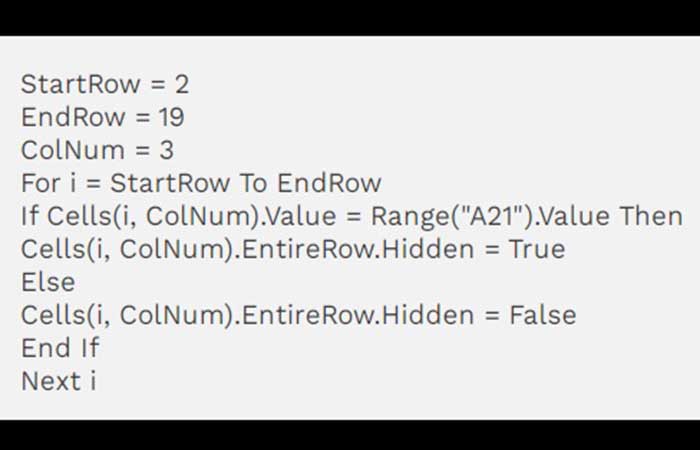
Da biste unijeli gornji kod, morate ga kopirati i zalijepiti u prozor programera, unutar procedure Worksheet_SelectionChange vašeg radnog lista. Evo kako:
Korak 1: U meniju za razvojne programere odaberite Visual Basic.
Korak 2: Nakon što se otvori VBA prozor, vidjet ćete sve datoteke i mape vašeg projekta u Project Exploreru s lijeve strane.
Korak 3: U Project Exploreru dvaput kliknite na naziv vašeg radnog lista koji se nalazi ispod VBA projekta s istim nazivom kao i vaša Excel radna knjiga. U našem primjeru radimo s Sheet1.
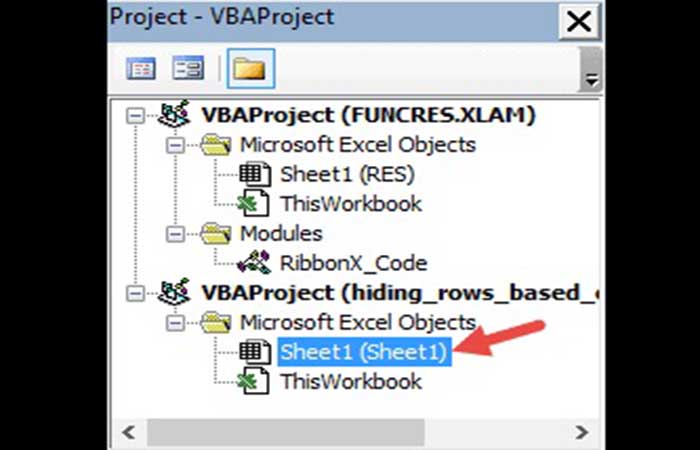
Korak 4: Ovo će otvoriti novi prozor modula za odabrani list.
Korak 5: Kliknite na strelicu padajućeg izbornika na lijevoj strani prozora. Trebali biste vidjeti opciju " Radni list ".
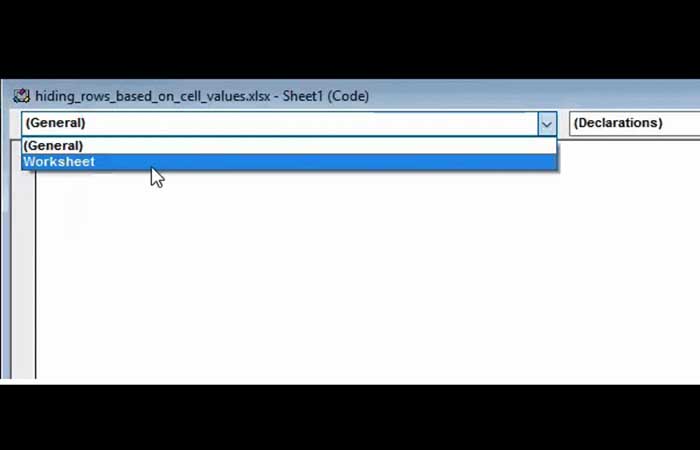
Korak 6: Kliknite na opciju 'Radni list' . Podrazumevano, u prozoru modula ćete videti proceduru Worksheet_SelectionChange koja je kreirana za vas.
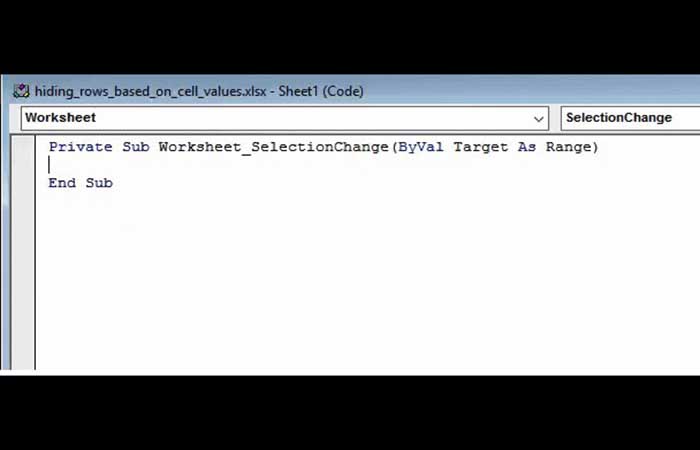
Korak 7: Sada možete početi s kodiranjem. Kopirajte gornje linije koda i zalijepite ih u proceduru Worksheet_SelectionChange, odmah nakon linije: Private Sub Worksheet_SelectionChange (ByVal Target As Range).
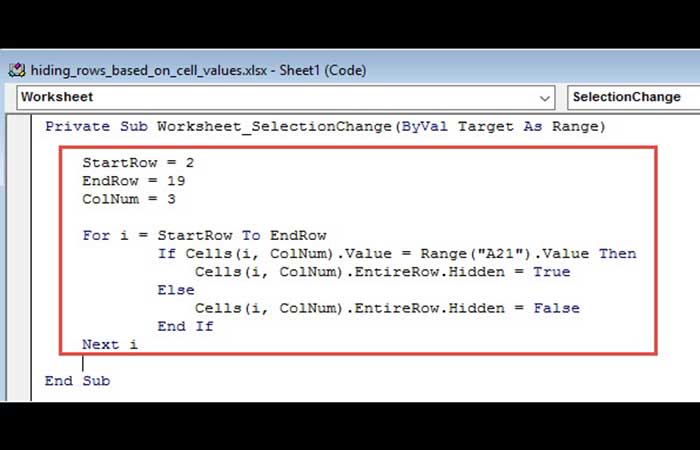
Korak 8: Zatvorite VBA prozor.
Pokretanje makroa
Procedura Worksheet_SelectionChange počinje s izvršavanjem čim završite s kodiranjem. Stoga, ne morate eksplicitno pokretati makro da bi počeo raditi. Pokušajte upisati ' Retired ' u ćeliju A21, a zatim kliknite na bilo koju drugu ćeliju. Trebali biste primijetiti da svi redovi koji sadrže vrijednost ' Retired ' u koloni C nestaju.
Sada pokušajte zamijeniti vrijednost u ćeliji A21 sa 'Na uslovnoj slobodi' , a zatim kliknite na bilo koju drugu ćeliju. Trebali biste vidjeti da svi redovi koji sadrže vrijednost 'Na uslovnoj slobodi ' u koloni C nestaju.
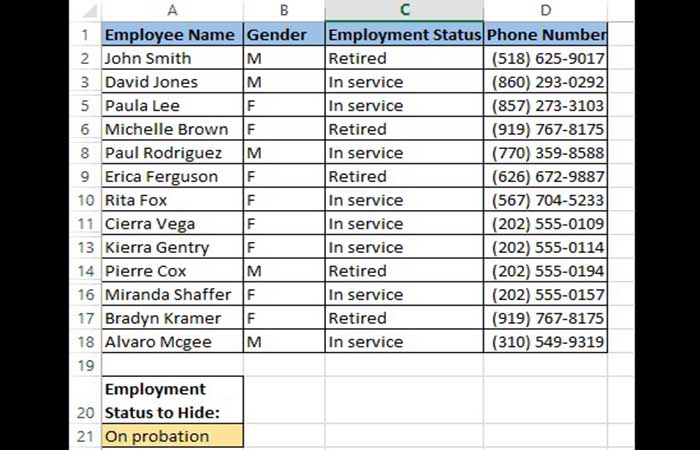
Sada pokušajte da obrišete vrijednost u ćeliji A21 i ostavite je praznu. Zatim kliknite na bilo koju drugu ćeliju. Trebali biste otkriti da oba reda ponovo postaju vidljiva.
To znači da kod radi u realnom vremenu kada se izvrše promjene u ćeliji B20.
Objašnjenje koda
Odvojimo nekoliko minuta da sada shvatimo ovaj kod.
Linije 1, 2 i 3 definiraju varijable koje drže početni red i krajnji red skupa podataka, kao i indeks kolone kriterija. Možete mijenjati vrijednosti prema vašim potrebama.
StartRow = 2
Krajnji red = 19
Broj stupaca = 3
Redovi od 4 do 10, prolaze kroz svaku ćeliju u koloni “3” (ili koloni C) radnog lista. Ako ćelija sadrži vrijednost u ćeliji A21, tada atribut 'Hidden' cijelog reda (koji odgovara toj ćeliji) postavljamo na Tačno, što znači da želimo sakriti cijeli odgovarajući red.
Code5
Na ovaj način, gornji kod sakriva redove skupa podataka na osnovu vrijednosti u ćeliji A21. Ako A21 ne sadrži nijednu vrijednost, kod prikazuje sve redove.
Pogledajte: Kako kombinovati Excel sa Wordom: Uvoz podataka iz Excela u Word
Završne misli
U ovom vodiču ćemo vam pokazati kako možete koristiti filtere i Excel VBA da sakrijete redove u Excelu na osnovu vrijednosti ćelije. Također vam pokazujemo neke jednostavne metode za sakrivanje stupaca i redova u Excelu. To smo učinili uz pomoć dva jednostavna primjera: jednog koji briše tražene redove samo kada se makro izvršava eksplicitno i drugog koji radi u realnom vremenu. Nadamo se da smo uspjeli da vam pomognemo da shvatite koncept koda kako biste ga mogli prilagoditi i koristiti za svoje potrebe.

Moje ime je Javier Chirinos i ja sam strastven za tehnologiju. Otkad znam za sebe, volio sam kompjutere i video igrice i taj hobi je završio u poslu.
Više od 15 godina objavljujem o tehnologiji i gadžetima na internetu, posebno u mundobytes.com
Također sam stručnjak za online komunikaciju i marketing i poznajem WordPress razvoj.
Indeks
- 1 Kako sakriti stupce i redove u Excelu na jednostavan način
- 2 Sakrijte i prikažite stupce i redove pomoću funkcije grupe
- 3 Da biste onemogućili grupnu funkciju
- 4 Korištenje filtera za sakrivanje redova u Excelu na osnovu vrijednosti ćelije
- 5 Korišćenje VBA za sakrivanje redova u Excelu na osnovu vrednosti ćelije
- 6 Prikaži kolone na osnovu vrijednosti ćelije
- 7 Sakrij redove na osnovu vrijednosti ćelija u realnom vremenu
- 8 Završne misli