
Ako ste počeli proučavati šta znači koristiti MS Office i Access, ali da biste započeli s dizajniranjem baze podataka pomoću MS Accessa, prvo morate znati kako kreirati Access tabelu.
Zatim možete pogledati kako da povežete dve ili više tabela, napravite obrasce i upite, generišete izveštaje i eventualno programirate sa VBA jezikom. Konačno, kombinacija svih ovih koraka će dovesti do kreiranja baze podataka pod MS Office Access-om.
U ovom postu ćemo naučiti kako napraviti Access tabelu:
- U praznoj ili postojećoj bazi podataka
- Podaci iz druge Access baze podataka
Prije toga, hajde da prvo saznamo šta je Access tabela
Šta je tabela u MS Accessu?
Možete kreirati Access tabelu za skladištenje svih informacija u bazi podataka. To je osnovni element stripa. Kao i Excel tabele, svaka Access tabela se sastoji od redova (zapis) i kolona (polja).
Možda će vas zanimati i čitanje o: Kako pretvoriti MDB u ACCDB (Microsoft Access formati datoteka)
U programu Access možete kreirati do 255 tabela po bazi podataka i svaka može sadržavati 255 polja i oko 1,000,000 informacija. Hajde da vidimo koliko podataka je moguće manipulisati!
Međutim, trebali biste znati da Access baza podataka ima fiksnu veličinu. Ograničen je na 2 GB.
Polje tabele je osnovna informacija u bazi podataka. U OOP-u govorimo o objektu. Po analogiji sa Excelom, polje se smatra ćelijom. Svaka Access tabela mora sadržavati najmanje jedno polje.
Zapis je, s druge strane, niz podataka koje je unio korisnik. Za isto polje može postojati više zapisa.
- Na primjer, za polje imena kupca možemo sukcesivno imati Julienne, Philippe, Affect33, Désiré, itd.
Kako kreirati Access tabelu?
Kao što smo najavili na početku našeg tutorijala, naučit ćemo kako napraviti Access tablicu na dva načina:
- U novoj bazi podataka
- Uvoz iz vanjskog izvora podataka
Dakle, evo ga:
Kako kreirati Access tabelu u postojećoj (ili praznoj) bazi podataka
Da biste kreirali Access tabelu, morate uraditi sledeće:
- Korak 1: Pokrenite Access sa radne površine Windows ili kliknite njegovu zakačenu ikonu na traci zadataka ili u start meni
- Korak 2: Odaberite već kreiranu bazu podataka ili kliknite na praznu bazu podataka da biste je kreirali
NAPOMENA : Nakon kreiranja nove baze podataka, ona dolazi s tabelom prikazanom u prikazu podatkovnog lista. Da biste je izmijenili, morate se prebaciti u način rada za kreiranje. Međutim, da biste dodali tabelu u bazu podataka s drugim već kreiranim tabelama:
- Korak 3: Aktivira Kreiraj karticu, grupu tablica, a zatim odaberite kreiranje tablice. Pojavljuje se sljedeći prozor:
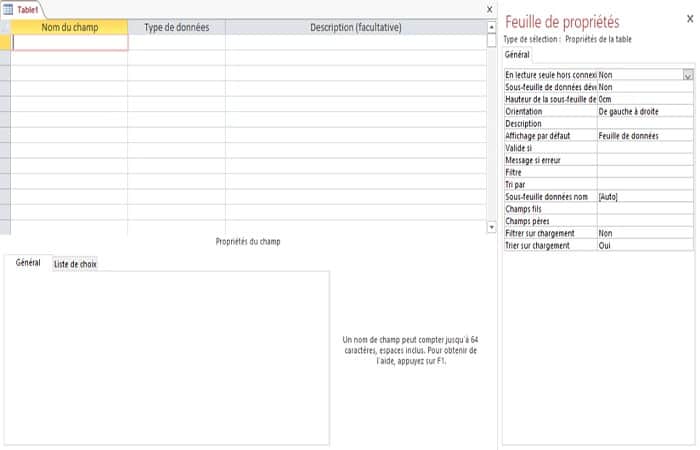
- Korak 4: Na ovom ekranu morate popuniti ovih pet elemenata:
- Naziv polja: Ovo je naslov polja za kreiranje. Može sadržavati do 64 znaka.
- Tip podataka: označava vrijednost koju treba pohraniti u polje;
- opis: Opciono, ali vrlo neophodno kada ćete kreirati forme;
- Svojstva kontrole: omogućava vam da konfigurišete opšti izgled kontrole;
- Svojstva tablice: omogućava vam da konfigurišete komponente tabele.
PRIJEDLOZI : Kada su u pitanju nazivi polja, koristite smislene i kraće nazive. Izbjegavajte razmake (umjesto toga koristite podvlaku) i akcentovane znakove.
Tipovi podataka u programu Access
Access upravlja nekoliko vrsta podataka:
- Tekst: za nizove znakova
- Memo: rezervirano za dugačke tekstove kao što su komentari
- Numerički: za cijele brojeve
- Datum sat: koristi se za datume
- Monetarna: koristi se za novac
- itd
Možete istražiti druge vrste podataka i saznati za što se koriste. Također, ovo će biti vaša misija na kraju ovog članka.
Svojstva polja u Access tabeli
Treba imati na umu da svaka vrsta podataka ima svoje atribute. Govorimo o nekretninama. Među najopštijim su:
- Format: označava kako će polje biti popunjeno
- Veličina polja- Ovo je maksimalan broj znakova za unos u polje
- Naslov- Ovo je naziv polja korištenog u obrascu
- Maska za unos- Određuje uslove vezane za unos
- Poravnaj tekst- Određuje poravnanje teksta u kontroli.
- Zadana vrijednost: automatski se ubacuje svaki put kada se unese novi zapis
- Indeks- Koristi se za pretrage. Podržava tri postavke: ne (podrazumevano), da, sa duplikatima (polje dozvoljavaju duplikate) i da, bez duplikata (polje ne dozvoljavaju duplikate). Na to ćemo se vratiti u narednim redovima.
- Vrijedi ako- Ograničava vrijednosti dozvoljene u polju
- Poruka ako je greška: za provjeru unosa u kontroli
- itd
Postoji još dosta nekretnina. Pokušajte promijeniti tip podataka, vidjet ćete da postoji nekoliko koje ovdje nisam spomenuo. Osim toga, možete umetnuti, izbrisati redove ili dodati indekse i primarne ključeve u polja.
Da biste umetnuli ili izbrisali jedan (ili više) redova, odaberite polje po vašem izboru, a zatim kliknite desnim tasterom miša i odaberite Umetni redove ili Izbriši redove. Ove radnje su dostupne i na kartici Dizajn , u grupi Alati.
Načini prikaza za kreiranje Access tabele
U programu Access postoje dva načina prikaza za tabele:
- Način kreiranja- Prikazuje strukturu vašeg stola.
- Način rada sa podacima: Ovo je način koji će vam omogućiti da vidite zapise u tabeli, da ih izmijenite ili izbrišete.
Šta je primarni ključ i čemu služi prilikom kreiranja Access tabele?
Primarni ključ je polje koje jedinstveno identifikuje svaki red u tabeli. Predstavlja sva ostala polja u njemu. Iz primarnog ključa možemo pristupiti svim zapisima u tabeli. Osim toga, primarni ključ također olakšava traženje tablice. Čak i ako su, većinu vremena, indeksirana polja napravljena za to.
Primarni ključ ne može imati nultu vrijednost niti sadržavati duplikate.
Možete primijeniti više primarnih ključeva na jednu tablicu, ali po mogućnosti korištenje samo jednog ključa po tablici je logično, brzo i efikasno. Morate biti sigurni da ste ispravno postavili svoje primarne ključeve jer će oni biti potrebni za definiranje odnosa između vaših tabela.
Da biste dodali svojstvo primarnog ključa u jedno (ili više) polja, odaberite ga(a) i učinite sljedeće:
- Korak 1- Desni klik i zatim odaberite primarni ključ
- Korak 2- Nakon što odaberete redove na koje želite primijeniti ovo svojstvo, aktivirajte karticu Layout, u grupi Alati
- Korak 3: klik u Primarni ključ.
Kako kreirati Access tabelu sa stranim ključem!
Spoljni ključ je predstavljen indeksima. Zapravo, kao što je već spomenuto, indeks olakšava istraživanje. U ovom slučaju, bolje je kreirati više indeksa na tabeli nego koristiti više od jednog primarnog ključa.
- OBAVEZNO: Termin strani ključ se koristi umjesto indeksa.
Za kreiranje indeksa (ili čak stranog ključa), postoje dvije metode:
U nekretninama
Pronađite indeksirano svojstvo. Ima tri vrijednosti:
- Ne: zadana vrijednost. U ovom slučaju na polju nije definiran indeks.
- Da, sa duplikatima: Polje je indeksirano duplikatima.
- Da – nema duplikata- Polje je indeksirano bez duplikata.
Sa kartice za kreiranje
Kliknite na indeks. Pojavljuje se sljedeći prozor:
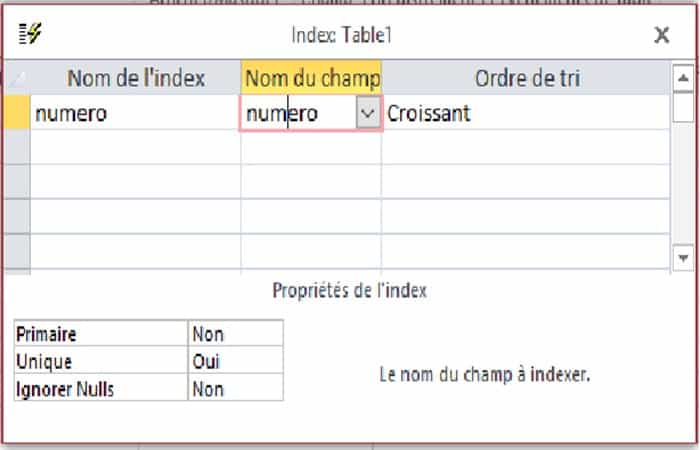
Dodajte indeks vašoj Access tabeli
- Naziv indeksa: označava naziv indeksa. Može se razlikovati od naziva polja na koje je povezano (uvijek se preporučuje da ostavite naziv polja!).
- Naziv polja : Odaberite polje na koje će se primijeniti indeks liste.
- Redoslijed sortiranja (opcionalno) : Krećite se između uzlaznog i silaznog.
Svojstvo indeksa ima tri moguće vrijednosti:
- osnovni : za primarni ključ.
- Jedinstven : nema duplikata.
- Zanemari nule - Strani ključ sprječava nulte vrijednosti.
Kreirajte Access tabelu od podataka u drugoj bazi podataka
Uvoz podataka iz druge Access baze podataka slijedi korake u nastavku:
- u Kartica Eksterni podaci, grupa Uvoz i povezivanjeklikni Novi izvori podataka > Iz baze podataka > Access:
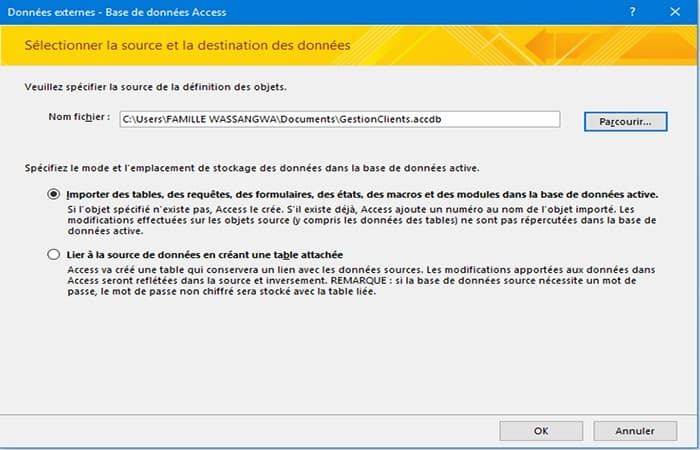
U ovom prozoru morate navesti dva elementa:
Izvor objekata (1. dio):
Da biste to učinili, pronađite mapu u kojoj se nalazi baza podataka, a zatim kliknite Otvori.
Način pohrane i lokacija u aktivnoj bazi podataka: postoje dva načina pohrane:
- Prvi je uvoz (svih) objekata iz izvorne baze podataka u aktivnu bazu podataka bez uzimanja u obzir modifikacija napravljenih na izvornim objektima. To drugim riječima znači da ako se uvezeni podaci modificiraju u jednoj od dvije baze podataka transakcija, ove izmjene neće utjecati ni na jedan element.
- U drugom režimu, međutim, Access će automatski kreirati tabelu veza koja će omogućiti da se sve modifikacije napravljene na podacima u aktivnoj bazi podataka prenesu u izvornu bazu podataka i obrnuto.
Izvor objekata (2. dio)
- Korak 1: Odaberite opciju 1
- Korak 2: zatim kliknite prihvatiti.
- Korak 3: U sljedećem prozoru odaberite objekt ili objekte za uvoz u vašu bazu podataka.
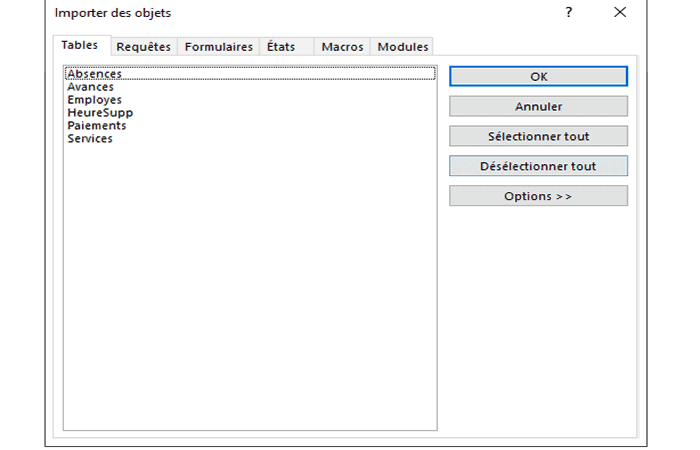
NAPOMENA : Kao što vidimo, svi Access objekti su podijeljeni u šest kartica; odabirom kartice prikazuju se svi elementi povezani s objektom (u našem slučaju ne zaboravite odabrati tabelu!).
Možda će vas zanimati: Kako kreirati bazu podataka inventara u Accessu
Dodatne opcije se prikazuju kada kliknete na dugme opcije. Oni vam omogućavaju da odredite parametre uvoza i ovise o odabranom objektu.
- Korak 4: Konačno, ako su napravljene sve postavke i odabrani su željeni objekti, kliknite prihvatiti. Access će početi uvoziti podatke. Brzina uvoza ovisit će o broju i veličini uvezenih objekata.
zaključak
U ovom postu smo upravo vidjeli kako kreirati Access tabelu. Prvo iz postojeće baze podataka, a zatim iz drugog izvora podataka. Međutim, moguće je uvesti podatke iz izvora koji nije Access. Isprobajte opcije koje nudi grupa Uvoz i povezivanje i vidjet ćete da je moguće, na primjer, povezati podatke iz Excel tabele. Nadamo se da su vam ove informacije bile korisne.

Moje ime je Javier Chirinos i ja sam strastven za tehnologiju. Otkad znam za sebe, volio sam kompjutere i video igrice i taj hobi je završio u poslu.
Više od 15 godina objavljujem o tehnologiji i gadžetima na internetu, posebno u mundobytes.com
Također sam stručnjak za online komunikaciju i marketing i poznajem WordPress razvoj.