
Vijek trajanja baterije prosječnog laptopa s vremenom se smanjuje . Ovo je češće kod laptopa koji se redovno koriste. Razlika između reklamiranog vijeka trajanja baterije i stvarne upotrebe ključni je znak da se baterija vašeg laptopa bliži kraju svog vijeka trajanja.
Ovo je jednostavan način za rješavanje problema i produženje vijeka trajanja baterije: kalibracija baterije . U ovom članku ćemo vam također pokazati kako kalibrirati bateriju vašeg laptopa.
Slaba baterija laptopa ili baterija koja nije pravilno kalibrirana može izazvati ozbiljnu zabunu. Tipičan laptop može imati 2 sata trajanja baterije, ali to je zapravo samo 30 minuta.
Baterija vam govori da vam je ostalo još 2 sata, ali nakon samo 30 minuta vaša baterija padne na 10%, a zatim se naglo isključuje.
Najbolji način da izbjegnete zabunu je kalibracija baterije vašeg laptopa.
Ovaj članak nudi savjete i trikove tima Windows Report , zajedno sa softverskim rješenjima koja se mogu koristiti za kalibraciju baterije vašeg Windows 10 laptopa.
Ovo su neki koraci za kalibraciju baterije vašeg Windows 10 laptopa
Neki laptopi sa funkcijama visokih performansi imaju alat za kalibraciju baterije koji može lako da kalibriše bateriju vašeg laptopa. Međutim, mnogi laptopi, zapravo većina, nemaju ovaj alat.
Ali ne morate da brinete, jer postoje jednostavni načini za ručnu kalibraciju i produženje trajanja baterije vašeg laptopa.
Kako mogu kalibrirati bateriju laptopa? Imate tri opcije za kalibraciju baterije laptopa.
Pokazaćemo vam kako da izvršite ovu kalibraciju ručno u sledećem odeljku.
-
Ručno kalibrirajte bateriju vašeg laptopa
Nije za Windows laptopove.
Prilagodite postavke napajanja
Prije svega, morate promijeniti postavke napajanja vašeg laptopa da biste ga ručno kalibrirali. Nakon nekog vremena, računar će od vas tražiti da prilagodite postavke napajanja. Ovo je da spriječite da vaš laptop automatski pređe u režim spavanja/hibernacije/uštede energije.
- PROČITAJTE KAO Top 10 Windows 10 laptopova koji imaju najduži vijek trajanja baterije
Ovi koraci će vam omogućiti da izmijenite postavke napajanja vašeg Windows 10 laptopa.
- Kliknite desnim tasterom miša na "Battery" na traci zadataka.
- Kliknite na "Opcije napajanja"
- Pod "Opcije napajanja" odaberite opciju "Uključi računar kada spava".
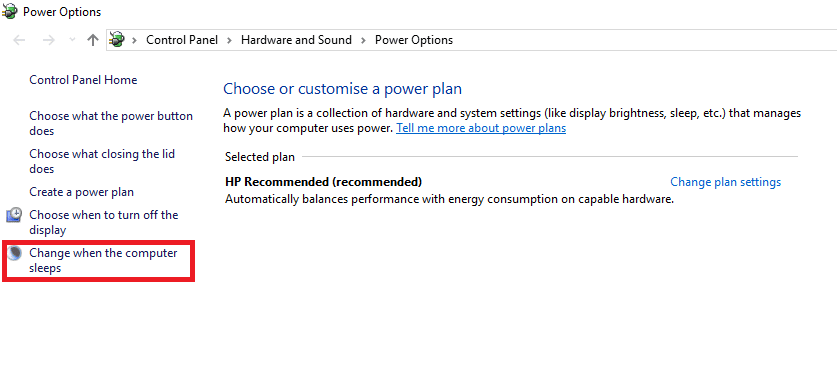
- Da isključite ekran, kliknite na "Isključi ekran" i odaberite "Nikad"
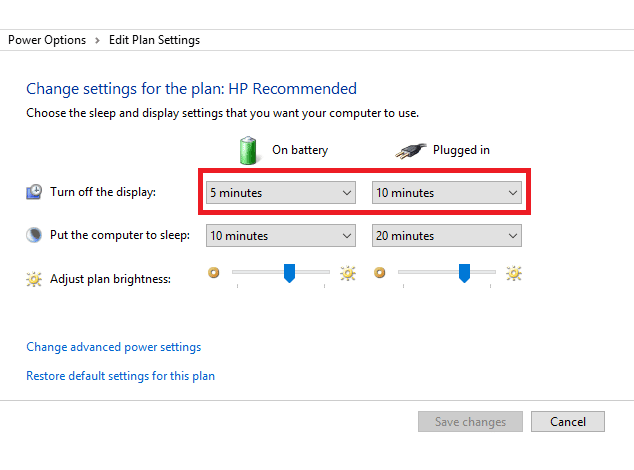
- Izaberite padajući meni „Stavi računar u stanje mirovanja“.
- Kliknite na "Nikad".
- Kliknite na tipku "Promijeni napredne postavke".
- Pored "Battery" kliknite na simbol "+" (proširenje).
- Za proširenje kliknite na simbol “+” (proširivo) pored “Kritične radnje baterije”.
- Odaberite "Hibernacija"
- Pored kritičnog nivoa baterije, odaberite ikonu “+” (proširi).
- Odaberite "Procenat" pod "Na bateriju".
- Možete postaviti postotak na nižu vrijednost, kao što je 1% ili 5%.
- Kliknite na dugme „Primeni“ u donjem levom uglu ekrana
- Odaberite "OK" > "Save changes."


Nakon što promijenite postavke napajanja, idite na sljedeći korak.
Obavezno spojite punjač
Nakon što napunite bateriju, priključite punjač na nju i pustite da se isprazni. Kada se baterija potpuno napuni, ostavite punjač uključen nekoliko minuta da se baterija ohladi.
- PROČITAJTE TAKOĐE Popravka oštećenih baterija: Šta je to i kako se može popraviti
Ponovo priključite punjač
Izvadite punjač i ostavite da se baterija isprazni. Kada se baterija potpuno isprazni, možete isključiti računar i on će automatski preći u hibernaciju.
Vaš punjač se može povezati
Napunite bateriju do 100% ponovnim povezivanjem punjača
Napomena: Možete koristiti svoj računar tokom procesa punjenja. Međutim, najbolje ga je držati isključenim.
Kalibrirajte bateriju
Ručna kalibracija je završena kada se vaš laptop u potpunosti napuni. Na vašem laptopu bi trebalo da se pojavi normalno trajanje baterije.
Možete resetovati postavke napajanja vašeg računara (vratiti se na originalne postavke) ili ih ostaviti kakve jesu.
-
Koristite BIOS za kalibraciju baterija laptopa
Neki Windows laptopovi imaju ugrađeni program za kalibraciju baterije. Međutim, ne dolaze svi brendovi laptopa sa ovim programom.
- VIDI TAKOĐE: Windows 10 automatski prelazi u stanje mirovanja za 2 minuta
Ako vaš laptop dolazi sa ugrađenim programom za kalibraciju baterije (u BIOS-u), možete slijediti ove smjernice za kalibraciju baterija:
- Ponovo pokrenite računar i isključite ga.
- Pritiskom na “F2” možete ući u BIOS meni.
- Odaberite meni Power pomoću tastera sa strelicama.
- Morat ćete otići na “Start Battery Calibration” prije nego što pritisnete tipku “Enter”. Ova akcija će učiniti pozadinu ekrana plavom.
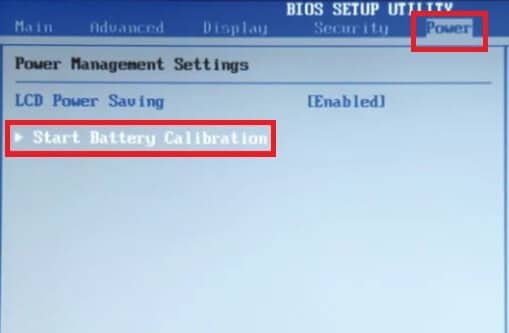
- Povežite laptop sa punjačem prateći uputstva na ekranu.
- Kada se vaš laptop u potpunosti napuni (100%), možete ga isključiti iz punjača.
- Pustite da se baterija isprazni od 100 do 0% dok se ne isključi.
- Priključite punjač i nemojte uključivati računar dok se puni.
- Kalibracija je završena kada se baterija potpuno napuni.
- Možete ukloniti punjač i ponovo pokrenuti sistem.

-
Za kalibraciju baterije laptopa može se koristiti softver treće strane.
Postoje softverska rješenja koja mogu kalibrirati baterije laptopa. Ovaj članak će se fokusirati na dva softverska rješenja za kalibraciju baterije koja su kompatibilna sa Windows 10 laptopima.

Naći ćete sljedeće ključne karakteristike: alarmi; kalibracija baterije; prikaz kapaciteta baterije (preostale baterije); pražnjenje (broj ciklusa), funkcije zelenog načina rada i još mnogo toga. Ova najnovija verzija softvera optimizirala je kalibraciju baterije za rad na Windows 10 laptopima.
- PROČITAJTE KAO POPRAVKA: Windows 10 ne otkriva bateriju
Pametnija baterija počinje od 14 USD. Možete ga isprobati besplatno 10 dana.
Najnovija verzija Smarter Battery za Windows 10 dostupna je ovdje

BatteryCare je također vrlo jednostavan za instalaciju. Nakon što preuzmete program i instalirate ga na svoj računar, možete ga koristiti za kalibraciju baterije.
Postoje i druge kalibracije baterije. BatteryCare vam daje najnovije informacije o performansama baterije. Stoga ćete uvijek biti svjesni statusa vaše baterije.
BatteryCare, koji je besplatan program, dostupan je svim korisnicima bez ikakvih troškova.
Nabavite Battery Care besplatno
zaključak
Bez obzira na snagu vaše baterije, vremenom će početi da se kvari. To je postepeno i nećete ni primijetiti da vam baterija počinje slabiti. Primijetit ćete iznenadnu promjenu u očitanjima trajanja baterije, što vas može odvratiti i izgubiti razum.
Važno je kalibrirati laptop svaka dva do tri mjeseca kako biste izbjegli ovu nesretnu situaciju. U ovom članku smo detaljno opisali kako kalibrirati bateriju laptopa.
POVEZANI VODIČI KOJE TREBA VIDJETI
- Pronašli smo jednu ili više postavki koje mogu utjecati na vijek trajanja baterije.
- Windows 10 na ARM-u će pružiti zapanjujućih 30 sati trajanja baterije
- Evo osam jednostavnih načina da produžite vijek trajanja baterije vašeg miša.

Moje ime je Javier Chirinos i ja sam strastven za tehnologiju. Otkad znam za sebe, volio sam kompjutere i video igrice i taj hobi je završio u poslu.
Više od 15 godina objavljujem o tehnologiji i gadžetima na internetu, posebno u mundobytes.com
Također sam stručnjak za online komunikaciju i marketing i poznajem WordPress razvoj.