
U ovom članku ćemo vam reći kako izvoz iz Microsoft Projecta u Excel. Ako ste ikada koristili P6, mogli biste se iznenaditi da vam izvoz iz Microsoft Projecta u Microsoft Excel ne daje podatke spremne za korištenje, s obzirom da su oba proizvoda iz Kraljevske kuće Microsofta.
U dokaznom predmetu P6, izvozi u Excel Dolaze u formatu kao Excel tabela za bilo koju analizu podataka koju želite da izvršite, ali sa Microsoft Projectom vam je i dalje potreban formatu Excel ispravno prije bilo kakve analize podataka Excel tablice. Nastavite čitati da saznate više.
Možda vas zanima: Microsoft Project: šta je, funkcije, prednosti i još mnogo toga
Kako izvesti iz Microsoft Projecta u Excel
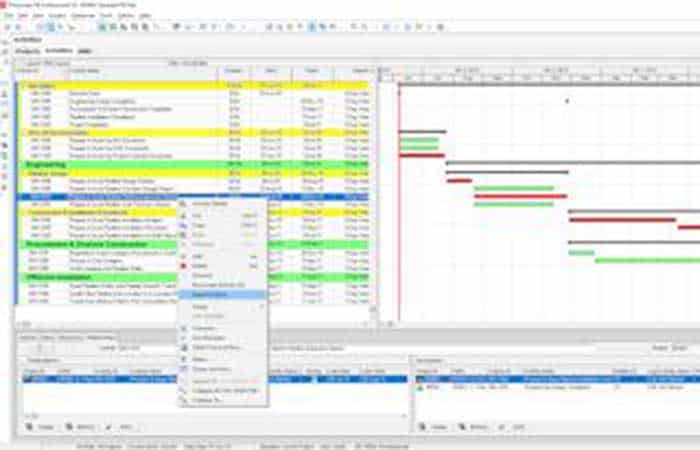
Za izvoz u Primavera P6 desnim klikom bilo gdje na Tabela aktivnosti, pritisnite Izvezi u Excel i sačuvajte Excel datoteku.
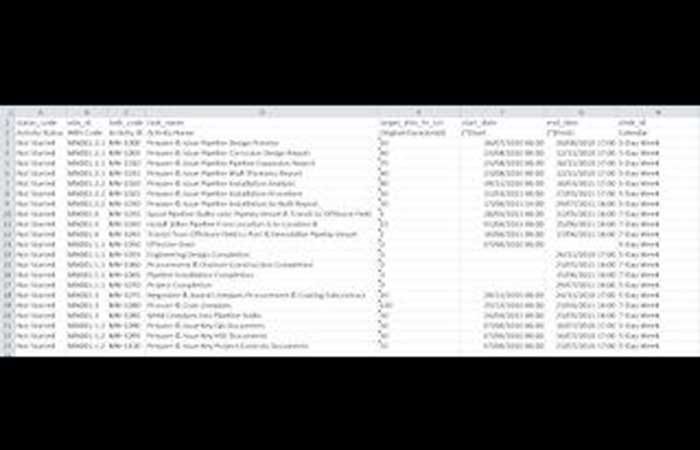
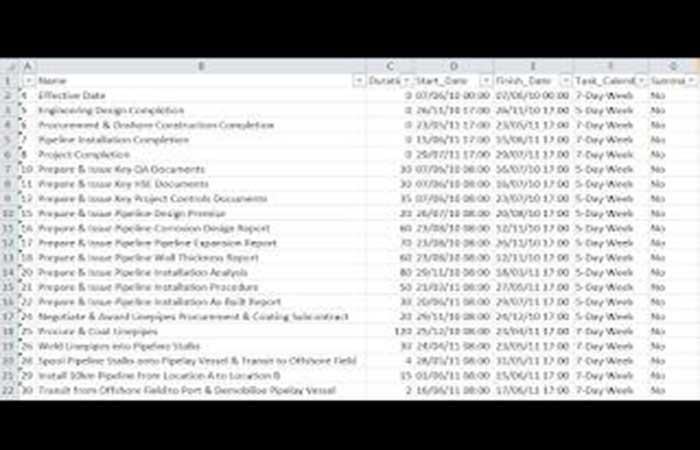
Novostvorena Excel datoteka izgleda kao odgovarajuća Excel tabela, kao što je prikazano u nastavku.
Nažalost, Microsoft Project nema opciju za desni klik i izvoz u Excel.
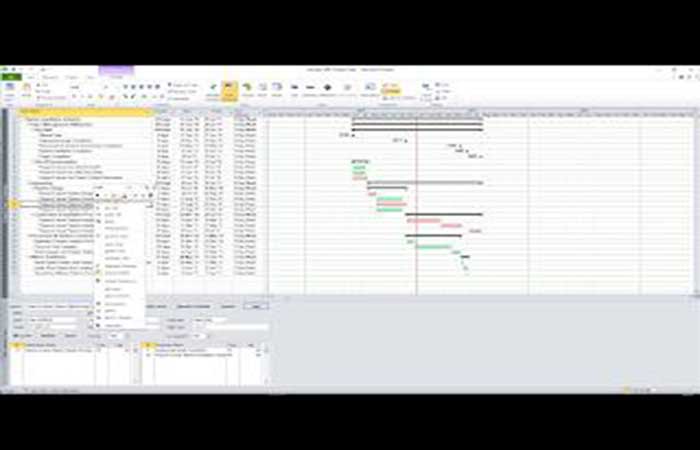
Za izvoz iz Microsoft Projecta u Excel Učinite sljedeće:
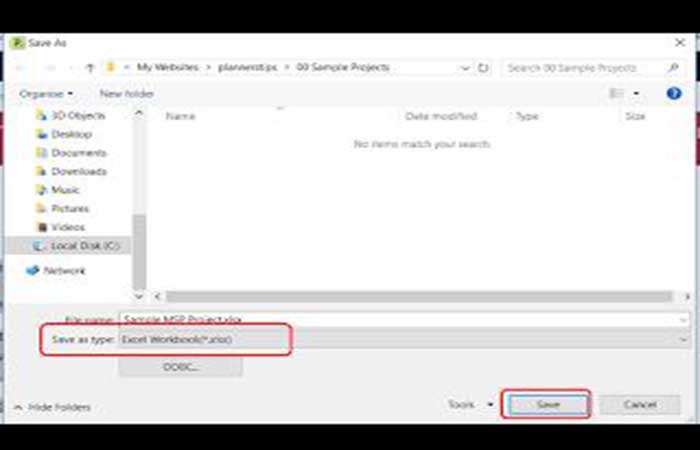
Korak 1: ve a Arhiva >> Spremi kao.
Korak 2: iz padajućeg okvira Sačuvaj kao tip, Odaberite Excel radna sveska (*.xlsx), a zatim kliknite na dugme Spremi.
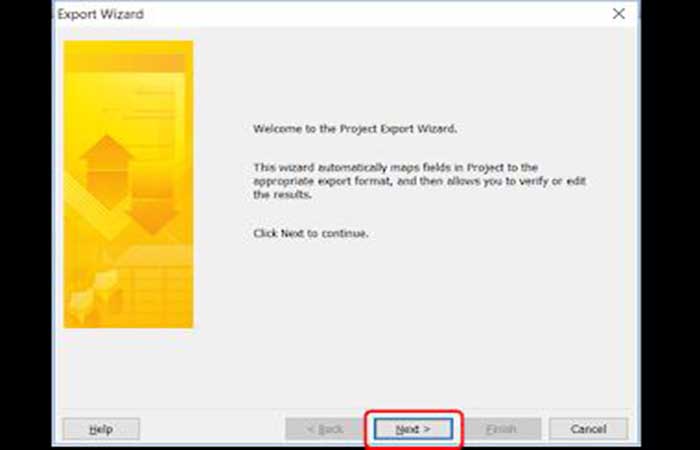
Korak 3: u dijalogu Čarobnjak za izvozklikni Sledeće.
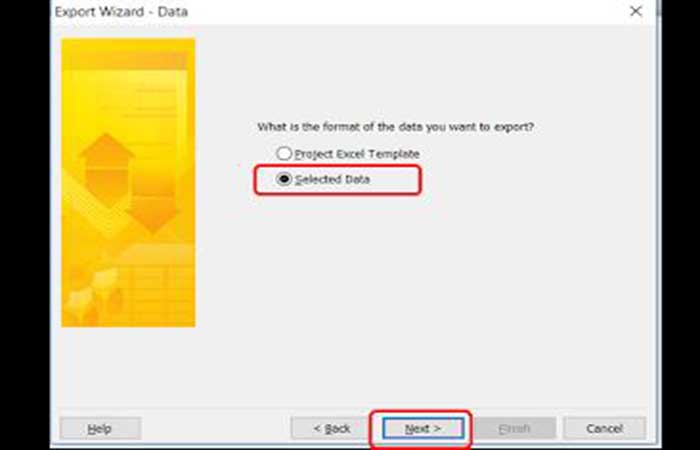
Korak 4: u Čarobnjak za izvoz - Okvir za dijalog podataka, provjerite opciju Odabrani podaci a zatim kliknite Sledeće.
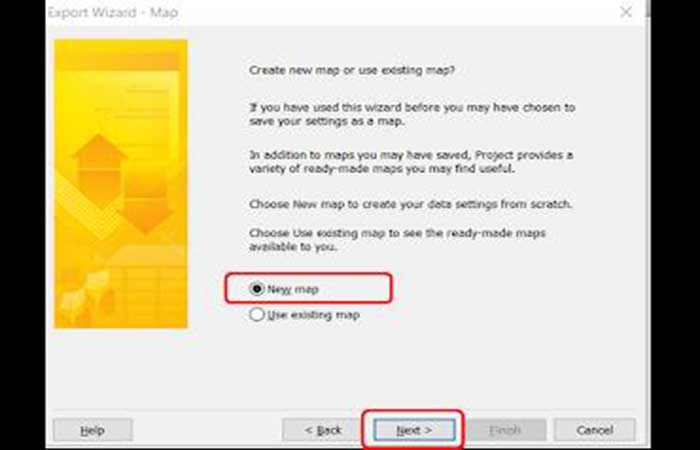
Korak 5: u dijalogu Čarobnjak za izvoz - Mapa, Odaberite Nova karta a zatim kliknite Sledeće.
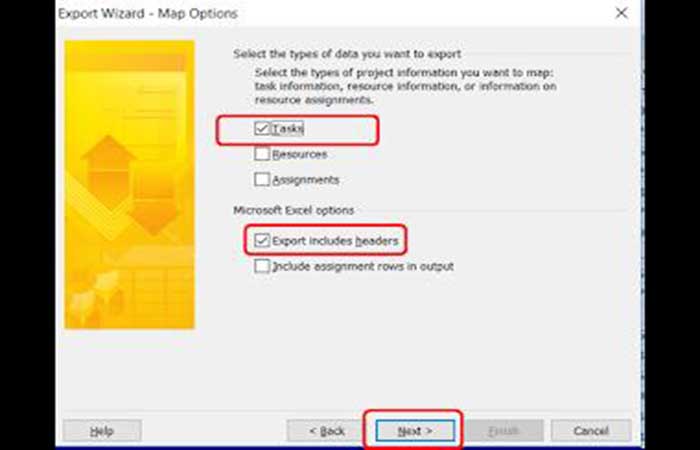
Korak 6: kao Opruga P6, Microsoft Project vam takođe omogućava izvoz zadataka, resursa i dodjela resursa, ali u ovom vodiču ćemo samo izvesti zadatke. U dijalogu Čarobnjak za izvoz - Opcije karte, marka Zadaci y Za izvoz. Uključite zaglavlja, a zatim kliknite Sledeće.
Korak 7: u dijalogu Čarobnjak za izvoz: zadatak, vidjet ćete poruku (kliknite ovdje da dodijelite polje).
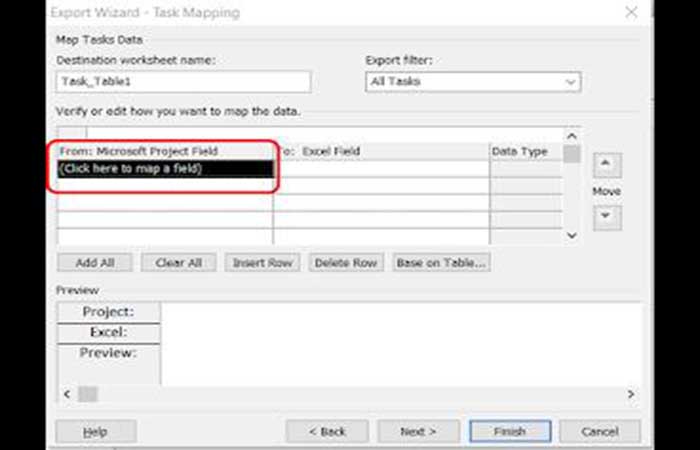
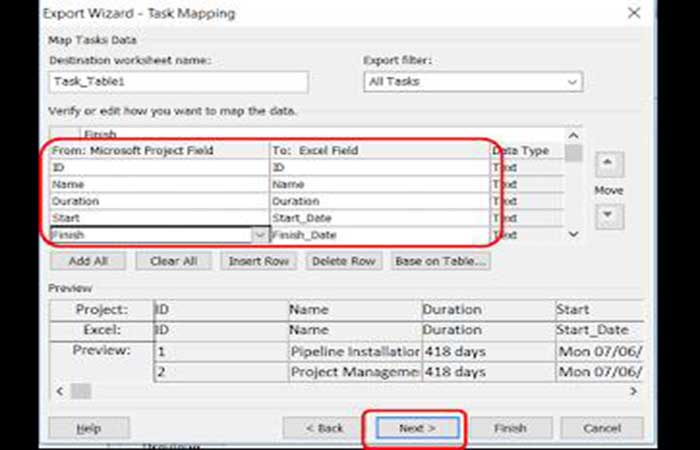
Korak 8: Sada kliknite i dodajte polja koja želite da izvezete u Excel. Primijetit ćete da kada dodate polja u lijevu kolonu (Od: Polje Microsoft Project), ista polja se automatski dodaju u desnu kolonu (A: Excel polje).
U ovom primjeru dodali smo polja ID, Ime, Trajanje, Početak, Završetak, Raspored zadataka i Sažetak (razlog za dodavanje polja Sažetak će postati jasniji kasnije). Kada završite sa dodavanjem polja, kliknite Sledeće.
Možda želite znati: Kako otvoriti Mpp datoteke na mreži. Tutorial
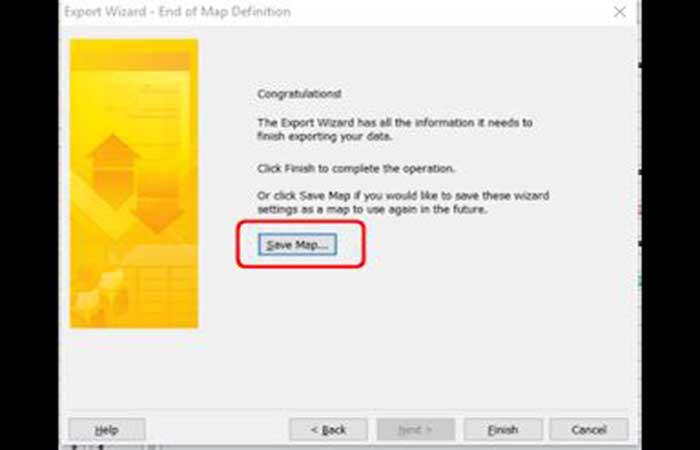
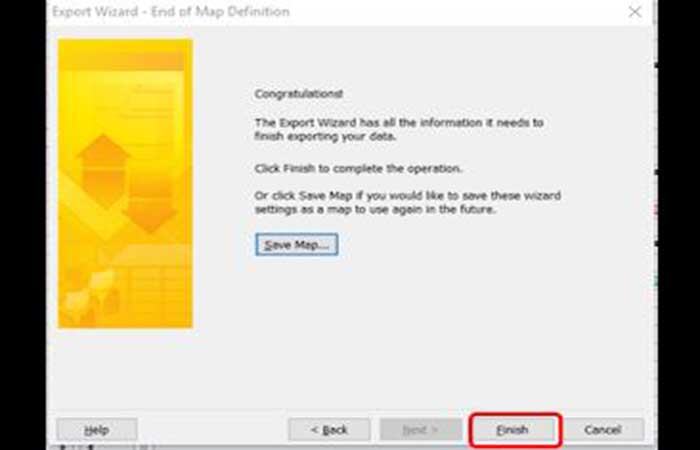
Korak 9: u čarobnjak za izvoz – dijaloški okvir Kraj definicije karteklikni Sačuvaj mapu tako da možemo ponovo koristiti mapu za buduće izvoze zadataka.
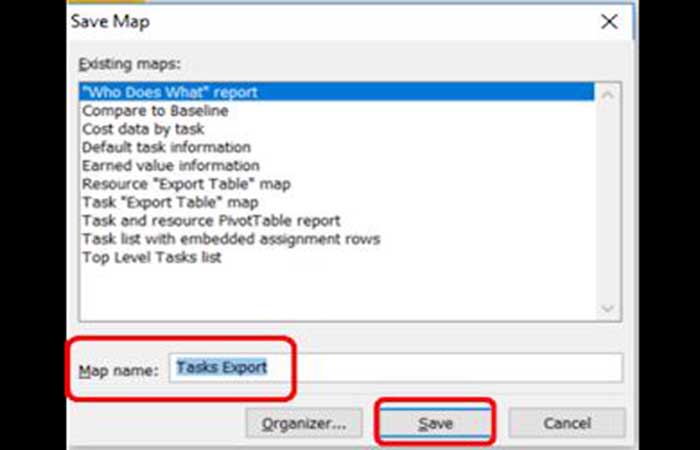
Korak 10: u dijalogu Sačuvaj mapu, unesite naziv karte i kliknite Spremi.
Korak 11: de nazad u dijaloški okvir Čarobnjak za izvoz: kraj definicije karteklikni Završi.
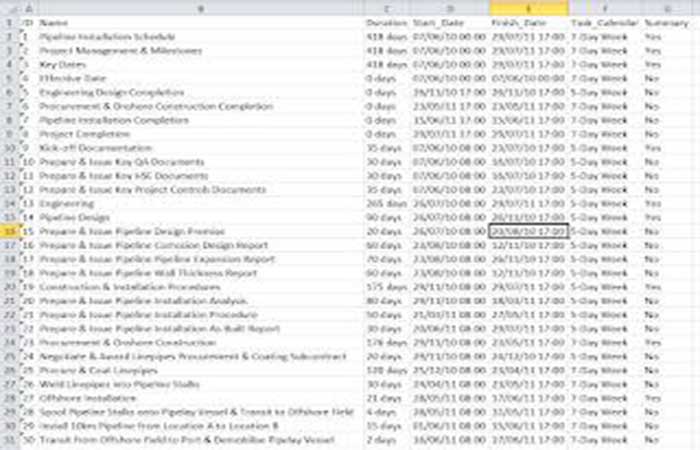
Korak 12: Sada otvorite novokreiranu Excel datoteku i odmah ćete primijetiti da su zaglavlja aktivnosti (zv Sažetak aktivnosti u Microsoft Projectu), koji se koriste za grupisanje aktivnosti, također se dodaju kao aktivnosti (pogledajte redove sa Da u koloni Resumen) pri izvozu, za razliku od Primavera P6 gdje se ova zaglavlja aktivnosti (WBS kodovi) dodaju kao atributi aktivnosti kada se izvoze u Excel.
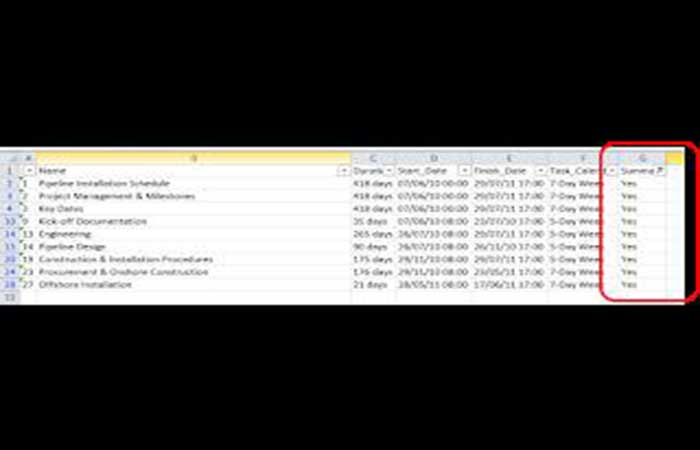
Korak 13: uključite filter nadmašiti i filtrirajte kolonu Sažetak na Da.
Korak 14: sada uklanja sve vidljive redove (gdje je Summary Da) tako da kada uklonite filter, on ostaje samo sa aktivnostima i bez zaglavlja aktivnosti.
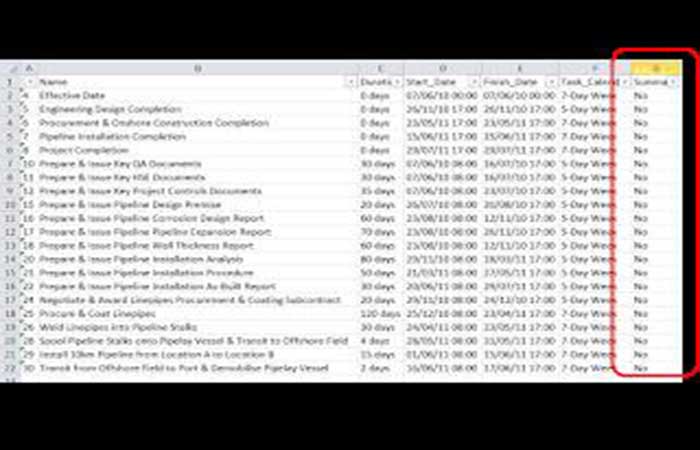
paso 15: Primijetit ćete da su podaci u koloni Trajanje također uključuje jedinicu trajanja, dane, što nas još uvijek sprečava da ovaj izvoz koristimo za analizu, tako da moramo uklonite dane iz kolone Trajanje. Odaberite kolonu Trajanje i koristite funkciju Pronađite i zamijeni Excel za uklanjanje dana iz ove kolone. Ovo vam ostavlja Excel tabelu spremnu za upotrebu za analizu podataka.
pogledajte: 7 najboljih softvera za upravljanje projektima za Mac
Završne misli
Spremni, znate kako izvoziti iz Microsoft Project u Excel i također iz Primavere P6 što je mnogo jednostavnije. Microsoft Project omogućava korisniku da izveze podatke projekta u formate kompatibilne sa Microsoft Excelom, kao što su (XML Spreadsheet ili XLSX format). Nadamo se da vam je vodič bio koristan i da ćemo vidjeti vaše ime u odjeljku za komentare. Uvijek ćemo biti ovdje sa mnogo više povezanih tutorijala.

Moje ime je Javier Chirinos i ja sam strastven za tehnologiju. Otkad znam za sebe, volio sam kompjutere i video igrice i taj hobi je završio u poslu.
Više od 15 godina objavljujem o tehnologiji i gadžetima na internetu, posebno u mundobytes.com
Također sam stručnjak za online komunikaciju i marketing i poznajem WordPress razvoj.
Komentari su zatvoreni.