Međutim, možete odabrati i preuzeti sve iCloud fotografije na vašem Macu koristeći dvije potpuno različite strategije, kao što je prikazano u nastavku.
Preuzmite SVE iCloud fotografije na računaru
Iako se iCloud fotografije smatraju sigurnim mjestom za pohranjivanje fotografija, ipak je dobra ideja napraviti još jednu sigurnosnu kopiju svih svojih iCloud fotografija na PC-u ili eksternom tvrdom disku.
Još jedna sigurnosna kopija vaših fotografija pružit će vam bezbrižnost da jednostavno imate još jednu sigurnosnu kopiju vaših sjećanja u slučaju da se nešto dogodi vašem iCloud nalogu.
Još jedan uobičajeni razlog za preuzimanje svih fotografija s iClouda je oslobađanje prostora za pohranu u iCloudu brisanjem fotografija s iClouda nakon što ih preuzmete na Mac.
Stoga, hajde da isprobamo korake da odaberete Sve iCloud fotografije i stavite ih na svoj računar.
1. Preuzmite iCloud fotografije na Mac sa Safarijem
Zbog trenutnih ograničenja za dobijanje iCloud-a (u vrijeme pisanja), moći ćete istovremeno dobiti samo 999 fotografija na svom računaru.
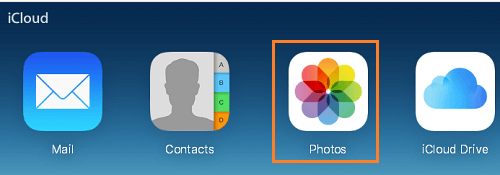
Na Mac računaru idite na icloud.com i prijavite se na svoj iCloud račun koristeći Apple ID i lozinku . Nakon što se prijavite, kliknite na ikonu Slike.
U iCloud fotografijama kliknite karticu Slike i pritisnite Command + A da biste odabrali sve iCloud slike, a zatim kliknite ikonu Preuzmi da biste pokrenuli metodu preuzimanja za sve iCloud fotografije na vašem Macu.
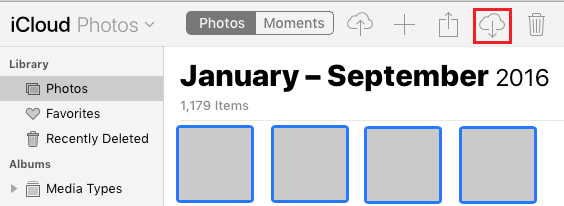
Budite oprezni: Ako Command+A ne radi, provjerite je li iCloud Photos uključen na vašem iPhoneu.
Kao što je gore spomenuto, trenutno ograničenje za preuzimanje iClouda je 1.000 fotografija. To znači da možete dobiti samo 999 fotografija odjednom s iClouda na Macu.
Ako vjerovatno imate više od 1.000 fotografija za nabavku, možete odabrati 500 fotografija odjednom i staviti ih na svoj računar.
Da biste odabrali 500 fotografija, kliknite na dugme Prva fotografija > Idite 50 redova niže > Držite pritisnut taster Shift i kliknite na dugme Preostala slika u pedesetom redu.
- Kako prenijeti fotografije sa iPhone-a na Mac sa slikom Šesnaest
- Kako prenijeti fotografije s digitalnog fotoaparata u mapu na Macu

Moje ime je Javier Chirinos i ja sam strastven za tehnologiju. Otkad znam za sebe, volio sam kompjutere i video igrice i taj hobi je završio u poslu.
Više od 15 godina objavljujem o tehnologiji i gadžetima na internetu, posebno u mundobytes.com
Također sam stručnjak za online komunikaciju i marketing i poznajem WordPress razvoj.