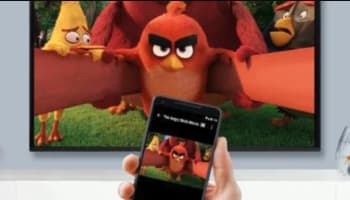
Miracast je tehnologija koja bežično strimuje video i audio na vaš TV ili monitor . Jednostavna je za korištenje i kompatibilna je s mnogim uređajima, uključujući računare sa operativnim sistemom Windows 10 i laptope s odgovarajućim Wi-Fi adapterom (pogledajte Povezivanje TV-a s računarom ili laptopom putem Wi-Fi mreže).
U ovom vodiču ćete naučiti kako omogućiti Miracast u Windowsu 10 za povezivanje vašeg TV-a kao bežičnog monitora, kao i uzroke Miracast kvarova i kako ih popraviti. Imajte na umu da svoj Windows 10 desktop ili laptop možete koristiti i kao bežični monitor.
Možete pročitati i: Kako ubrzati Windows 10: Šest savjeta za postizanje ovog cilja
Šta je Miracast i kako radi?
Miracast je tehnologija koja vam omogućava povezivanje dva uređaja i zrcalno prikazivanje ekrana jednog na drugom. Na primjer, koristi se kada neko želi prikazati ekran svog mobilnog telefona na televizoru. Međutim, da bi ovo funkcioniralo, oba uređaja moraju biti kompatibilna s Miracastom.
Ova tehnologija omogućava bežično povezivanje dva uređaja bez potrebe za kablovima poput HDMI-a. Predstavljena 2012. godine od strane Wi-Fi Alliance , bila je toliko uspješna da je u potpunosti zamijenila Intel WiDi, još jedan sličan protokol za streaming.
Ostale značajke
Miracast vam omogućava gledanje videa, fotografija, audio datoteka i još mnogo toga . Ovaj proces se naziva "zrcaljenje" ili projekcija ekrana. To znači da ako želite strimovati Netflix seriju na svoj TV, morat ćete cijelo vrijeme ostaviti ekran telefona uključen.
Zašto se ovo dešava? Zato što je jedina funkcija Miracasta da na ekranu prijema prikazuje ono što radite na ekranu slanja. Svakako je idealan za održavanje prezentacija ili prikazivanje multimedijalnog sadržaja sa vašeg telefona, laptopa, tableta ili drugih uređaja na TV-u, projektoru, ekranu automobila itd. Možete ga koristiti i za produktivne zadatke.
Kako aktivirati Miracast u Windows 10
Da li želite da dodate bežični ekran svom Windows 10 računaru? Lako je. Samo koristite popularnu ugrađenu Miracast funkciju. Evo kako aktivirati Miracast u Windows 10.
Kako postaviti i koristiti Miracast u Windows 10?
Provjerite je li Windows 10 spreman za korištenje na vašem računaru:
- Napišite "Poveži se" u polju za pretragu u meniju Start.
- Zatim, provjerite da li je Windows 10 kompatibilan sa Miracastom na računaru.
Ako vidite poruku „Vaš računar je spreman za bežičnu vezu“, možete postaviti Miracast na svom Windows 10 računaru.
Nažalost, ako vidite poruku " Vaš uređaj nije kompatibilan s Miracastom ", nećete moći koristiti ovu funkciju bez Miracast adaptera.
Postavite Miracast na svom Windows 10 računaru i uređaju za prikaz.
- Uključite uređaj za prikaz na kojoj želite da vidite sliku, kao što je televizor ili projektor. Ako vaš uređaj za prikaz ne podržava Miracast, povežite Miracast adapter na njega, kao što je Microsoft bežični adapter.
- Na tastaturi vašeg Windows 10 računara, pritisnite taster sa Windows logotipom i taster «I» (istovremeno) za otvaranje prozora Podešavanja.
- Kliknite na Uređaji.
- Podrazumevano će se pojaviti odjeljak Bluetooth i drugi uređaji. Pritisnite «Dodaj Bluetooth ili drugi uređaj".
- Kliknite na "Bežični ekran ili priključna stanica".
- Windows 10 bi trebao otkriti uređaj za prikaz koji ste prethodno omogućili. Kliknite na uređaj za prikaz da prikažete svoj Windows 10 računar na njemu.
Miracast ne radi na Windows 10: Rješenje problema.
Ako ste provjerili da li je na vašem računaru instaliran Windows 10, vidjet ćete poruku o grešci "Vaš uređaj nije kompatibilan s Miracastom" i nećete moći bežično projicirati . Ne brinite. Sljedeće rješenje vam može pomoći u rješavanju ovog problema.
Da li je Windows 10 na vašem računaru čista verzija?
Ako je tako, trebao bi biti kompatibilan s Miracastom. Zašto se onda ova greška stalno pojavljuje? Najvjerovatnije su upravljački programi za ekran ili Wi-Fi oštećeni. Ovo se može popraviti ažuriranjem upravljačkih programa.
Najlakši način za ažuriranje ovih upravljačkih programa je preuzimanje s web stranice proizvođača. Ako niste upoznati s upravljanjem upravljačkim programima uređaja, preporučujemo Driver Easy. Ovaj program pronalazi, preuzima i (ako odaberete Pro opciju) instalira sva ažuriranja upravljačkih programa koja su vašem računaru potrebna.
- Preuzmite i instalirajte Driver Easy. sljedeće, pokrenite ga iz Windows-a.
- Kliknite na dugme "Skeniraj sada".. Svi problemi sa drajverima na vašem računaru biće otkriveni za manje od jednog minuta.
- Kliknite na "Ažuriraj sve" da automatski preuzmete i instalirate ispravnu verziju bilo kojeg drajvera koji nedostaje ili je zastario na vašem sistemu (za ovo je potrebna Pro verzija; će od vas tražiti da ažurirate nakon što kliknete na “Ažuriraj sve”).
- Možete to učiniti besplatno ako želite, ali ćete to morati učiniti ručno.
- Ponovo pokrenite svoj Windows 10 računar i pokušajte ponovo postaviti Miracast.
zaključak
Kao što vidite, omogućavanje Miracasta u Windowsu 10 je vrlo jednostavno . Čak i ako vaš računar nije kompatibilan, postoji nekoliko rješenja za korištenje ove korisne i zabavne Microsoftove funkcije.
Sada kada znate kako koristiti Miracast, sigurni smo da će vam to postati omiljena aktivnost. Nadamo se da vam je ovaj članak bio koristan i pozivamo vas da nastavite pregledavati našu web stranicu za još članaka i tutorijala poput ovog.
