- Activa Windows 11 pomoću digitalne licence povezane s vašim Microsoft računom ili unosom ključa proizvoda od 25 znakova.
- Provjerite status u Postavke > Sistem > Aktivacija i korištenje naredbe kao slmgr /xpr za provjeru licence.
- SAD CMD i slmgr za promjenu, provjeru ili povlačenje licence i rezervira generičke ključeve za privremeno testiranje.
- Provjerite kompatibilnost i izdanje prije instaliranja, ponovne instalacije ili reaktivacije Windows nakon promjene hardvera.

Jeste li upravo instalirali Windows 11 i dobili dosadnu poruku "Windows nije aktiviran"? Ne brinite, ovaj vodič objašnjava sve moguće načine aktivacije ovog operativnog sistema, bilo digitalnom licencom, ključem proizvoda, metodom koja koristi komandnu liniju (CMD) ili čak generičkim ključevima koji će vam omogućiti da ga testirate ili instalirate bez da imate ključ pri ruci. Također pružamo dodatne informacije o službenim Microsoft metodama, povezivanju računa, ponovnoj aktivaciji nakon promjene hardvera, provjeri statusa licence i rješavanju najčešćih grešaka.

Windows 11 je moćan, moderan i prepun novih funkcija, ali ga je potrebno aktivirati da biste im pristupili . Od prilagođavanja radne površine do primanja važnih ažuriranja, ključno je imati pravilnu aktivaciju Windowsa 11. Evo vodiča korak po korak o tome kako to učiniti, bez obzira da li prelazite sa Windowsa 10, kupujete novi računar ili ga jednostavno trebate ponovo instalirati.
Šta znači aktivacija Windowsa 11 i zašto je važna?
Prije nego što se upustimo u konkretne metode, korisno je razumjeti šta tačno aktivacija radi. Aktivacija je tehnički proces koji uspoređuje ključ proizvoda ili digitalno ovlaštenje s hardverskom konfiguracijom uređaja . Ovaj proces ne procjenjuje autentičnost kopije niti garantuje da je Windows originalan; on jednostavno provjerava da li je ključ ili digitalno ovlaštenje važeće za taj računar.
S druge strane, validacija je proces koji provjerava da li su kritične datoteke licence oštećene, izbrisane ili izmijenjene i da li sistem može primati određena ažuriranja i preuzimanja. Stoga je imati važeću licencu jedno, ali osigurati da je Windows u svakom trenutku ispravno validira je nešto sasvim drugo.
Aktivacija Windowsa 11 nudi glatko i potpuno iskustvo. Izbjegavate vodeni žig, stalne podsjetnike i ograničenja prilagođavanja. Također olakšava primanje ažuriranja i pristup funkcijama koje Microsoft rezervira za pravilno licencirane sisteme. Aktivacija Windowsa nije samo formalnost: to je osnova za održavanje vašeg računara ažurnim, garantovanim i sa službenom podrškom.
Koje su opcije za aktivaciju Windows 11?
Microsoft nudi nekoliko načina za aktivaciju Windowsa 11 , ovisno o tome kako ste ga nabavili. Ovo su najčešći:
- Sa digitalnom licencom povezan sa vašim Microsoft nalogom.
- Korištenje ključa proizvoda od 25 znakova, koji može doći s vašim računarom ili s kopijom Windowsa.
- Preko besplatne nadogradnje sa Windows 10 ako je vaša oprema kompatibilna.
- Sa generičkim ključevima koje je Microsoft obezbijedio za privremene instalacije, testiranje ili evaluaciju.
- Kupovina digitalne licence iz Microsoft trgovine ili ovlaštenog prodavača.
- Sa OEM, maloprodajnom ili količinskom licencomu zavisnosti od porijekla opreme ili kupovine.
- Na obnovljenim ili renoviranim uređajima, koristeći ključ iz Potvrde o autentičnosti ili onaj koji je dao restaurator.
Sve ove opcije su legalne i sigurne sve dok koristite službene izvore ili ključeve koje je objavio Microsoft za određene svrhe kao što su testiranje ili početno podešavanje. Ako želite saznati više o aktivaciji Windowsa 10, možete posjetiti naš članak o tome kako aktivirati Windows 10.


Koji se način aktivacije primjenjuje ovisno o tome kako ste nabavili Windows 11
Preporučena metoda zavisi od načina na koji ste nabavili svoju kopiju. Ova tabela sumira najčešće scenarije i odgovarajući tip aktivacije:
| Porijeklo Windowsa 11 | Uobičajena metoda |
|---|---|
| Besplatna nadogradnja s kompatibilnog uređaja sa Windows 10, Windows 8.1 ili aktiviranim Windows 7 | Digitalna licenca |
| Kupovina nadogradnje na Windows 11 Pro iz Microsoft trgovine | Digitalna licenca povezana s Microsoft računom |
| Omogućeno je učešće u programu Windows Insider i nadogradnja s prethodne verzije | Digitalna licenca |
| Kupite originalni Windows 11 iz Microsoft trgovine | Digitalna licenca |
| Kupovina računara sa uključenim Windowsom 11 | Ključ proizvoda na pakovanju, na certifikatu autentičnosti ili unaprijed instaliran na BIOS ili UEFI |
| Kupovina fizičke kopije od ovlaštenog prodavača | Šifra proizvoda na etiketi ili kutiji |
| Kupujte digitalno od ovlaštenog prodavača | Ključ proizvoda u e-poruci za potvrdu ili u digitalnoj trgovini |
| Ugovor o licenciranju za količinsku ili pretplatničku upotrebu MSDN-a | Ključ proizvoda dostupan na portalu programa |
| Novi ili obnovljeni računar sa Windows 11 operativnim sistemom | Unaprijed instalirani ključ ili certifikat autentičnosti; na restauriranoj opremi, ovo mora osigurati restaurator. |
Aktivirajte Windows 11 ključem proizvoda
Ako imate važeći ključ proizvoda, aktiviranje Windowsa 11 je jednostavno kao unos u sistem . To je najdirektniji i najtrajniji način da to učinite. Evo kako:
- Pritisnite dugme inicio i pristupa konfiguracija.
- Unesite Sistem a zatim u Aktivacija.
- Odaberite Promenite ključ proizvoda.
- Unesite svoju lozinku od 25 znakova i slijedite upute.
Nakon validacije, Windows će se automatski aktivirati i imat ćete potpuni pristup svim funkcijama operativnog sistema. Ako sistem prikaže grešku, provjerite još jednom da li ste ispravno unijeli ključ proizvoda, da ne pripada drugom izdanju i da li imate internetsku vezu.

Aktivirajte na novoj instalaciji ili novoj matičnoj ploči
Ako prvi put instalirate Windows na novi uređaj ili nakon promjene matične ploče i nemate ključ proizvoda, možete odabrati " Nemam ključ proizvoda" tokom ekrana za postavljanje kada je ta opcija dostupna. Kada se to od vas zatraži, unesite Microsoft račun koji želite koristiti za kupovinu digitalne licence za taj uređaj. Nakon što je instalacija završena, idite na Postavke > Sistem > Aktivacija i odaberite opciju za otvaranje Microsoft trgovine i kupovinu digitalne licence.
Ako računar nikada nije imao aktiviranu kopiju sistema Windows 11, a instalirate izdanje koje nije ranije aktivirano, trebat će vam važeći ključ proizvoda . Na primjer, trebat će vam važeći ključ za instaliranje i aktivaciju sistema Windows 11 Pro na uređaju koji je prethodno imao Windows 11 Home.
Aktivacija nakon ponovne instalacije Windowsa 11
Ako imate digitalnu licencu za svoj uređaj, možete ponovo instalirati isto izdanje Windowsa 11 bez navođenja ključa proizvoda. Prije ponovne instalacije, provjerite je li Windows 11 aktiviran i je li vaš Microsoft račun povezan s digitalnom licencom. Tokom ponovne instalacije, ako se od vas zatraži ključ proizvoda, možete preskočiti ovaj korak odabirom opcije " Nemam ključ proizvoda ". Windows bi se trebao automatski aktivirati na mreži nakon završetka instalacije, pod uvjetom da se prijavite s Microsoft računom povezanim s digitalnom licencom.
Aktivirajte obnovljeni ili obnovljeni uređaj
Kada kupite obnovljeni uređaj sa Windowsom 11, morat ćete aktivirati Windows pomoću ključa proizvoda na Potvrdi o autentičnosti (COA) koja je priložena uz uređaj. Ako je originalni proizvođač zamijenio matičnu ploču, računar bi se trebao automatski ponovo aktivirati. Ako se to ne dogodi, proizvođač vam je možda dao COA karticu koja sadrži ključ od 25 znakova prekriven sivim premazom koji možete ukloniti grebanjem.
- Odaberite inicio a zatim Postavke > Sistem > Aktivacija.
- Odaberite Promenite ključ proizvoda.
- Zapišite ključ proizvoda prikazan na COA i slijedite upute.

Kupite licencu za Windows 11 ako nemate ključ.
Ako nemate digitalnu licencu ili ključ proizvoda, možete kupiti digitalnu licencu za Windows 11 nakon instalacije. Da biste to učinili, odaberite dugme Start , idite na Postavke > Sistem > Aktivacija i odaberite Idi u trgovinu . Ovo će otvoriti Microsoft trgovinu, gdje možete kupiti digitalnu licencu za Windows 11. Kopiju možete kupiti i od ovlaštenog prodavača, ali izbjegavajte trgovine koje nude sumnjivo jeftine ključeve ili veze do KMS servera trećih strana.
Gdje mogu pronaći svoj ključ za aktivaciju?
U zavisnosti od načina na koji ste nabavili Windows 11 ili računar, ključ proizvoda može se nalaziti na različitim mjestima :
- Odštampano na etiketi na sertifikatu o autentičnosti opreme.
- U dokumentaciji ako ste kupili Windows u fizičkom formatu.
- Uključeno u e-poruku ako ste ga kupili putem interneta u Microsoft trgovini ili kod drugog ovlaštenog prodavača.
- Sačuvano u BIOS-u ili UEFI-ju računara, posebno u OEM sistemima.
- U historiji narudžbi u Microsoft trgovini, ako ste kupili digitalnu licencu.
- Na portalu za količinsko licenciranje ili MSDN-u, ako imate tu vrstu ugovora.
Tu su i alati kao npr ShowKeyPlus o ProduKey ...što vam omogućava da izdvojite ovaj ključ ako već imate aktivnu instalaciju. Također možete pogledati djelomične informacije o licenci iz naredbeni redak naredbom slmgr /dliAko vas zanima druga metoda aktivacije, možete pogledati naš članak o Aktivirajte Windows 10 pomoću CMD-a.
Aktivirajte Windows 11 ako ste izvršili nadogradnju sa Windows 10
Vijesti su ovdje vrlo dobre. Ako je na vašem računaru već bio aktiviran Windows 10 i bio je kompatibilan, nadogradnja na Windows 11 će također biti automatski aktivirana . Microsoft zadržava ovaj status aktivacije kao digitalnu licencu , koja je također povezana s vašim Microsoft računom.
To znači da ne morate unositi ključ proizvoda ni u jednom trenutku ako ste već imali aktiviran Windows 10, sve dok instalirate isto izdanje, kao što je Home ili Pro. Digitalna licenca također može poticati iz prethodne nadogradnje sa Windowsa 7 ili 8.1 na odgovarajućim računarima. Ako ste povezali licencu sa svojim Microsoft računom, možete ponovo aktivirati Windows pomoću alata za rješavanje problema s aktivacijom u slučaju značajnih promjena hardvera.
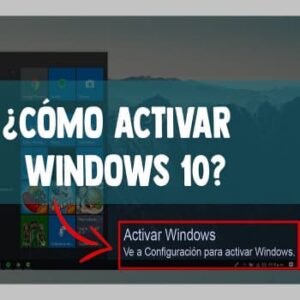
Kako znati da li je aktiviran Windows 11
Da biste provjerili status aktivacije, jednostavno slijedite ove korake:
- Idi na Start > Postavke > Sistem > Aktivacija.
- Na vrhu ćete vidjeti trenutni status. Ako kaže Windows je aktiviran, sve je tačno.
Također možete koristiti komandnu liniju i pokrenuti sljedeću komandu:
slmgr /xprAko sistem odgovori sa "Uređaj je trajno aktiviran ", ne morate ništa drugo učiniti. Ako se pojavi datum isteka, moguće je da koristite privremenu licencu, generički ključ ili KMS aktivaciju.
Još jedna korisna komanda je slmgr /dliOvo prikazuje osnovne informacije o licenci, kao što su djelomični ključ proizvoda, kanal licence i da li je ispravno aktiviran. Za detaljnije informacije možete koristiti slmgr /dlv.
Najčešće poruke o statusu aktivacije
| Status aktivacije | opis |
|---|---|
| Windows je aktiviran | Aktivirano je. Vaš Microsoft račun možda nije povezan s digitalnom licencom. |
| Windows se aktivira digitalnom licencom povezanom sa vašim Microsoft nalogom | Aktivirano je i vaš Microsoft račun je sada povezan s digitalnom licencom. |
| Windows nije aktiviran | Nije aktivirano. Vidjet ćete poruku o grešci koja objašnjava problem i možda ćete morati kupiti Windows 11 da biste ga aktivirali. |
Ako ste već kupili licencu za ovaj uređaj, a i dalje primate poruku o grešci, provjerite metode aktivacije i alat za rješavanje problema. Također je dobra ideja provjeriti da li instalirano izdanje odgovara licenci: Windows 11 Home ili Windows 11 Pro.
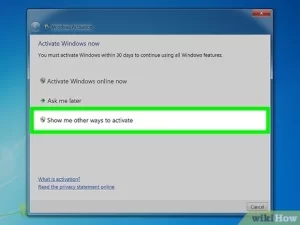
Povežite svoj Microsoft račun s digitalnom licencom
Neophodno je povezati svoj Microsoft račun s licencom za Windows 11 na vašem uređaju. Povezivanje vašeg Microsoft računa s digitalnom licencom omogućit će vam da ponovo aktivirate Windows pomoću alata za rješavanje problema s aktivacijom ako napravite značajne promjene na hardveru.
Da biste povezali svoj Microsoft račun, slijedite ove upute:
- Prijavite se kao administrator da biste dodali svoj Microsoft račun. Da biste potvrdili da koristite administratorski račun, odaberite Početna > Postavke > Računi > Vaši podaciIspod će se pojaviti vaše ime Administrator.
- Potvrdite da je administratorski račun ujedno i vaš Microsoft račun tako što ćete provjeriti da li se iznad "Administrator" pojavljuje adresa e-pošte. Ako se adresa e-pošte pojavljuje, to je Microsoft račun. Ako se ne pojavljuje, prijavljeni ste s lokalnim računom.
- Nakon što potvrdite da ste administrator i da koristite svoj Microsoft račun, vratite se na stranicu Aktivacija, Odaberite Dodajte računUnesite svoj Microsoft račun i lozinku, a zatim odaberite Prijavite se.
Nakon što dodate svoj Microsoft račun, na stranici za aktivaciju će se prikazati " Windows je aktiviran digitalnom licencom povezanom s vašim Microsoft računom ." Ako vaša digitalna licenca nije povezana, možete slijediti gore navedene korake da biste je povezali i pripremili računar za buduće ponovne instalacije ili promjene hardvera.
Aktivirajte Windows 11 koristeći generičke ključeve
Generički ključevi su probni ključevi koje Microsoft pruža kako bi olakšao instalaciju operativnog sistema u različitim okruženjima, bilo da se radi o testiranju, razvoju ili jednostavnom dovršetku instalacije dok ne pronađete svoj konačni ključ. Poznati su i kao klijentski KMS ključevi jer su namijenjeni za aktivaciju na internom KMS serveru u poslovnim ili laboratorijskim okruženjima.
Ovi ključevi ne aktiviraju trajno Windows, ali vam omogućavaju da koristite sistem određeni vremenski period uz određena ograničenja, kao što su prilagođavanje radne površine ili vodeni žig. Neki uobičajeni generički ključevi za Windows 11 su:
| Izdanje | Generički ključ |
|---|---|
| Windows 11 Home | TX9XD-98N7V-6WMQ6-BX7FG-H8Q99 |
| Windows 11 Pro | W269N-WFGWX-YVC9B-4J6C9-T83GX |
| Windows 11 Pro N | MH37W-N47XK-V7XM9-C7227-GCQG9 |
| Windows 11 Pro za radne stanice | DXG7C-N36C4-C4HTG-X4T3X-2YV77 |
| Windows 11 Pro za radne stanice N | WYPNQ-8C467-V2W6J-TX4WX-WT2RQ |
| Obrazovanje za Windows 11 Pro | 8PTT6-RNW4C-6V7J2-C2D3X-MHBPB |
| Windows 11 Pro Education N | GJTYN-HDMQY-FRR76-HVGC7-QPF8P |
| Obrazovanje za Windows 11 | YNMGQ-8RYV3-4PGQ3-C8XTP-7CFBY |
| Windows 11 Education N | 84NGF-MHBT6-FXBX8-QWJK7-DRR8H |
| Windows 11 Enterprise | XGVPP-NMH47-7TTHJ-W3FW7-8HV2C |
| Windows 11 Enterprise N | WGGHN-J84D6-QYCPR-T7PJ7-X766F |
| Windows 11 Enterprise G | YYVX9-NTFWV-6MDM3-9PT4T-4M68B |
| Windows 11 Enterprise GN | 44RPN-FTY23-9VTTB-MP9BX-T84FV |
| Windows 11 Enterprise LTSC | M7XTQ-FN8P6-TTKYV-9D4CC-J462D |
| Windows 11 Enterprise LTSC N | 92NFX-8DJQP-P6BBQ-THF9C-7CG2H |
Generički ključevi proizvoda za Windows 10 također mogu biti korisni prilikom nadogradnje s Windowsa 10. Microsoft objavljuje ključeve za različita izdanja, a neki vodiči ih uključuju kao referencu za testiranje.
| Windows 10 izdanje | Generički ključ |
|---|---|
| Windows 10 Home | TX9XD-98N7V-6WMQ6-BX7FG-H8Q99 |
| Windows 10 Pro | VK7JG-NPHTM-C97JM-9MPGT-3V66T |
| Windows 10 Pro N | 2B87N-8KFHP-DKV6R-Y2C8J-PKCKT |
| Windows 10 Pro za radne stanice | NRG8B-VKK3Q-CXVCJ-9G2XF-6Q84J |
| Windows 10 Pro za radne stanice N | 9FNHH-K3HBT-3W4TD-6383H-6XYWF |
| Obrazovanje za Windows 10 Pro | 6TP4R-GNPTD-KYYHQ-7B7DP-J447Y |
| Windows 10 Pro Education N | YVWGF-BXNMC-HTQYQ-CPQ99-66QFC |
| Windows 10 Home, jedan jezik | 7HNRX-D7KGG-3K4RQ-4WPJ4-YTDFH |
| Windows 10 Home verzija specifična za određenu zemlju | PVMJN-6DFY6-9CCP6-7BKTT-D3WVR |
| Obrazovanje za Windows 10 | NW6C2-QMPVW-D7KKK-3GKT6-VCFB2 |
| Windows 10 Education N | 2WH4N-8QGBV-H22JP-CT43Q-MDWWJ |
| Windows 10 Enterprise | NPPR9-FWDCX-D2C8J-H872K-2YT43 |
| Windows 10 Enterprise N | DPH2V-TTNVB-4X9Q3-TJR4H-KHJW4 |
| Windows 10 Enterprise G | YYVX9-NTFWV-6MDM3-9PT4T-4M68B |
| Windows 10 Enterprise GN | 44RPN-FTY23-9VTTB-MP9BX-T84FV |
Postoji mnogo više opcija ovisno o tačnom izdanju. Prethodne verzije su vam također omogućavale odabir opcije "bez ključa" tokom instalacije, ali u Windowsu 11 ovo je ograničenije, tako da vam generički ključ pri ruci može biti koristan za testiranje. Ako ste zainteresirani za učenje kako koristiti Windows bez aktivacije, preporučujemo naš članak o korištenju Windowsa bez aktivacije.
Kako unijeti generički ključ ili ključ proizvoda iz CMD-a
Da biste aktivirali Windows pomoću ključa proizvoda iz komandne linije, otvorite komandnu liniju kao administrator. Možete potražiti "cmd" u meniju Start, kliknuti desnim tasterom miša na njega i odabrati "Pokreni kao administrator ". Alternativno, pritisnite taster Windows + R, upišite "cmd " i pritisnite Enter. Zatim unesite komande jednu po jednu, pritiskajući Enter nakon svake:
slmgr /ipk CLAVE-DE-PRODUCTOZamijenite PRODUCT-KEY stvarnim ključem od 25 znakova. Ako uređaj treba aktivirati na KMS serveru, možete navesti server na sljedeći način:
slmgr /skms servidor-kmsI na kraju, zatražite aktivaciju sa:
slmgr /atoNeki tutorijali trećih strana spominju javne servere poput kms.digiboy.ir ili kms.msguides.com. Korištenje KMS servera trećih strana na ličnim ili poslovnim računarima se ne preporučuje , jer licenca može biti vezana za server bez garancija, a njena upotreba može kršiti uslove licence. Razborit pristup je korištenje vlastitog KMS servera u kontroliranom okruženju ili kupovina važeće licence.
Da li su generički ključevi legalni?
Da! Generičke ključeve objavljuje sam Microsoft i legitimno ih je koristiti u predviđene svrhe: testiranje, razvojna okruženja, privremene instalacije i evaluacije. Međutim, morate poštovati uslove licence i ne smijete ih koristiti kao trajnu zamjenu za licencu proizvoda.
Ovo nije način da dobijete Windows besplatno doživotno . Iako su neki korisnici mogli da ih koriste bez ograničenja duži vremenski period, sistem će obično zahtijevati važeći ključ proizvoda nakon određenog vremena. Generički ključevi nisu jedinstveni, mogu se koristiti na više instalacija i ne nude istu podršku kao maloprodajna ili OEM licenca.
Razlike između generičkog ključa i ključa proizvoda
- Generički ključ: Objavio Microsoft, namijenjeno za testiranje, privremene instalacije ili KMS okruženja. Nije trajno aktivno.
- Ključ proizvoda: Jedinstveni kod od 25 znakova povezan s licencom. Omogućava vam trajnu aktivaciju Windowsa i primanje ažuriranja i pune podrške, ovisno o vrsti licence.
- Digitalna licenca: Prava aktivacije su povezana s hardverom i, ako je povezan, s vašim Microsoft računom. Ne morate unositi ključ nakon ponovne instalacije na istom računaru.
- OEM licenca: Vezan je za računar i obično se ne može prenijeti na drugi računar.
- Maloprodajna licenca: Može se prenijeti na drugi računar ako je pravilno deaktiviran na prethodnom.
Pod krinkom dobijanja besplatnih generičkih ili produktnih ključeva, mnoge aplikacije i web stranice na internetu obećavaju licence besplatno. Mnoge od njih su štetne ili opasne stranice koje nude zlonamjerni softver ili traže lične ili bankarske podatke bez ikakve zaštite. Preuzimajte uslužne programe samo sa službenih web stranica i budite oprezni sa skriptama koje mijenjaju registar ili se povezuju na nepoznate servere.
Aktivirajte Windows 11 telefonom
Ako imate problema s aktivacijom Windowsa putem interneta, u nekim slučajevima to možete učiniti telefonom. Ova metoda je bila korisna ako vaš ključ proizvoda nije automatski potvrđen, iako Microsoft postepeno ukida aktivaciju putem telefona i više nije dostupna u mnogim zemljama. Ako se opcija pojavi, možete je isprobati ovdje:
- Kliknite na Start > Postavke > Sistem > Aktivacija.
- Odaberite Aktivirajte telefonom.
- Odaberite svoju zemlju ili regiju.
- Pozovite prikazani broj i pratite uputstva na automatizovanom sistemu.
- Unesite kod koji vam je dao čarobnjak.
Ako se opcija ne pojavljuje u meniju, možete pokušati otvoriti telefonski način rada ovom naredbom:
slui 4Omogućit će vam da odaberete svoju regiju i pristupite procesu aktivacije putem telefona iz sličnog prozora, pod uvjetom da je usluga i dalje operativna. Ako vas asistent uputi na službenu web stranicu za aktivaciju, koristite online aktivaciju ili Microsoftov alat za rješavanje problema. Nemojte se oslanjati na aktivaciju putem telefona kao jedinu metodu , jer možda neće biti dostupna ovisno o vašem izdanju i regiji.
Alternativna metoda: aktiviranje iz CMD-a (napredno)
Postoji još jedna napredna alternativa koju neki korisnici koriste, posebno kada su izgubili aktivaciju nakon greške ili ponovne instalacije. Ova metoda uključuje korištenje naredbi iz komandne linije i, u nekim slučajevima, izmjenu unosa u registru. Preporučljivo je napraviti sigurnosnu kopiju prije izmjene registra i izbjegavati korištenje skripti iz nepoznatih izvora.
Koraci koji su sažeti su:
- Otvorite CMD kao administrator i pokrenite slmgr -rearm.
- Ponovo pokrenite računar ako se to zatraži.
- Uređujte unose u registru samo ako znate šta radite, da biste prisilili prepoznavanje generičkog ključa ili riješili grešku licence.
- Vratite se na CMD i trčite slmgr /ipk YOURKEY.
- Navedite KMS server ako je primjenjivo. slmgr /skms server.
- Komplet sa slmgr /act.
Ova metoda je korisna u slučajevima kada Windows ne reaguje ispravno na pokušaje aktivacije, iako ne zamjenjuje važeći ključ proizvoda. Za više informacija o CMD-u, pogledajte naš članak o aktivaciji Windowsa 10 pomoću CMD-a.
Najkorisnije slmgr komande
| Komanda | Čemu služi |
|---|---|
| KLJUČ slmgr /ipk | Instalirajte ključ proizvoda. |
| slmgr /skms server | Konfigurišite KMS server koji će se koristiti za aktivaciju. |
| slmgr /act | Zatražite aktivaciju online ili putem konfiguriranog KMS servera. |
| slmgr / dli | Prikazuje osnovne informacije o licenci. |
| slmgr / dlv | Prikazuje detaljne informacije o licenci. |
| slmgr / xpr | Navedite da li je aktivacija trajna ili ističe. |
| slmgr /upk | Deinstalirajte ključ proizvoda s uređaja. |
| slmgr /cpky | Izbrišite ključ registra. |
| slmgr -rearm | Resetujte status licence da biste pokušali riješiti probleme s aktivacijom. |
Ako odlučite da ne aktivirate operativni sistem, nećete izgubiti pristup sistemu, ali ćete izgubiti mnoge funkcije.
- Vidjet ćete vodeni žig s porukom „Windows nije aktiviran“.
- Nećete moći prilagoditi teme, pozadine ili boje.
- Vidjet ćete stalne podsjetnike da aktivirate Windows.
- Možda ćete imati problema sa nekim važnim ažuriranjima sistema.
- Neke postavke i funkcije povezane s vašim Microsoft računom mogu biti ograničene.
Stoga, aktivacija Windowsa nije samo preporučljiva, već je i neophodna ako želite da iz njega izvučete maksimum . Neaktivirani sistem će i dalje raditi za osnovne zadatke, ali neće nuditi isto iskustvo niti iste garancije.
Kako prenijeti svoj aktivacijski ključ na drugi uređaj
Ako promijenite računar, ali imate važeći maloprodajni (ne-OEM) ključ proizvoda, možete ga ponovo upotrijebiti. Da biste to učinili:
- Na starom računaru otvorite komandnu liniju kao administrator.
- Pokrenite ovu naredbu da deinstalirate ključ: slmgr.vbs / upk.
- Zatim obrišite ključ registratora sa: slmgr.vbs / cpky.
- Na novom računaru instalirajte Windows 11 i unesite isti ključ prilikom aktivacije.
Ne zaboravite da vam je potrebna internet veza kako bi licenca bila pravilno validirana na Microsoftovim serverima. Ako je ključ OEM, obično je vezan za originalnu opremu i ne može se legalno prenijeti na drugi računar. Ako imate digitalnu licencu povezanu s vašim Microsoft računom, možete pokušati i ponovo je aktivirati prijavom na novom računaru, pod uslovom da je licenca prenosiva u skladu s njenim uslovima.
Ponovna aktivacija Windowsa 11 nakon promjene hardvera
Kada napravite veću promjenu hardvera na svom uređaju, kao što je zamjena matične ploče, Windows 11 možda više neće biti aktiviran. Da biste se pripremili, prije promjene provjerite jeste li povezali svoj Microsoft račun sa svojom digitalnom licencom. Povezivanje računa će vam omogućiti da ponovo aktivirate Windows pomoću alata za rješavanje problema s aktivacijom.
- Idi na Start > Postavke > Sistem > Aktivacija.
- Odaberite Rješavanje problema.
- Prijavite se s Microsoft računom povezanim s vašom digitalnom licencom.
- Slijedite upute kako biste naznačili da ste promijenili hardver i odaberite trenutni uređaj.
Ako je originalni proizvođač zamijenio matičnu ploču, vaš računar bi se trebao automatski ponovo aktivirati. Ako se to ne dogodi, možda su vam dali karticu s certifikatom o autorizaciji (COA) koja sadrži ključ od 25 znakova. U tom slučaju, odaberite Promijeni ključ proizvoda i unesite ključ s COA. Ako ne ponovo instalirate Windows, možete koristiti i Promijeni ključ proizvoda za ponovnu aktivaciju uređaja.
Provjerite kompatibilnost prije nadogradnje na Windows 11
Ne mogu svi računari instalirati Windows 11. Microsoft zahtijeva određene minimalne specifikacije, kao što su moderni procesor, TPM 2.0 i Secure Boot . Prije nadogradnje, preporučljivo je provjeriti:
- 64-bitni procesor, 1 GHz ili brži i sa 2 ili više jezgara.
- 4 GB RAM-a ili više.
- 64 GB ili više prostora za pohranu.
- UEFI sa omogućenim Secure Bootom.
- TPM 2.0.
- Grafika kompatibilna s DirectX 12 ili novijim.
- Ekran od 9 inča ili veći sa HD rezolucijom.
Da biste bili sigurni, preuzmite alat za provjeru kompatibilnosti s Microsoftove web stranice, poznat kao PC Health Check . Instalirajte ga i pokrenite da vidite može li se vaš računar ažurirati. Ako je rezultat pozitivan, možete aktivirati ažuriranje bez problema tokom instalacije. Ako ne ispunjavate zahtjeve, sistem neće dovršiti instalaciju, iako postoje neslužbene metode za prisilnu instalaciju, koje se ne preporučuju.
Rješavanje uobičajenih problema s aktivacijom
Ako se Windows 11 ne aktivira, to ne znači uvijek da je licenca nevažeća. Evo nekih uobičajenih problema i njihovih mogućih rješenja:
- Greška veze: Provjerite internetsku vezu, datum i vrijeme sistema.
- Nepravilno napisan ključ: Provjerite 25 znakova i crtice. Nemojte brkati slova poput O i 0.
- Netačno izdanje: Ključ mora odgovarati instaliranom izdanju, na primjer Home sa Home ili Pro sa Pro.
- Licenca se već koristi na drugom računaru: Ako je OEM, ne može se prenijeti; ako je maloprodajni, deaktivirajte ga na prethodnom uređaju.
- Promjena hardvera: Koristite alat za rješavanje problema i povezani Microsoft račun.
- Digitalna licenca nije povezana: Prijavite se s ispravnim računom i povežite licencu iz Aktivacije.
- KMS server nije dostupan: Ako ste na korporativnoj mreži, konsultujte se s administratorom; ako koristite javni server, ovo nije preporučeno rješenje.
Da biste bolje dijagnosticirali stanje, pokrenite slmgr /dlv Otvorite komandni redak kao administrator. Prozor će prikazati ID aktivacije, kanal licence, izdanje i status. Ako problem i dalje postoji, obratite se službenoj Microsoft podršci ili svom dobavljaču licence.
Aktivacija na Windows Insideru i na obnovljenim uređajima
Ako ste Windows Insider i koristite Windows 11 Insider Preview verzije, automatski ćete primati nove aktivirane verzije sve dok je Windows aktiviran na vašem uređaju prije nadogradnje na novu verziju. Da biste provjerili status, odaberite Start > Postavke > Sistem > Aktivacija . Ako Windows 11 nije aktiviran, provjerite ima li grešaka pri aktivaciji i uvjerite se da je račun koji ste koristili za Insider program isti onaj koji sadrži vašu digitalnu licencu.
Na obnovljenim uređajima, ključ se mora dobiti od Certifikata o autentičnosti ili od servisera za obnovu. Ako ste kupili obnovljeni računar, serviser za obnovu, a ne Microsoft, odgovoran je za izdavanje važećeg ključa proizvoda. Ako je uređaj nov ili obnovljen, provjerite ambalažu, COA karticu ili BIOS/UEFI prije kupovine druge licence.
Najbolje prakse i sigurnost prilikom aktivacije Windowsa 11
Da biste izbjegli probleme, čuvajte svoj ključ proizvoda na sigurnom mjestu i povežite digitalnu licencu sa svojim Microsoft računom. Koristite samo službene ili pouzdane alate, kao što je PC Health Check, i izbjegavajte pokretanje skripti koje mijenjaju registar, onemogućavaju sigurnosne usluge ili se povezuju s nepoznatim KMS serverima. Važeća licenca i povezani račun uštedjet će vam mnogo problema tokom ponovnih instalacija i promjena hardvera.
Također, izbjegavajte instaliranje programa koji obećavaju trajnu i besplatnu aktivaciju Windowsa bez objašnjenja šta rade. Mnogi uključuju zlonamjerni softver, mijenjaju sistemske datoteke ili poništavaju vašu licencu. Ako trebate isprobati Windows 11 prije kupovine, možete koristiti privremeni generički ključ za dovršetak instalacije, ali nemojte to smatrati trajnim rješenjem.
Aktivacija Windowsa 11 može se postići digitalnom licencom, ključem proizvoda, nadogradnjom sa Windowsa 10, kupovinom iz Microsoft trgovine ili generičkim probnim ključem. Važno je provjeriti status aktivacije u Postavke > Sistem > Aktivacija, povezati svoj Microsoft račun, verificirati instalirano izdanje i koristiti alat za rješavanje problema ako promijenite hardver. Slijedeći ove korake osigurat ćete da je vaš sistem aktiviran, ažuriran i spreman za korištenje svih svojih funkcija.

Često postavljana pitanja
Koja je razlika između aktivacije Windowsa 11 i njegove validacije?
Aktivacija povezuje licencu ili ključ s hardverom, dok validacija provjerava da li su datoteke licence ostale netaknute i da li sistem može primati ažuriranja.
Kako da znam da li je Windows 11 aktiviran?
Otvorite Postavke, idite na Sistem i odaberite Aktivacija; također možete pokrenuti slmgr /xpr u komandnoj liniji da vidite je li aktivacija trajna.
Mogu li zauvijek koristiti generički ključ za Windows 11?
Ne, generički ključevi su namijenjeni za testiranje i privremene instalacije i ne zamjenjuju važeću licencu za proizvod.
Šta se dešava ako promijenim matičnu ploču na računaru?
Windows je možda deaktiviran; ako ste povezali digitalnu licencu sa svojim Microsoft računom, možete koristiti alat za rješavanje problema s aktivacijom da biste ga ponovo aktivirali.
Da li je moguće aktivirati Windows 11 bez interneta?
Aktivacija putem telefona nestaje; u većini slučajeva potrebna vam je veza za validaciju licence, iako postoje lokalne provjere i naredbe.
Zašto Windows 11 ne prihvata moj ključ proizvoda?
To bi moglo biti zato što ključ pripada drugom izdanju, već je korišten na drugom nekompatibilnom računaru ili je pogrešno napisan; provjerite da li imate Home ili Pro i pregledajte status licence.
Jesu li generički ključevi legalni?
Microsoft objavljuje generičke ključeve u svrhu testiranja i evaluacije, ali njihova upotreba mora biti u skladu s uvjetima licence i ne smatraju se trajnom aktivacijom.
Kako da ponovo aktiviram Windows 11 nakon ponovne instalacije?
Instalirajte isto izdanje, prijavite se s računom povezanim s digitalnom licencom i preskočite ključ ako instalacijski program to dozvoljava; Windows bi se trebao aktivirati nakon povezivanja.
Indeks
- 1 Šta znači aktivacija Windowsa 11 i zašto je važna?
- 2 Koje su opcije za aktivaciju Windows 11?
- 3 Aktivirajte Windows 11 ključem proizvoda
- 4 Gdje mogu pronaći svoj ključ za aktivaciju?
- 5 Aktivirajte Windows 11 ako ste izvršili nadogradnju sa Windows 10
- 6 Kako znati da li je aktiviran Windows 11
- 7 Povežite svoj Microsoft račun s digitalnom licencom
- 8 Aktivirajte Windows 11 koristeći generičke ključeve
- 9 Da li su generički ključevi legalni?
- 10 Aktivirajte Windows 11 telefonom
- 11 Alternativna metoda: aktiviranje iz CMD-a (napredno)
- 12 Kako prenijeti svoj aktivacijski ključ na drugi uređaj
- 13 Ponovna aktivacija Windowsa 11 nakon promjene hardvera
- 14 Provjerite kompatibilnost prije nadogradnje na Windows 11
- 15 Rješavanje uobičajenih problema s aktivacijom
- 16 Aktivacija na Windows Insideru i na obnovljenim uređajima
- 17 Najbolje prakse i sigurnost prilikom aktivacije Windowsa 11
- 18 Često postavljana pitanja
