- Ghostty nudi izvorni GPU-ubrzani multiplekser koji je glatkiji i brži za lokalne radne procese.
- Tmux je neophodan za upravljanje trajnim sesijama na udaljenim serverima i za kolaborativni rad.
- Hijerarhija tmux-a je organizovana u sesije, prozore i panele, što omogućava napredno upravljanje procesima u pozadini.
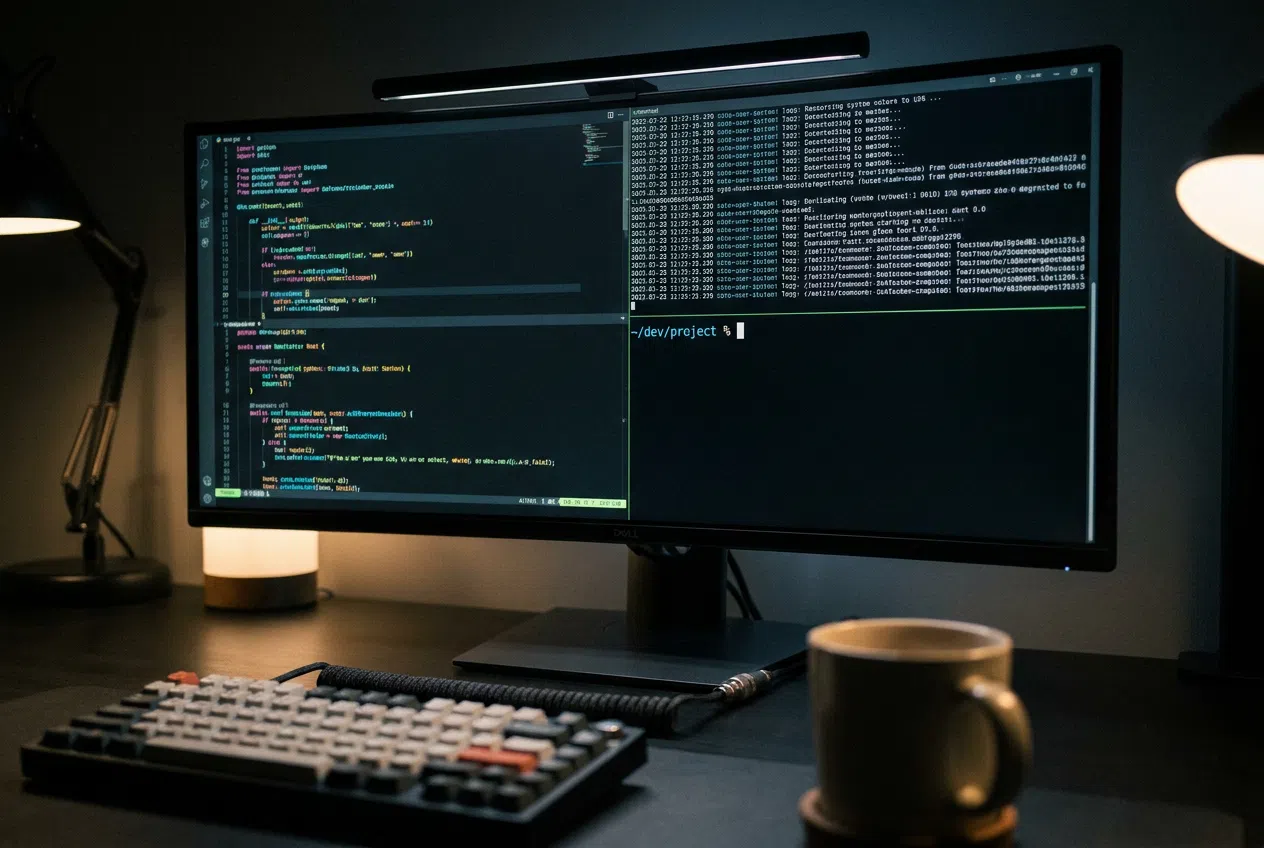
Ako ste se ikada osjećali preopterećeno prilikom otvaranja terminala ili jednostavno ne vidite smisao u kompliciranju stvari naprednim alatima, ne brinite. Mnogi ljudi u početku smatraju svijet multipleksera pomalo besmislenim lavirintom, ali istina je da, kada se jednom snađete, oni postaju neprocjenjiv alat za svakoga ko provodi vrijeme kodirajući ili upravljajući serverima.
U tom smislu, postavlja se pitanje da li se isplati nastaviti koristiti klasične alate poput tmux-a kada već imamo moderne emulatore poput Ghostty-ja, koji obećavaju gotovo istu stvar, ali glatkije. Ključno je razumjeti da, iako Ghostty već uključuje ugrađene funkcije dijeljenja ekrana, postoje tehničke nijanse i tokovi rada koje samo pravi multiplekser može ponuditi, posebno kada se posao proteže izvan vlastite mašine.
Šta je, zaboga, terminalni multiplekser i za šta se koristi?
Jednostavno rečeno, multiplekser poput tmux-a je u osnovi alat koji vam omogućava upravljanje više terminala unutar jednog prozora. Zamislite to kao komandni centar u kojem možete organizirati svoje radne sesije bez potrebe za otvaranjem deset različitih prozora operativnog sistema, štedeći mnogo prostora i vizualnog nereda.
Jedna od najmoćnijih funkcija je mogućnost odvajanja aplikacija . To znači da možete pokrenuti proces, poslati ga u pozadinu (odvojiti) i potpuno zatvoriti terminal; program će nastaviti raditi na serveru. Zatim, kada se vratite, možete se ponovo usidriti na tu sesiju i pronaći sve tačno onako kako ste ga ostavili, sprječavajući prekid SSH veze da vam uništi rad.
Ghostty: Emulator koji želi zamijeniti tmux
Ghostty je tu da razbije kalup jer nije bilo kakav terminal; ubrzan je GPU-om i napisan u Zigu, što ga čini nevjerovatno brzim. Dok se drugi terminali oslanjaju na CPU, Ghostty koristi grafičku karticu kako bi osigurao glatko skrolovanje kroz ogromne log datoteke i trenutni odziv tastature, bez i najmanjeg kašnjenja.
Najzanimljivije je to što Ghostty već uključuje vlastiti nativni multiplekser . Omogućava vam podjelu ekrana na vertikalne ili horizontalne panele pomoću jednostavnih prečica i promjenu veličine ivica povlačenjem miša. Za one koji rade isključivo lokalno i ne trebaju da njihove sesije prežive ponovno pokretanje sistema ili udaljeno isključenje, ovaj sistem se čini mnogo bržim i prirodnijim od tmux-a.
Detaljan vodič za savladavanje tmux-a na Linuxu
Ako odlučite da vam je potrebna puna snaga tmux-a, prvi korak je njegova instalacija. Na većini distribucija baziranih na Debianu ili Ubuntuu, jednostavno pokrenite sudo apt install tmuxNakon instalacije, jednostavno ukucate tmux na vašoj konzoli i već ste u okruženju u kojem možete početi kreirati svoj radni tok konsultujući Kompletan vodič za tmux da ga optimizujete.
Osnovni koncepti: Sesije, Prozori i Paneli
Da biste izbjegli da ispadnete budala koristeći tmux, morate razumjeti njegovu hijerarhiju. Na vrhu imamo Sesiju ( Session ), što je globalni kontejner. Unutar sesije možete imati više prozora (koji zauzimaju cijeli ekran), a svaki prozor može biti podijeljen na panele (nezavisne pravokutne particije).
- Upravljanje sesijom: Da biste kreirali imenovanu sesiju, koristite
tmux new -s nombre_sesionAko želite izaći bez zatvaranja procesa, koristite prečicu Ctrl+by zatim dZa ponovni ulazak, naredba jetmux attach -t nombre. - Kontrola prozora: Možete otvoriti novu karticu pritiskom na Ctrl+bycili se krećite između njih pomoću Ctrl+pri (sljedeći) ili p (bivši).
- Rukovanje panelima: Vertikalna podjela ekrana se vrši pomoću Ctrl+b % i horizontalno sa Ctrl+b «Za kretanje između njih, jednostavno koristite tipke sa strelicama na tastaturi nakon pritiska prefiksa.
Napredni trikovi i prilagođavanje
Tmux ne mora biti ružan ili glomazan. Sve se može podesiti putem datoteke. .tmux.conf nalazi se u vašem početnom folderu. Ovdje možete promijeniti prečice na tastaturi da podsjećaju na one iz Vima, dodati teme boja ili aktivirati podrška za miš opcijom set -g mouse on, što vam omogućava da prelazite između panela klikom.
Ako trebate ručno prilagoditi veličinu panela iz komandne linije, možete koristiti funkciju `resize-pane` nakon čega slijedi adresa (U, D, L, R) i broj linija koje želite premjestiti. Ovo je idealno za korištenje malog panela za praćenje logova i velikog za pisanje koda.
Poređenje: Izvorni Ghostty ili integrirani tmux?
Vječna debata je da li biste trebali napustiti tmux i koristiti Ghosttyjevo multipleksiranje. Ako ne radite na udaljenim serverima, kratak odgovor je da je Ghosttyjevo multipleksiranje mnogo glatkije i efikasnije. Nadalje, Ghostty nudi perzistenciju sesije koja vraća vaše kartice i direktorije nakon ponovnog pokretanja računara, što znatno pojednostavljuje vaše svakodnevno pokretanje.
Međutim, tmux ostaje neosporni kralj za parno programiranje i udaljenu administraciju. Mogućnost dijeljenja tmux sesije s kolegom tako da oboje mogu pregledavati i pisati u istom terminalu je funkcija koju lokalni emulator ne može replicirati. Nadalje, Kitty grafički protokol koji podržava Ghostty omogućava pregledavanje slika u terminalu, ali tmux ostaje najrobustniji alat za kontrolu procesa u Unix ekosistemu.
Ghostty redefinira korisničko iskustvo svojim ultrabrzim renderiranjem i pojednostavljenim upravljanjem prozorima, uklanjajući krivulju učenja za one koji traže samo lokalnu produktivnost. Međutim, tmux ostaje osnovna infrastruktura za one koji rade u distribuiranim okruženjima, omogućavajući nastavak zadataka bez obzira na vezu. Konačan izbor ovisi o tome da li dajete prioritet lakoći i brzini modernog interfejsa ili postojanosti i potpunoj kontroli udaljenog servera.

Strastveni pisac o svijetu bajtova i tehnologije općenito. Volim dijeliti svoje znanje kroz pisanje, a to je ono što ću raditi na ovom blogu, pokazivati vam sve najzanimljivije stvari o gadžetima, softveru, hardveru, tehnološkim trendovima i još mnogo toga. Moj cilj je pomoći vam da se krećete u digitalnom svijetu na jednostavan i zabavan način.