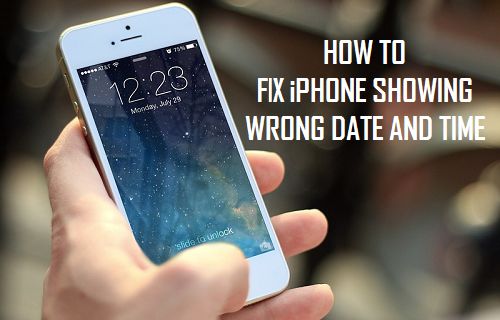
Ako vaš iPhone prikazuje netačan datum i vrijeme, problem se obično rješava promjenom postavki datuma i vremena na vašem uređaju.
iPhone prikazuje pogrešno vrijeme i datum
Ako putujete kroz vremenske zone i otkrijete da vaš iPhone prikazuje pogrešno vrijeme, problem je obično zato što vaš gadget nije podešen da mehanički prilagođava vrijeme i datum.
Ako ne putujete i još uvijek vidite da vaš iPhone prikazuje pogrešno vrijeme, problem može biti u tome što vaš iPhone dobija datum i vrijeme iz pogrešnih postavki od mobilnog operatera.
Uz to, podrazumijeva se da će iPhone prikazati netačan datum i vrijeme ako nije korišten duže vrijeme i ako mu je baterija prazna.
1. Dozvolite iPhone uređaju da automatski podesi datum i vrijeme
Kao što je gore spomenuto, vaš iPhone može na kraju pokazati pogrešno vrijeme ako putujete i završite u drugoj vremenskoj zoni.
Rješenje u ovom slučaju je omogućiti iPhone-u da mehanički podesi svoj datum i vrijeme tako što će kontaktirati Appleove servere.
Idite na Postavke > Regularno > Datum i vrijeme > Prebacivanje nakon robotskog podešavanja u položaj UKLJUČENO.
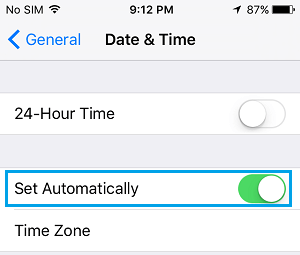
Nakon aktiviranja opcije automatskog podešavanja vremena, provjerite da li vaš iPhone prikazuje tačno vrijeme pod Vremenska zona.
2. Dozvolite kompanijama za lokalizaciju da postave vremensku zonu
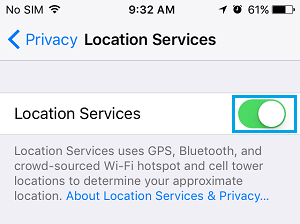
Najčešći razlog zašto vaš iPhone prikazuje pogrešno vrijeme ili datum je taj što su usluge lokacije onemogućene. Ako putujete, vrijedi provjeriti jesu li kompanije za praćenje lokacije omogućene na vašem uređaju.
Idite u Postavke > Privatnost > Lokacija preduzeća > Savjeti za prenos nakon što je lokacija preduzeća vraćena na mjesto.
Na istom ekranu, pomaknite se prema dolje i dodirnite Sistemske kompanije.
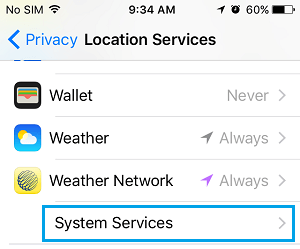
Na ekranu Sistemske usluge provjerite je li omogućena opcija Postavka vremenske zone .
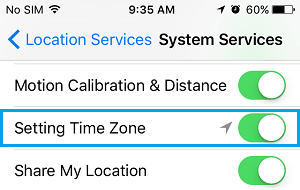
Nakon što aktivirate opciju podešavanja vremenske zone, vaš iPhone bi trebao biti u mogućnosti da se mehanički prebaci na odgovarajuće vrijeme i prikaže ispravan datum i vrijeme.
3. Ručno postavite datum i vrijeme na iPhone uređaju
Općenito, iPhone može prikazati pogrešan datum i vrijeme čak i ako je uključena opcija „Postavi automatski“. U tom slučaju, morat ćete ručno ispraviti vrijeme, datum i vremensku zonu.
Idite na Postavke > Regularno > Datum i vrijeme > Na sljedećem ekranu isključite opciju Robotske montaže .
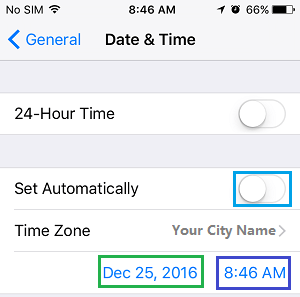
Nakon što onemogućite opciju "Postavi automatski", kliknite na dugme Vremenska disciplina da biste postavili odgovarajuće vrijeme i datum dodirom na Datumsku disciplinu.
Unesite ID i lozinku svoje WiFi zajednice i slijedite dolje navedene korake da vratite postavke iPhone zajednice na tvorničke postavke.
Idite u Postavke > Regularno > Promijeni ili resetiraj iPhone > Resetuj > U skočnom prozoru odaberite Resetuj postavke zajednice.
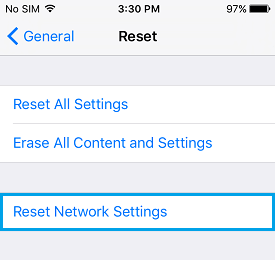
Ako se to od vas zatraži, unesite lozinku za zaključavanje ekrana > U skočnom prozoru za deklaraciju kliknite na Resetuj postavke zajednice da biste to obrazložili.
Nakon što se vaš iPhone ponovo pokrene, povežite svoj iPhone s WiFi zajednicom unošenjem lozinke WiFi zajednice i provjerite da li sada prikazuje postavke datuma i vremena.
- Kako da proslijedim pozive na iPhone-u na drugi broj?
- Kako doći do iPhone-a ili iPad na TV-u

Moje ime je Javier Chirinos i ja sam strastven za tehnologiju. Otkad znam za sebe, volio sam kompjutere i video igrice i taj hobi je završio u poslu.
Više od 15 godina objavljujem o tehnologiji i gadžetima na internetu, posebno u mundobytes.com
Također sam stručnjak za online komunikaciju i marketing i poznajem WordPress razvoj.