- Raspberry Pi 5 zahtijeva aktivne sisteme hlađenja zbog velike snage i stvaranja toplote.
- Zvanični aktivni hladnjak i ventilirana kućišta su najefikasnije opcije za izbjegavanje termalnog gušenja.
- Neophodno je koristiti službeno napajanje od 5A kako bi se osiguralo ispravno funkcioniranje ventilatora i perifernih uređaja.
- Kontrola brzine ventilatora može se prilagoditi pomoću datoteke config.txt kako bi se uravnotežila buka i temperatura.
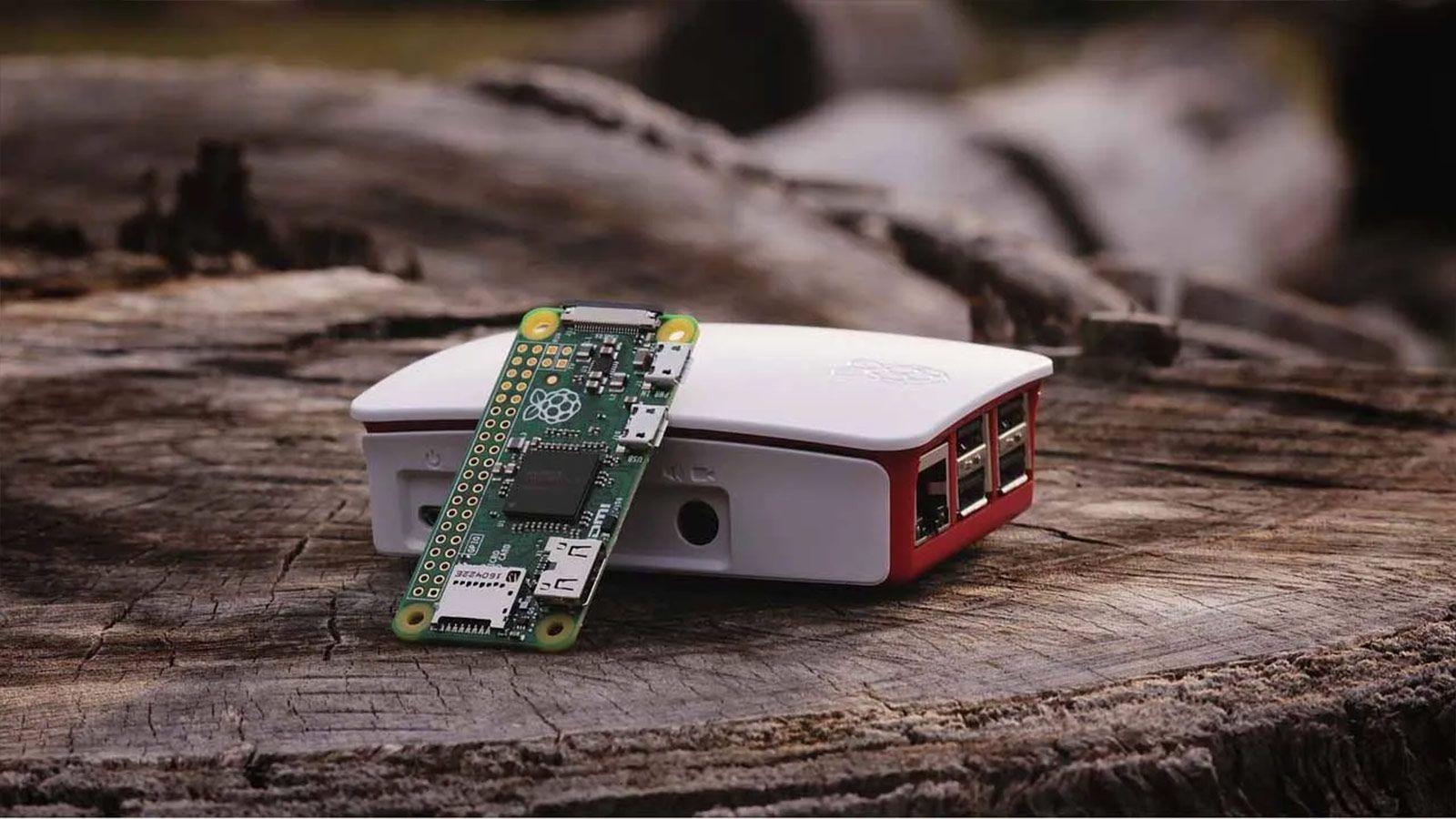
Ako ste upravo nabavili Raspberry Pi 5, prvo što ćete primijetiti su njegove nevjerovatne performanse, koje dosežu i do tri puta veću brzinu od svog prethodnika. Ali naravno, sva ta snaga dolazi s cijenom: ova ploča se nevjerovatno zagrijava , čak i kada je jedva opterećujete. Ako niste oprezni, sistem će aktivirati ograničavanje brzine (throttling) , smanjujući brzinu procesora kako bi spriječio pregrijavanje, i primijetit ćete da sve postaje sporo.
Održavanje vašeg SoC-a na zdravoj temperaturi nije samo preporuka; to je neophodno ako želite da izvučete maksimum iz svakog herca vaše investicije. Od korištenja službenih aktivnih hladnjaka do finog podešavanja softvera kako bi se spriječilo da vas ventilator izluđuje bukom, postoje različite strategije za sprječavanje pregrijavanja vašeg Pi 5. Hajde da analiziramo sve opcije kako bi vaš sistem mogao nesmetano raditi bez rizika od topljenja.
Hardverska rješenja: Koji hladnjak odabrati?
Najjednostavnija i preporučena opcija je službeni Active Cooler . Ovo je kombinacija aluminijskog hladnjaka i ventilatora koji se pričvršćuje elastičnim pinovima i povezuje na određeni port na matičnoj ploči. Ovaj sistem je izuzetno efikasan jer sam firmver Pi-a kontroliše brzinu ventilatora na osnovu stvarne temperature, sprečavajući da se ventilator nepotrebno okreće punom brzinom.
Ako više volite nešto zatvorenije, službeno kućište za Raspberry Pi 5 je najbolja opcija. To nije samo plastična kutija; uključuje redizajnirani, tiši ventilator i bočne ventilacijske rešetke. Važno je napomenuti da ne možete ponovo koristiti kućišta za Pi 4 , jer su USB i Ethernet portovi premješteni, tako da ćete morati kupiti posebnu verziju za Pi 5.
Za avanturističkije nastrojene ili one koji već imaju komponente iz prethodnih modela, postoje opcije poput Pimoroni Fan SHIM-a . Iako je dizajniran za Pi 4, može se prilagoditi i za Pi 5 povezivanjem na GPIO pinove. Iako se ne nalazi direktno na Broadcom čipu, sposoban je održavati temperature ispod 60°C u intenzivnim testovima, iako ima nedostatak blokiranja PCIe porta , što bi vas spriječilo u instaliranju NVMe SSD-a.
Kritična važnost prehrane
Ponekad problem nije ventilator, već napajanje. Raspberry Pi 5 je vrlo izbirljiv po pitanju napajanja. Ako koristite punjač za mobilni telefon ili laptop koji ne daje potrebnih 5 ampera , vjerovatno ćete prilikom pokretanja sistema vidjeti upozorenje koje pokazuje da je napajanje perifernih uređaja ograničeno. To može indirektno uticati na performanse ventilatora ili uzrokovati opštu nestabilnost.
Mnogi korisnici pogrešno vjeruju da će bilo koje napajanje od 20 V ili napajanje velike snage biti dovoljno, ali Raspberry Pi zahtijeva specifičan profil od 5 V/5 A. Korištenje službenog napajanja jedini je način da se osigura da sistem ne smanjuje snagu zbog nedovoljne amperaže, čime se sprječava nepravilno ponašanje u upravljanju temperaturom i performansama procesora.
Praćenje i kontrola toplote
Da biste znali da li zaista imate problem, potrebno je da izvršite mjerenja. Najbrži način da to uradite iz terminala je da pokrenete komandu vcgencmd measure_tempAko vidite da temperatura prelazi 80°C, firmver će početi snižavati frekvenciju; na 85°C, termičko gušenje je potpunoDa biste provjerili da li se ovo dešavalo u prošlosti, koristite vcgencmd get_throttledBilo koja vrijednost osim 0x0 ukazuje na to da su toplota ili napon ograničili vaš uređaj.
Ako više volite vizualni i profesionalni interfejs, možete instalirati Cockpit . To je besplatni web alat koji vam omogućava upravljanje vašim Raspberry Pi-jem iz preglednika drugog računara. Njegova ploča s metrikama vam omogućava pregled historije temperature i korištenja CPU-a u stvarnom vremenu. Za one koji koriste službeno desktop okruženje, mnogo je jednostavnije: samo kliknite desnim tasterom miša na gornju traku, idite na Dodaj/Ukloni dodatke i omogućite CPU Temp da bi se temperatura prikazivala.
Podešavanje krivulje ventilatora u softveru
Ventilator Pi 5 dolazi s tvorničkim postavkama koje počinju na 50°C i dostižu maksimum na 75°C. Međutim, ako živite u vrlo vrućoj klimi ili ako vam buka smeta, možete izmijenite pragove u datoteci config.txt. Pristup /boot/firmware/config.txtMožete dodati linije poput dtparam=fan_temp0=55000 tako da ventilatoru treba duže da se uključi i da bude tiši.
Suprotno tome, ako agresivno overklokujete matičnu ploču ili je držite zatvorenu u kućištu, najbolje je ubrzati krivulju hlađenja . Snižavanjem pragova (na primjer, postavljanjem da počne na 45°C), osiguravate da čip nikada ne dostigne kritične temperature. Imajte na umu da sistem primjenjuje histerezu od 5°C kako bi spriječio da se ventilator stalno uključuje i isključuje svake sekunde.
Specijalni slučajevi: SSD diskovi i ručno sastavljanje
Ako ste odlučili instalirati Raspberry Pi M.2 HAT+ da biste koristili NVMe SSD, hlađenje postaje još važnije. SSD generira vlastitu toplinu, a HAT može ometati protok zraka. U tim slučajevima, korištenje aktivnog hladnjaka je neophodno kako bi se spriječio prijenos topline s diska na procesor i obrnuto.
Za korisnike starijih modela poput Pi 4, kontrola je ručna. Budući da nema namjenskog konektora za ventilator, NPN tranzistor (poput 2N2222) i dioda za slobodno okretanje se obično koriste za kontrolu dvožičnog ventilatora s GPIO pina. Ovo vam omogućava da kreirate elektronski prekidač koji se aktivira samo kada temperatura poraste iznad granice postavljene Python skriptom ili slojem u sistemskim postavkama.
Da bi vaš Raspberry Pi 5 radio na vrhunskim performansama, najbolji pristup je upariti službeni aktivni hladnjak s napajanjem od 5A . Ako primijetite prekomjernu buku ili uporno zagrijavanje, podešavanje krivulje ventilatora u konfiguracijskoj datoteci ili praćenje sistema pomoću Cockpita omogućit će vam da pronađete savršenu ravnotežu između tihog rada i performansi, uvijek osiguravajući da procesor ne prelazi 85°C kako bi se spriječilo smanjenje performansi.
