- Zvanična Fedora podrška za ARMv8 arhitekture na Raspberry Pi pločama.
- Metode implementacije korištenjem automatiziranih alata ili ručnog snimanja slike.
- Optimizacija grafičkih performansi i podrška za Wayland na novijem hardveru.
- Napredne mogućnosti pokretanja sistema sa eksternih USB diskova i upravljanje kernelom.
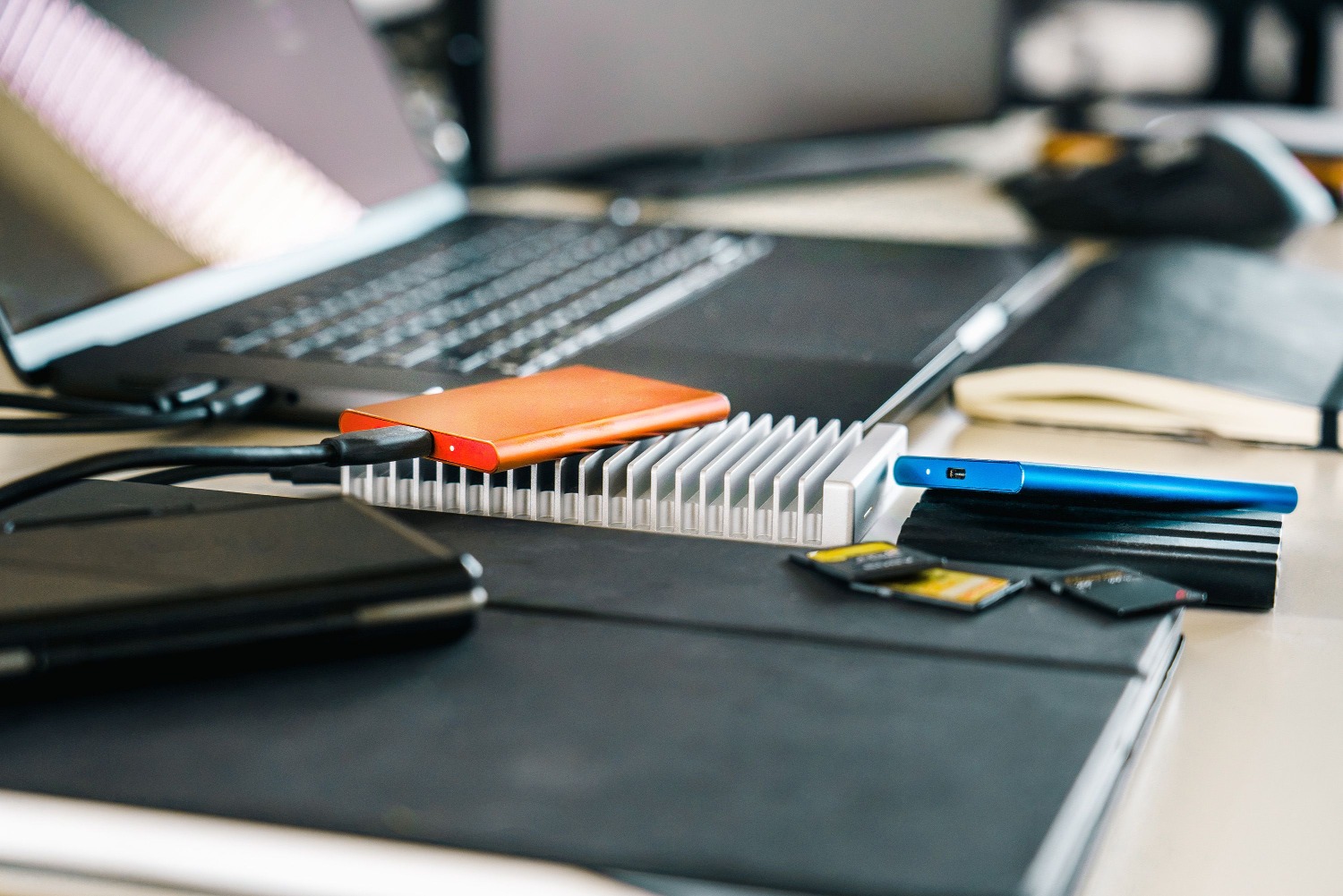
Donošenje robusne distribucije poput Fedore na Raspberry Pi ploču je fantastična ideja za one koji traže moćno razvojno okruženje u malom formatu. Dok se mnogi ljudi drže službenog Raspberry Pi OS-a, prelazak na Fedora ekosistem vam omogućava da uživate u ažuriranom, sigurnom sistemu s odličnom podrškom za aarch64 arhitekture.
Ako u rukama imate novi Raspberry Pi 5, primijetili ste da je hardver značajno napredovao. Više ne govorimo samo o igrački za kućnu automatizaciju, već o mašini sposobnoj za pokretanje modernih desktop okruženja poput KDE Plasme sa Waylandom, pod uslovom da znate kako podesiti nekoliko postavki u konfiguraciji sistema.
Preduslovi i preporučeni hardver
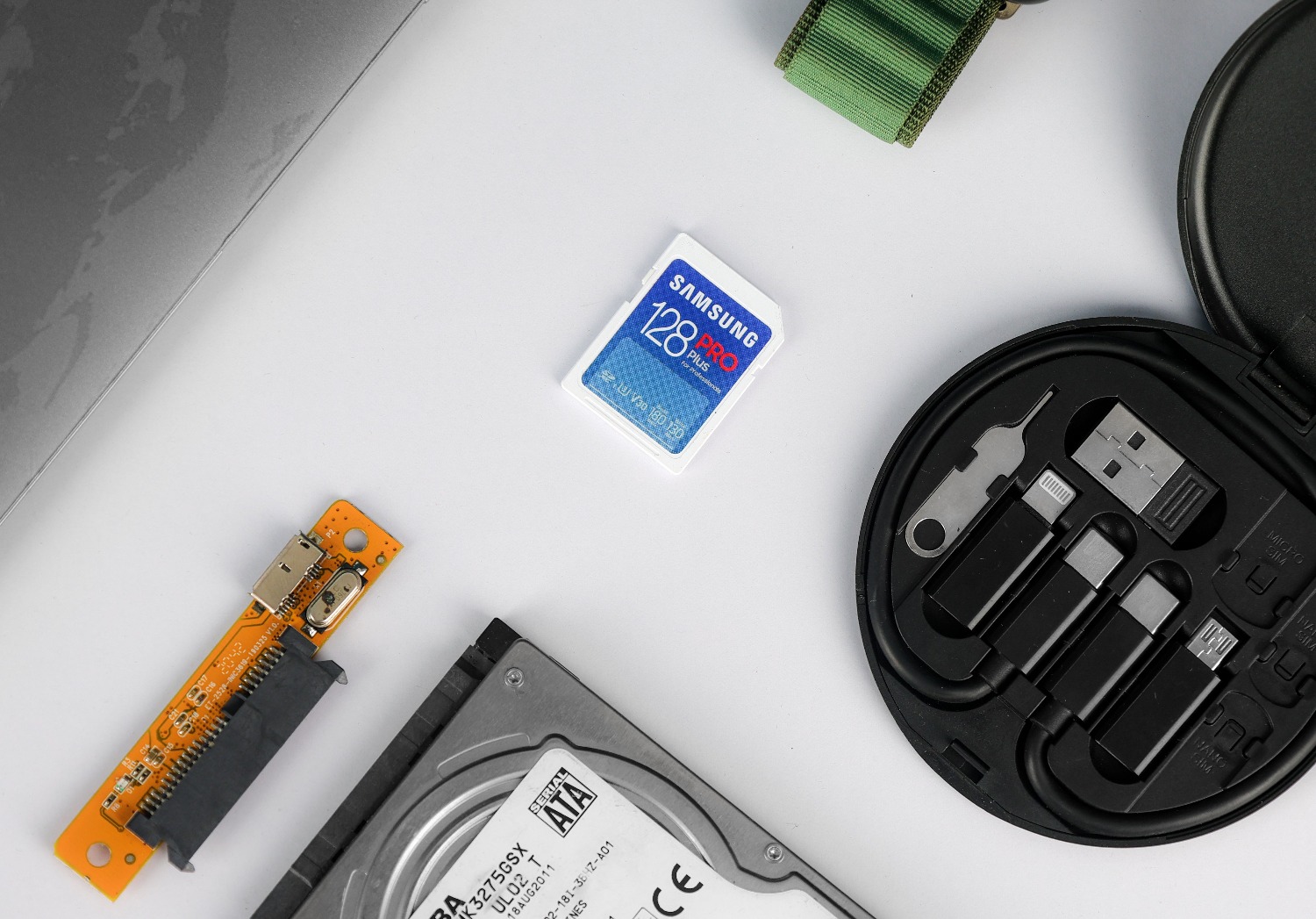
Prije nego što se upustite u instalaciju, ključno je imati odgovarajuću opremu kako biste izbjegli bilo kakva iznenađenja. Da bi sistem radio nesmetano, trebat će vam visokokvalitetna SD kartica ili, po mogućnosti, SSD povezan preko USB-a, jer brzine čitanja i pisanja značajno utječu na korisničko iskustvo. Ne zaboravite stabilno napajanje od najmanje 2.5 A (ili službeno napajanje za Pi 5), jer Fedora ima tendenciju efikasnijeg korištenja procesora, a pad napona može uzrokovati neočekivano ponovno pokretanje.
Što se tiče softvera, trebat će vam računar sa Windowsom, macOS-om ili Linuxom za pripremu medija za pokretanje. Za maksimalne performanse, razmislite o korištenju GPT diskova na USB diskovima , iako je za to potrebno ažurirati EEPROM firmver vaše matične ploče kako bi se omogućilo pokretanje bez SD kartice.
Proces instalacije korak po korak
Postoje dva glavna načina za pokretanje Fedore na vašoj matičnoj ploči. Prvi je automatizirana metoda korištenjem arm-image-installera , alata dostupnog u Fedora repozitorijima koji znatno pojednostavljuje proces. Jednom komandom možete definirati sliku, cilj (kao što su rpi4 ili rpi5) i odredišni uređaj. Čak se bavi i promjenom veličine datotečnog sistema kako bi se maksimalno iskoristio dostupan prostor na disku.
Ako preferirate ručni pristup ili nemate Fedoru instaliranu na računaru, možete preuzeti službenu sliku u .raw.xz formatu i koristiti naredbu `dd` u Linuxu ili alate poput Raspberry Pi Imagera. Nakon što je slika snimljena, umetanje kartice ili diska u Pi i njegovo uključivanje dočekat će vas početni čarobnjak za podešavanje gdje možete definirati jezik, vremensku zonu i kreirati svoj korisnički račun.
Optimizacija performansi i grafike na Raspberry Pi 5
Da biste spriječili kašnjenje interfejsa, ključno je ispravno konfigurirati video drajvere. Na Raspberry Pi 5 preporučuje se osigurati da je Mesa V3D kontroler je aktivan. To možete provjeriti pokretanjem glxinfoAko rezultat ukazuje na to da koristite lvmpipeTo znači da sistem obrađuje grafiku pomoću CPU-a i performanse će biti osrednje.
Da biste ovo popravili i omogućili hardversko ubrzanje, morate provjeriti datoteku config.txt (obično se nalazi u /boot ili /boot/efi) i provjerite da je linija dtoverlay=vc4-kms-v3d je omogućeno. Nadalje, ako koristite KDE Plasma, toplo se preporučuje da prisilno koristite Wayland korištenje varijabli okruženja u datoteci /etc/environment, konfigurisanje QT_QPA_PLATFORM=wayland kako bi se spriječilo treperenje i poboljšala glatkoća prozora.
Napredno upravljanje pokretanjem i kernelom
Za iskusnije korisnike koji žele bez SD kartice, pokretanje sistema sa usb hard disk To je cilj. Iako Fedora dobro upravlja ažuriranjima putem dnfNeki korisnici su imali problema s tradicionalnim lancem pokretanja (GRUB/U-Boot). Stabilno rješenje je konfiguriranje Pi firmver da se kernel učita direktno, iako bi idealno trebalo održavati standardni Fedora tok kako ažuriranja kernela ne bi oštetila sistem.
Ako primijetite da sistemu treba predugo da se pokrene ili da se zaglavi tokom mrežnog pregovaranja, imajte na umu da možete prekid procesa nepotrebno ili prilagodite postavke serijske konzole omogućavanjem enable_uart=1 u konfiguracijskoj datoteci, što je vrlo korisno za otklanjanje grešaka ako monitor ne daje signal.
Kompatibilnost softvera i perifernih uređaja
Većina komponenti radi savršeno već od prvog puta. WiFi i Bluetooth Obično rade na kompatibilnim modelima, iako mogu postojati ograničenja na nekim specifičnim verzijama serije 4. Što se tiče zvuka, HDMI izlaz To je najpouzdanija opcija, dok analogni port može zahtijevati dodatna podešavanja. Ako imate službenu kameru, ne zaboravite podesiti GPU memoriju u config.txt dodeljivanje gpu_mem=80 kako biste izbjegli greške pri učitavanju.
Za one koji žele postaviti visokoperformansne servere ili AI radne stanice, moguće je instalirati dodatne pakete putem Copr repozitorija , iako se mora voditi računa o kompatibilnosti verzija (kao što je Fedora 42) i aarch64 arhitekturi, jer ne aktiviraju svi održavatelji odmah ARM verziju.
Instaliranje Fedore na Raspberry Pi 5 transformiše ploču u svestranu radnu stanicu, pod uslovom da optimizujete V3D grafičko ubrzanje i koristite brzu pohranu poput USB SSD-a. Ključ leži u ispravnom uređivanju config.txt datoteke i korištenju alata poput arm-image-installer kako biste osigurali čistu i efikasnu instalaciju.
Često postavljana pitanja
Da li je moguće instalirati Fedoru na Raspberry Pi 5 bez korištenja SD kartice?
Da, moguće je pokretanjem sistema sa tvrdog diska ili SSD-a povezanog putem USB-a, pod uslovom da je EEPROM firmver matične ploče konfigurisan da daje prioritet pokretanju putem USB-a.
Kako mogu znati da li ubrzanje grafike radi na mom Fedora računaru?
Morate pokrenuti naredbu glxinfo u terminalu; ako je spomenuti renderer Broadcom ili V3D, ubrzanje je aktivno, ali ako se pojavi llvmpipe, sistem koristi CPU.
Šta učiniti ako ekran ostane crn tokom pokretanja?
Preporučuje se dodavanje linije hdmi_force_hotplug=1 u datoteku config.txt kako bi se prisilno detektovalo monitor i osiguralo da napajanje obezbjeđuje potreban napon.
Kako da automatski instaliram Fedoru na Raspberry Pi?
Najjednostavniji način je korištenje alata arm-image-installer, koji vam omogućava snimanje slike na odredišni medij i automatsku promjenu veličine particija.
Da li zvuk ispravno radi na Fedori za Raspberry Pi?
Zvuk preko HDMI izlaza je podržan i dobro radi, dok analogni port obično zahtijeva ručnu konfiguraciju ili korištenje USB audio interfejsa.
Kako poboljšati glatkoću KDE Plasma radne površine na Pi 5?
Sistem mora biti konfigurisan da koristi Wayland umjesto X11 modificiranjem varijabli okruženja u datoteci /etc/environment i omogućavanjem drajvera vc4-kms-v3d.
