- Korištenje esptool-a kao osnovnog alata za upravljanje binarnim datotekama na Espressif čipovima.
- Alternativne metode flešovanja korištenjem grafičkih interfejsa i alata zasnovanih na pregledniku.
- Priprema kritičnog hardvera i procedure konfiguracije upravljačkih programa za osiguranje veze.
- Tehnike za potpuno čišćenje fleš memorije radi rješavanja grešaka pri pokretanju ili ponovnom pokretanju sistema.

Ako ste se ikada upustili u svijet Espressif mikrokontrolera, primijetili ste da, iako postoje vrlo jednostavna okruženja za korištenje, ponekad je potrebno malo više pažnje posvetiti se detaljima i kontrolirati hardver na nižem nivou . Tu nastupa esptool, alat koji radi iza kulisa u Arduino IDE-u, PlatformIO-u ili ESP-IDF-u, osiguravajući da kompajlirani kod zaista stigne do čipa.
Poznavanje korištenja ovog uslužnog programa nije samo za stručnjake; on je spas kada ploča ne radi ispravno, kada želite proizvesti više uređaja s istim firmverom bez ponovnog kompajliranja svaki put ili jednostavno kada želite osigurati da je uređaj u savršenom radnom stanju prije nego što ga date nekome drugom. U ovom članku ćemo objasniti sve načine kako da oživite svoj ESP32, od terminala do web preglednika.
Priprema terena: Softver i drajveri
Prije izdavanja bilo koje naredbe, morate se uvjeriti da su vaš računar i matična ploča kompatibilni. Prvi korak je da Python bude ispravno instaliran , uvijek pazeći da označite polje "Dodaj Python u PATH" tokom instalacije. U suprotnom, terminal neće prepoznati naredbe, što će uzrokovati nepotrebne frustracije.
Zatim dolaze drajveri, što je ono gdje mnogi ljudi griješe. U zavisnosti od toga da li je vaša matična ploča original ili jeftini klon, trebat će vam drajveri za CP210x ili CH340 . Brz trik je provjeriti mali čip pored USB porta matične ploče; broj modela je obično tamo ugraviran. Nakon što to uradite, instalirajte alat pokretanjem naredbe `pip install esptool` u konzoli.
Lokacija i upravljanje binarnim datotekama
Kada kompajlirate projekat, rezultat je .bin datoteka. Ako koristite ESP-IDF, one se obično čuvaju u folderu za izgradnju projekta. Zanimljivo je da možete izdvojiti tačnu komandu koju framework koristi za flešovanje datoteke. Na primjer, u Arduino IDE-u možete omogućiti opciju "detaljan izlaz" tokom otpremanja da biste vidjeli šta esptool radi iza kulisa.
Na PlatformIO-u, ako pokrenete upload s parametrom -v (verbose), terminal će ispisati kompletan poziv esptool.py . Ovo je čisto zlato ako želite kreirati produkcijsku skriptu, jer samo trebate kopirati tu liniju, prilagoditi putanje datoteka i pokrenuti je na svakom novom uređaju koji povežete bez potrebe za otvaranjem razvojnog okruženja.
Proces flešovanja i potpuno brisanje
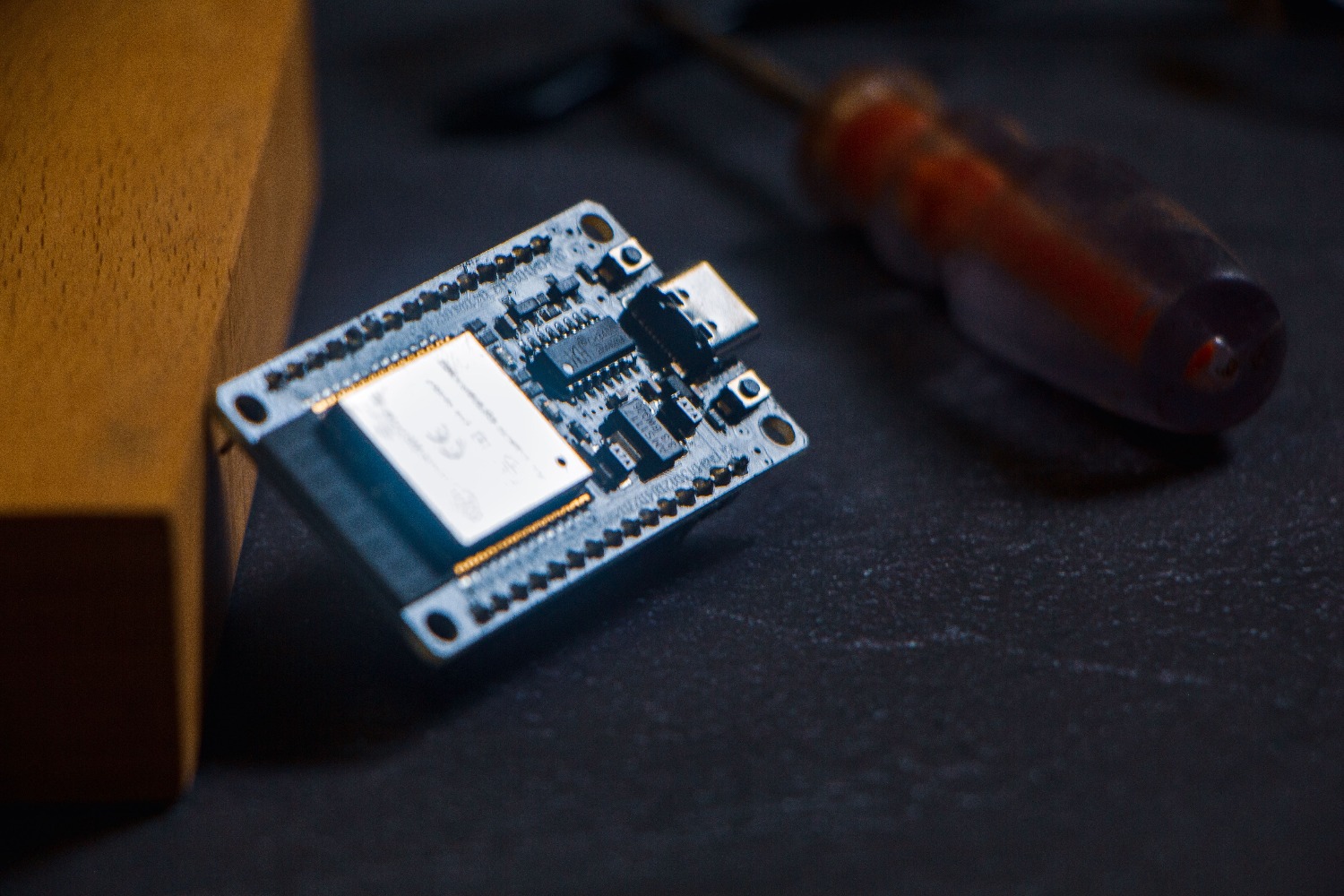
Za pisanje firmvera, bitno je znati adresu memorije. Unificirana binarna datoteka se obično zapisuje na adresu 0x0 , ali ako imate odvojene datoteke (bootloader, tabelu particija i aplikaciju), svaka će ići na svoju lokaciju, kao što je 0x1000 ili 0x8000 na klasičnim ESP32 modelima.
Ponekad se čip zaglavi u petlji ponovnog pokretanja ili ima oštećene podatke. U tim slučajevima, najbolje rješenje je izvršiti potpuno brisanje fleš memorije pomoću naredbe erase_flash. Ovo je kao fabričko resetovanje, uklanjajući sve tragove starih WiFi konfiguracija ili konfliktnog koda, ostavljajući ploču spremnom za čistu instalaciju.
"Ples prstiju" za ulazak u Boot mod
Neke ploče ne ulaze automatski u režim programiranja i zahtijevaju malu ručnu proceduru. Da biste to učinili, morate držati pritisnuto dugme BOOT dok unosite komandu na računaru. Čim vidite poruku "Connecting…" u terminalu, otpustite dugme kako bi proces pisanja mogao započeti bez grešaka.
Ako se ne želite mučiti s Pythonom ili koristite računar na kojem ne možete instalirati softver, postoje neke sjajne opcije. Zahvaljujući Web Serial API-ju, sada možete koristiti alate poput ESP Web Tool-a direktno iz Chromea ili Edgea. Samo spojite ploču, odaberite .bin datoteku i pokrenite program - sve bez instaliranja složenih drajvera ili zahtjevnih okruženja.
U istom smislu, pojavile su se lagane aplikacije zasnovane na Electronu, poput ESP-Flash-a, koje nude prenosive funkcionalnosti. Ove aplikacije automatski detektuju čip (bilo da se radi o S3, C3, H2 ili klasičnom ESP8266) i pružaju korisne funkcije poput pravljenja sigurnosne kopije memorije prije brisanja, osiguravajući da se uvijek možete vratiti na originalni firmver ako nešto pođe po zlu.
Upravljanje firmverom na ESP32 svodi se na odabir pravog alata za potrebe: esptool za potpunu kontrolu i produkcijske skripte, brisanje fleš memorije za spašavanje "pokvarenih" ploča i web alati za brzinu i jednostavnost, uvijek osiguravajući ispravnu instalaciju USB drajvera i korištenje boot moda kada je to potrebno.
Često postavljana pitanja
Šta učiniti ako računar ne prepoznaje moj ESP32 prilikom pokušaja flešovanja?
Potrebno je provjeriti da li su instalirani upravljački programi koji odgovaraju USB-serijskom čipu ploče, a najčešći su CP210x i CH340.
Kako mogu potpuno izbrisati memoriju ESP32?
Morate koristiti naredbu esptool.py s opcijom erase_flash koja specificira COM port na koji je ploča spojena.
Da li je moguće flešovati ESP32 bez instaliranja Pythona?
Da, možete koristiti alate bazirane na pregledniku koji koriste Web Serial API ili prenosive aplikacije koje integriraju esptool-js.
Za šta se koristi BOOT dugme tokom procesa flešovanja?
Koristi se za prisilno prebacivanje mikrokontrolera u režim programiranja kada kolo za samoresetiranje ploče ne radi ispravno.
Na koju memorijsku adresu treba zapisati firmver?
Zavisi od datoteke; spojena binarna datoteka ide na adresu 0x0, dok odvojene ESP-IDF datoteke imaju specifične adrese poput 0x1000 za bootloader.
Kako mogu vidjeti tačnu esptool naredbu koju koristi Arduino IDE?
Potrebno je da pristupite postavkama programa i označite polje koje vam omogućava prikaz detaljnog rezultata tokom procesa otpremanja.
