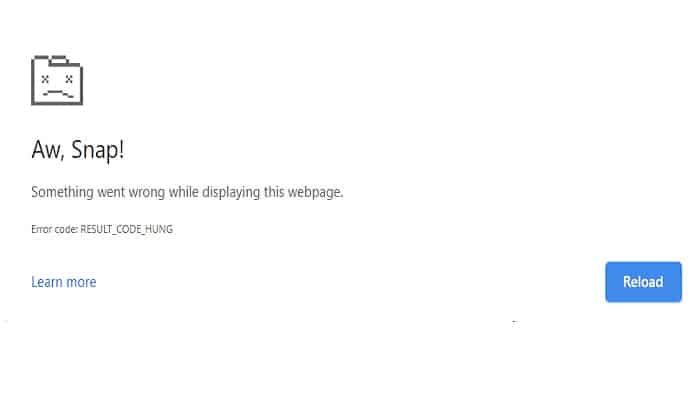
Greška RESULT_CODE_HUNG je pad preglednika koji se često javlja kod preglednika zasnovanih na Chromiumu. Mnogi korisnici su prijavili da su naišli na ovu grešku u Google Chromeu , ali neki je također doživljavaju i u drugim preglednicima zasnovanim na Chromiumu, kao što su Microsoft Edge , Vivaldi, Brave i Opera.
Ovo je poznata greška koja se pojavljuje u različitim varijacijama, a "RESULT_CODE_HUNG" je jedna od njih. Najvjerovatnije se javlja kada pristupite web stranici, uzrokujući njen pad i prikaz poruke o grešci na ekranu.
Dok neki od njih vide grešku kada pretražuju web ili pokušavaju pristupiti nekim online uslugama. Problem može biti povezan s privremenim kvarovima ili greškama u vašoj mrežnoj vezi i zbog toga nije uspostavljena uspješna veza.
Šta uzrokuje grešku RESULT_CODE_HUNG?
Nakon što smo detaljno istražili grešku, shvatili smo da postoji više razloga koji su odgovorni za grešku. Ovdje smo sastavili u uži izbor mogućeg krivca koji bi mogao uzrokovati grešku u preglednicima Chrome i Edge:
- Loša internetska veza: Nestabilna ili loša internetska veza također može uzrokovati pojavljivanje greške prilikom posjete web stranici. Dakle, provjerite radi li vaša internetska veza dobro ili se prebacite na drugu mrežnu vezu.
- Zastarjela verzija preglednika– U većini slučajeva možete uočiti problem zbog scenarija dok koristite zastarjelu verziju pretraživača koja nema najnovije sigurnosne mehanizme i nije kompatibilna sa datom web stranicom. Stoga je u ovom slučaju najbolje natjerati Chrome i Edge preglednik da instalira najnoviju dostupnu verziju ili verziju.
- Nametljivi kolačići pretraživača- Ponekad određeni kolačići pretraživača mogu biti odgovorni za izazivanje problema i prikazivanje grešaka prilikom pregledavanja weba ili posjete bilo kojoj web stranici. U većini slučajeva, brisanje kolačića za cijele preglednike ili korištenje privatnog ili anonimnog načina rada radi za vas.
- Keš memorija i oštećeni podaci: u pretraživačima, sa el tiempo Akumulira se mnogo privremenih podataka koji se mogu oštetiti ili biti u sukobu s ispravnim funkcionisanjem pretraživača. Stoga vam brisanje pohranjene keš memorije i podataka o pregledavanju može pomoći u rješavanju grešaka.
- 3 rd smetnje Produženje utakmice – Ako ste instalirali više ekstenzija u pregledniku Chrome ili Edge, oni mogu biti uzrok pada i grešaka u pretraživaču, gdje se skripte ne mogu ponovo učitati. Onemogućavanje problematičnih ili neželjenih ekstenzija preglednika može vam pomoći.
- Problem sa web stranicom– Drugi mogući razlog da vidite grešku prilikom posjete određenim stranicama su problemi ili kvarovi s određenim web stranicama.
Pošto ste već upoznati sa uobičajenim uzrocima koji su odgovorni za grešku u pretraživačima, ovde smo sastavili listu potencijalnih rešenja koja su radila na mnogim pogođenim korisnicima da isprave grešku.
Da popravite ovu dosadnu grešku, možete isprobati bilo koju od ovih metoda opisanih u nastavku:
Pokušajte ponovo učitati web stranicu
Ponekad, jednostavno ponovno učitavanje web stranice koja uzrokuje probleme rješava interne greške i nedostatke. Stoga pokušajte ponovo učitati web stranicu u Google Chromeu i Edgeu, bez obzira koji preglednik koristite, klikom na dugme Ponovo učitaj ili pritiskom na CTRL + R na računaru.
Provjerite je li kod greške ispravljen, ali ako nije, možete isprobati sljedeće rješenje.
Otvorite web stranicu u privatnom načinu
U nekim slučajevima, stranica se ne učitava u normalnom načinu rada. Neki korisnici su uspjeli ispraviti grešku RESULT_CODE_HUNG otvaranjem web stranice u privatnom ili anonimnom prozoru.
Chrome preglednik: Pritisnite CTRL + SHIFT + N u Google Chromeu ili kliknite na tri tačke u gornjem desnom uglu i odaberite anonimni način rada. Kada se prozor otvori, pokušajte otvoriti stranicu.
Edge preglednik : U Edge pregledniku pritisnite CTRL + SHIFT + N ili kliknite na link s tri tačke u gornjem desnom uglu i odaberite InPrivate prozor. Zatim pokušajte otvoriti web stranicu.
Ako ni ovo rješenje ne radi u vašem slučaju, možete isprobati sljedeće rješenje.
Provjerite internetsku vezu
Grešku najvjerovatnije uzrokuje loša ili nestabilna internet veza. Stoga provjerite da li vaša internet veza ispravno radi i pokušajte otvoriti druge web stranice i pokrenuti druge usluge poput YouTubea kako biste provjerili brzinu i stabilnost interneta.
Ako i druge usluge ne rade ispravno, obratite se svom dobavljaču internetskih usluga za pomoć ili, ako ste povezani preko Wi-Fi mreže, koristite žičanu vezu.
Vremenom se akumulira mnogo podataka koji mogu ometati pravilno funkcionisanje vašeg preglednika. Keširani podaci i datoteke pohranjene u vašem pregledniku s vremenom se oštećuju i mogu spriječiti učitavanje stranica. Kolačići također ističu i mogu početi uzrokovati probleme s web stranicama kada se otvore. Stoga pokušajte obrisati keš memoriju i kolačiće preglednika .
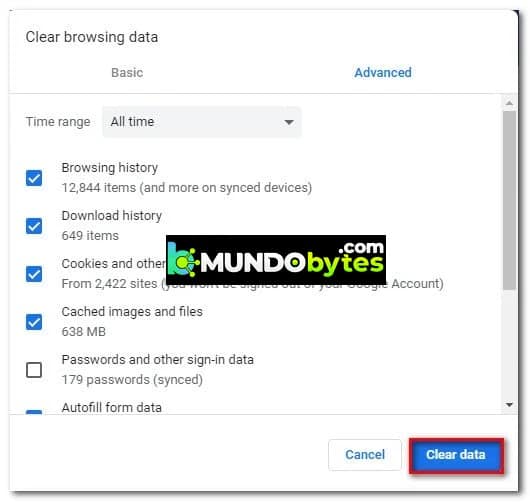
Slijedite ova jednostavna uputstva kako biste mogli izbrisati keš memoriju i kolačiće u Chromeu:
- Pokrenite Chrome pretraživač i pritisnite CTRL + SHIFT + DEL tipka na vašoj tastaturi
- Sada, u iskačućem prozoru provjerite da li je tri kvadrata su označeni i, u padajućem meniju, postavite Rango de vrijeme u cijelo vrijeme.
- Nakon toga morate kliknuti na opciju Izbriši podatke.
- Važno je da tačno slijedite sljedeća uputstva za brisanje predmemorije i kolačića:
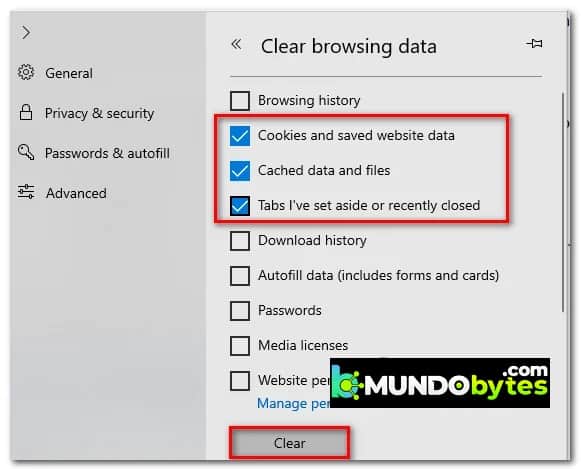
- Pokrenite Edge pretraživač i pritisnite CTRL + SHIFT + DEL tipka na vašoj tastaturi.
- Sada se pojavljuje dijaloški okvir Očistite podatke pregledavanja.
- Ovdje odaberite Kolačići, drugi podaci o web lokaciji i keširane slike i datoteke.
- Zatim kliknite na dugme Borrar.
- Kako se kolačići i keširani podaci brišu, bit ćete odjavljeni sa stranica. Ali ovo će vam pomoći ispravite grešku.
Ekstenzije trećih strana instalirane na pretraživačima takođe mogu ometati pravilno funkcionisanje sajtova kao i kartica pretraživača. Stoga, ako ste instalirali dosta ekstenzija, trebali biste onemogućiti cijele ekstenzije i ponovo ih omogućiti jedno po jedno dok ne pronađete krivca.
I dok locirate problematične ekstenzije koje uzrokuju grešku u vašem pretraživaču, razmislite o njihovom deinstaliranju iz vašeg pretraživača.
Zatim slijedite korake da onemogućite ekstenzije u oba pretraživača.
Za hrom
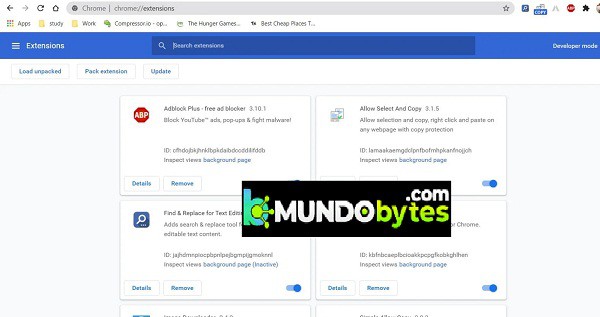
- U Chromeu idite na adresnu traku i ukucajte chrome://extensions, zatim pritisnite ući
- Sada ćete na stranici koja se pojavila vidjeti sva proširenja omogućena, poništite ih omogućene ekstenzije da ih sve onesposobite.
Za Edge
- Pokrenite Edge i u gornjem desnom uglu preglednicima kliknite na konfiguracija a zatim kliknite na više opcija i odaberite Proširenja.
- Zatim morate odabrati ikonu za prebacivanje pored ekstenzija da biste ih onemogućili.
- Nakon što su sva proširenja onemogućena, ponovo učitajte preglednik i pokušajte posjetiti određenu web stranicu. Sada provjerite vidite li grešku. Ako se greška ne pojavi, jasno je da bi jedna od ovih ekstenzija bila krivac.
- Sada omogućite jedno po jedno proširenje i provjerite da li je Greška RESULT_CODE_HUNG to je popravljeno. I kada nađete problem, uvjerite se deinstalirajte ekstenziju puna.
Ali ako ovo rješenje nije primjenjivo u vašem slučaju, idite na sljedeće rješenje koje ćemo vam odmah pokazati
Ovo rješenje zahtijeva da provjerite i ažurirate preglednik na najnoviju stabilnu verziju Safe Ads. Ažuriranje vašeg pretraživača na najnoviju verziju pruža veću stabilnost i popravlja padove i greške koje uzrokuju probleme pri pokretanju pretraživača.
Stoga je važno da slijedite sljedeće korake da ažurirate svoj preglednik i popravite grešku u Chromeu i Edgeu:
Za ažuriranje Chromea
Najnovije ažuriranje za Chrome možete provjeriti tako što ćete u adresnu traku upisati chrome://settings i pritisnuti Enter. Zatim kliknite na O Chromeu i pričekajte dok se ne prikaže najnovija verzija. Nakon što pronađete najnoviju verziju, obavezno je preuzmite.
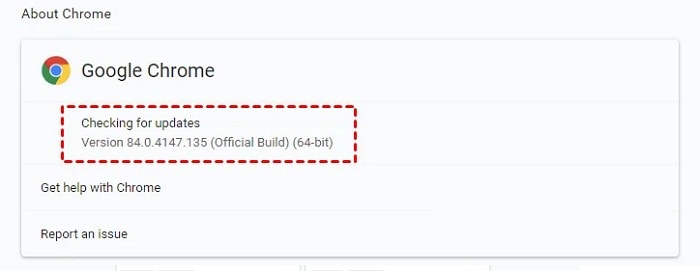
Alternativno, možete deinstalirati trenutnu verziju Chromea i preuzeti najnoviju verziju iz postavki Chromea. Zatim dvaput kliknite na nju da biste je instalirali i pričekajte da se proces instalacije završi.
Kada dobijete najnoviju ažuriranu verziju Chromea, pokrenite web stranicu i provjerite je li greška Google Chrome RESULT_CODE_HUNG ispravljena ili ne.
Da ažurirate Edge:
- Pokrenite Edge pretraživač i u gornjem desnom uglu kliknite na tri boda ili na dugme opcije
- Zatim kliknite Pomoć i povratne informacije i u O opciji Microsoft Edge
- Ako je bilo koje ažuriranje dostupno, automatski će početi da ga preuzima.
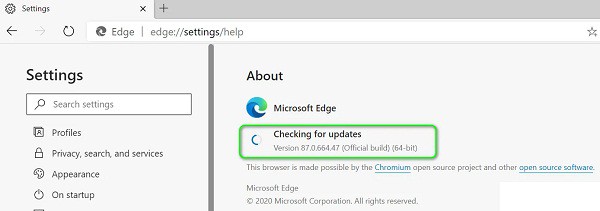
- Kada se proces ažuriranja završi, ponovo pokrenite pretraživač.
- Na kraju, provjerite da li i dalje dobivate grešku, a zatim nastavite sa sljedećim mogućim rješenjem.
Izmijenite dobavljača DNS usluga
Ako prethodno rješenje ne funkcionira za vas, promjena vašeg DNS provajdera bi mogla riješiti problem. DNS server koji vam je dodijelio vaš internet provajder mogao bi uzrokovati grešku "O, snap", pa pokušajte preći na alternativnog.
U web preglednicima, DHCP (Dynamic Host Configuration Protocol) im je dao instrukcije da odaberu DNS adresu internet provajdera. Međutim, ovo se može ručno promijeniti kako bi se DHCP-u omogućilo da odabere javni DNS server kao što su Google ili Cloudflare.
Bez obzira na to, Chrome pretraživač dolazi sa ugrađenim profilima za javne DNS servere. Možete odabrati željeni profil.
Ovdje smo odabrali korake za promjenu vašeg DNS provajdera za oba preglednika.
- U Google Chrome pretraživač, U gornjem desnom uglu kliknite na meni sa tri tačke.
- Nakon toga morate kliknuti na konfiguracija.
- Zatim odaberite opciju Privatnost i sigurnost i kliknite bezbjednost.
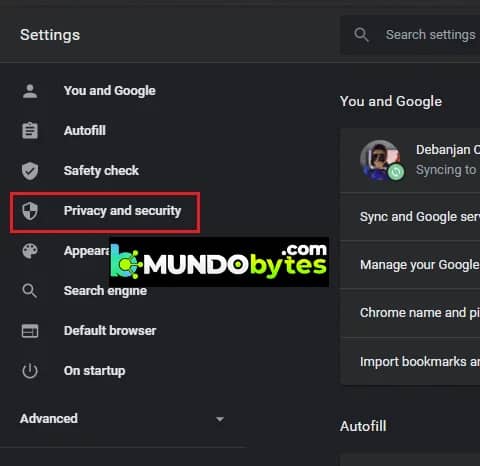
- Sada idite na Napredni odjeljak i potvrdite to Koristite siguran DNS je aktivirano.
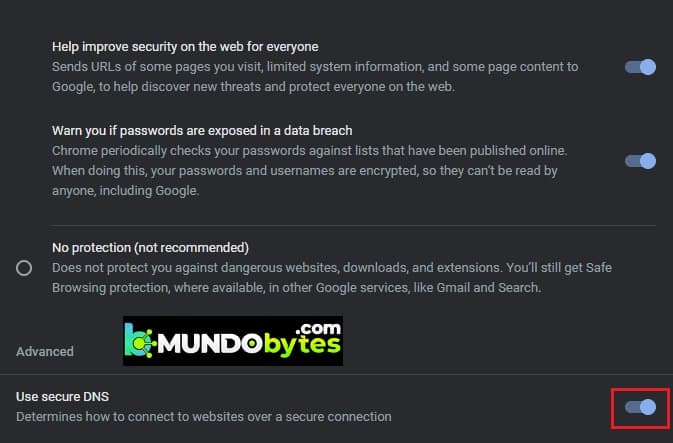
- Nakon toga pređite na dugme opcija con.
- Zatim iz padajućeg menija izaberite opciju koja kaže Google (javni DNS)
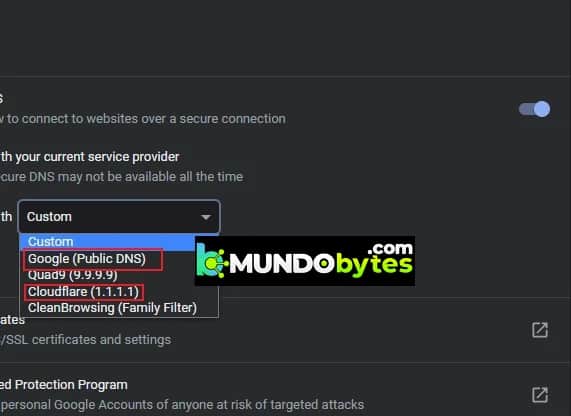
- Ovo će ustanoviti 8.8.8.8 kao primarni DNS i 8.8.4.4 kao sekundarno.
- Nakon što su koraci dovršeni, pokušajte otvoriti web stranicu koja prikazuje grešku i trebala bi joj biti dostupna bez grešaka.
- Pokrenite pregledač Edge a u gornjem desnom uglu kliknite na meni sa tri tačke.
- Sada idite na podešavanje iz pretraživača.
- Zatim morate odabrati odjeljak Usluge pretraživanja privatnosti.
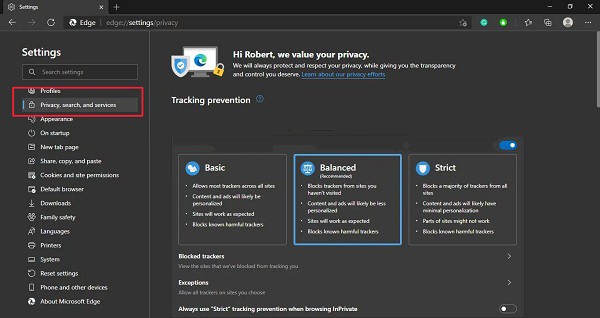
- Nakon toga idite na desnu ploču i skrolujte dole do Sekcija za sigurnost.
- Ovdje potražite konfiguraciju sa sljedećim opisom: koristi siguran DNS da odredi kako tražiti mrežnu adresu za web stranice.
Ovdje možete vidjeti da Edge koristi trenutnog pružatelja usluga prema zadanim postavkama. Ovdje možete omogućiti opciju odabira pružatelja usluga.
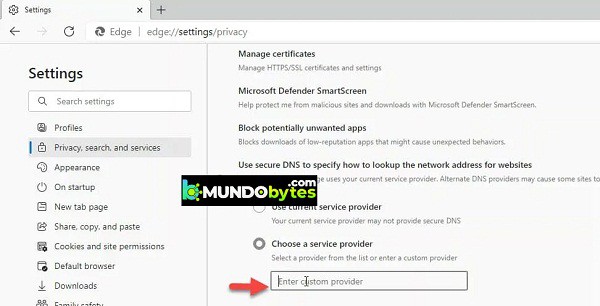
Sada možete vidjeti različite pružatelje usluga i odabrati onog kojeg želite koristiti:
- Clean Sailing
- Cloudflare
- Quad9
Kada odaberete jednu, funkcija sigurnog DNS-a se omogućava u Edge pregledniku . Sada posjetite istu web stranicu koja prikazuje grešku i provjerite da li se greška više ne pojavljuje.
Ako se i dalje suočavate s greškom pada koda rezultata dok posjećujete određenu web stranicu ili otvarate bilo koju web stranicu, ovdje se predlaže da resetujete pretraživač.
Ovo će vratiti pretraživač u zadano stanje i izbrisati početne stranice, obrisati privremene podatke i zadane pretraživače.
Stoga slijedite ove odgovarajuće korake ovisno o vašem pretraživaču.
Za Google Chrome:
- Početak Chrome i u adresnu traku napišite chrome://settings i pritisnite Enter.
- Sada se pomaknite prema dolje i kliknite na Opcija naprednih postavki.
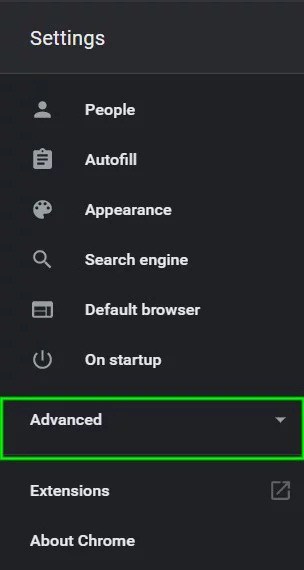
- Zatim kliknite na Resetujte i očistite sekciju.
- Zatim skrolujte dole do Vratite postavke na originalne zadane vrijednosti.
- Zatim kliknite Vrati otvoriti resetujte postavke
- Na kraju, morate kliknuti na Dugme Reset Settings.
- Možete vidjeti da li je vaš profil sada vraćen na novo stanje instalacije.
Za Microsoft Edge:
Ako koristite Windows 10 preglednik , opciju Reset Edge možete pronaći u Postavkama. Sada slijedite ove korake:
- Pritisnite Windows tipke + X i u meniju koji se pojavi izaberite konfiguracija
- Sada u opciji Aplikacije i funkcije, potražite Microsoft Edge.
- Kliknite na Napredna opcija, otvoriće se prozor.
- Zatim odaberite opcija popravke (ovo će riješiti probleme s Edgeom koji čuva podatke na sigurnom)
- Ali ako vam opcija Popravka ne radi, odaberite je Reset opcija
- Vaš Edge pretraživač će se ponovo pokrenuti. Alternativno, također možete resetirati postavke pretraživača Edge na zadano zaglavlje na stranici Reset Profile Settings. Slijedite korake da to učinite:
- Pokrenite edge browser i u adresnu traku napišite edge://settings/resetProfileSettings otvoriti Poništi stranicu postavki profila. i kliknite na Dugme za resetovanje unutar dijaloškog okvira.
- Ovaj proces će trajati nekoliko sekundi da se završi. Kada se završi, provjerite je li osnovni problem riješen.
Ako nijedno od gore navedenih rješenja ne uspije riješiti grešku RESULT_CODE_HUNG u Edgeu i Chromeu. Tada bi ponovna instalacija vašeg pretraživača mogla pomoći. Ovdje vam pokazujemo korake za deinstaliranje, a zatim ponovno instaliranje vašeg pretraživača.
- Kliknite na Windows dugme za pokretanje i na listi izaberite Upravljačka ploča i otvori.
- Sada kliknite na Programi i funkcije
- Pretraga Google Chrome i kliknite desnim tasterom miša na njega i izaberite Deinstaliraj
- Sačekajte da se proces deinstalacije završi. I pošto je Chrome deinstaliran, preuzmite ažuriranu verziju sa službene web stranice.
- Kada se preuzimanje završi, instalirajte pretraživač na svoj Windows PC
- I procjenjuje se da je greška sada riješena.
- U Windows-u otvorite Control Panel i kliknite na Programs and Features
- Sada lociraj Microsoft Edge i kliknite desnim klikom na njega, odaberite Deinstaliraj
- Pričekajte da se proces instalacije završi.
- Kada se proces završi, ponovo instalirajte najnoviju verziju Edge-a sa službene web stranice.
- Sada instalirajte pretraživač na svoj računar.
- Pokrenite pretraživače i procjenjuje se da više nećete vidjeti grešku RESULT_CODE_HUNG. Ali ako nemate sreće da ponovo naiđete na problem, prelazak na drugi pretraživač je dobra opcija.
Nadam se da pružene informacije funkcioniraju tako da možete lako zaobići grešku.

Moje ime je Javier Chirinos i ja sam strastven za tehnologiju. Otkad znam za sebe, volio sam kompjutere i video igrice i taj hobi je završio u poslu.
Više od 15 godina objavljujem o tehnologiji i gadžetima na internetu, posebno u mundobytes.com
Također sam stručnjak za online komunikaciju i marketing i poznajem WordPress razvoj.
Indeks
- 1 Šta uzrokuje grešku RESULT_CODE_HUNG?
- 2 Kako popraviti grešku RESULT_CODE_HUNG u pregledniku Chrome i Edge?
- 2.1 Pokušajte ponovo učitati web stranicu
- 2.2 Otvorite web stranicu u privatnom načinu
- 2.3 Provjerite internetsku vezu
- 2.4 Obrišite keš memoriju i kolačiće
- 2.5 Onemogućite ekstenzije pretraživača
- 2.6 Ažurirajte svoje pretraživače
- 2.7 Izmijenite dobavljača DNS usluga
- 2.8 Resetujte postavke pretraživača
- 2.9 Deinstalirajte i ponovo instalirajte svoj pretraživač