Prema izvještajima, neki korisnici Androida i iOS-a vide grešku "Disallowed_Useragent" svaki put kada pokušaju otvoriti, prijaviti se ili pristupiti određenim aplikacijama koje su legitimno preuzeli iz App Storea ili Play Storea. Ova greška se obično pojavljuje kada korisnik pokuša koristiti Google autentifikaciju.
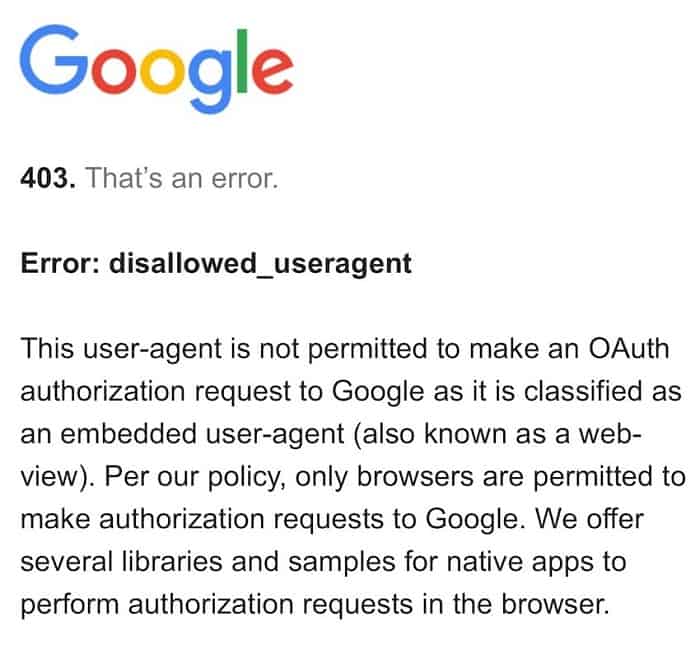
Zašto se pojavljuje greška: disallowed_useragent?
Ova greška se pojavljuje ako pokušavate koristiti aplikaciju koja ne može poslati valjani zahtjev za prijavu na Google.
U velikoj većini slučajeva, greška "disallowed_useragent" se javlja jer Android ili iOS aplikacija šalje zahtjev za prijavu koji Google odbija. Najčešći razlog za ovo odbijanje je neovlašteni agent preglednika (aplikacija koristi zastarjeli agent preglednika koji Google više ne prihvata).
Kako popraviti grešku diasllowed_useragent?
Nažalost za one koji čekaju lijekove, ovo je najvjerovatnije problem van vaše kontrole. Najvjerovatnije je to problem koji će programeri aplikacije morati sami riješiti.
Srećom, postoje neki koraci za ublažavanje koje možete pokušati ako zapnete s greškom disallowed_useragent:
- Ažurirajte aplikaciju na najnoviju dostupnu verziju- Imajte na umu da je programer možda već ažurirao aplikaciju kako bi zadovoljila Googleove zahtjeve. Ako je to slučaj, ažuriranje Android ili iOS aplikacije na najnoviju verziju trebalo bi popraviti disallowed_useragent jer Google ne bi imao razloga da odbije vezu zbog zastarjelog agenta pretraživača.
- Prijavite ovaj problem programeru aplikacije- Ako predmetna aplikacija već ima dostupnu najnoviju verziju, jedina dostupna opcija u vašem slučaju je da kontaktirate programera aplikacije i obavijestite ga o problemu koji je u pitanju.
Sada kada znate strategije ublažavanja koje su vam dostupne, ako se nađete u ovom konkretnom scenariju, prođimo svaku od njih detaljno.
1. Ažurirajte aplikaciju na najnoviju dostupnu verziju.
Prije nego odustanete i zaključite da je problem izvan vaše kontrole, počnite s pretpostavkom da je programer već prilagodio aplikaciju da bude u skladu s najnovijim Googleovim smjernicama.
Dakle, prije nego što kontaktirate programera, započnite ovaj vodič za rješavanje problema tako što ćete provjeriti je li aplikacija koja aktivira grešku: disallowed_useragent ažurirana na najnoviju dostupnu verziju.
Naravno, uputstva za ovo će se razlikovati u zavisnosti od toga da li koristite Android ili iOS, ali mi ćemo vas provesti kroz oba scenarija.
Jednostavno idite na podvodič (koji ćemo opisati u nastavku) koji se odnosi na vaš mobilni operativni sistem:
1.1. Ažurirajte problematičnu aplikaciju na Androidu
Android automatski ažurira aplikacije, ali vremenski okvir u kojem će se ove radnje implementirati ovisi o tome imate li mobilne podatke ili Wi-Fi ili imate li naviku da telefon držite u načinu rada za uštedu baterije ili ne.
Ako postoji ažuriranje na čekanju za problematičnu aplikaciju koja prikazuje grešku disallowed_useragent , ažuriranje možete ručno instalirati posjetom menija Upravljanje aplikacijama i uređajima.
Za upute korak po korak o tome kako to učiniti, možete slijediti korake u nastavku:
Napomena: Upute u nastavku bit će iste bez obzira koristite li Android telefon ili tablet.
- Sa početnog ekrana vašeg Android uređaja otvorit ćete aplikaciju Google Play Store.
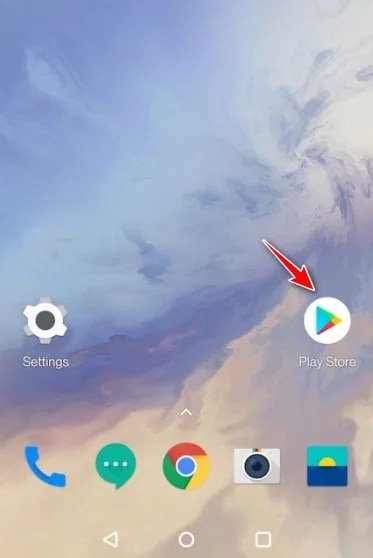
- Kada uđete u aplikaciju Play Store, morate dodirnuti ikonu svog profila (gornji desni ugao).
- U kontekstualnom meniju koji se upravo pojavio, obavezno dodirnite opciju koja kaže Upravljajte aplikacijama i uređajem.
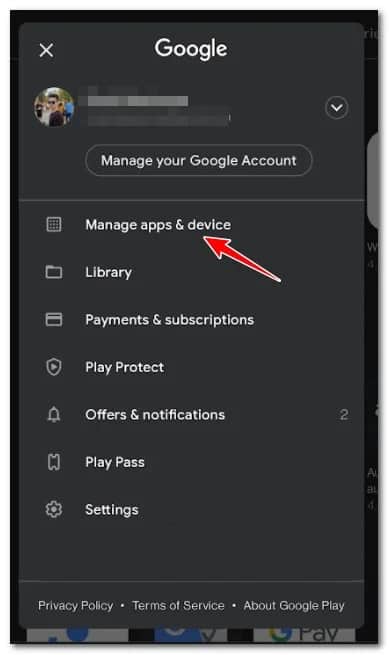
- Kada se nađete u namenskom meniju Upravljajte aplikacijama i uređajima, morate dodirnuti karticu Administrator, a zatim odaberite filter Dostupna su ažuriranja i potražite aplikaciju koja vam stvara probleme.
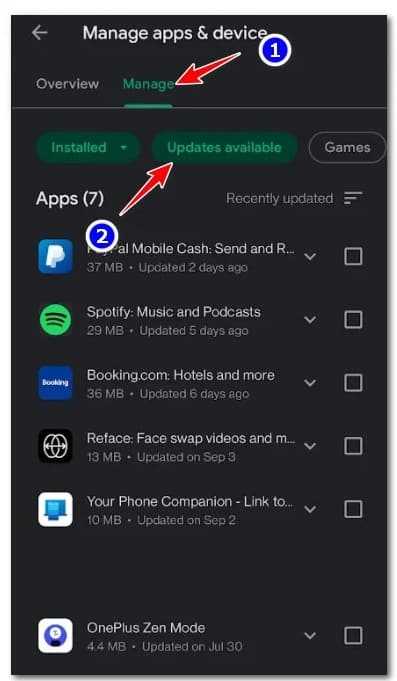
- Ako problematična aplikacija ima ažuriranje na čekanju koje čeka da se instalira, pritisnite dugme Ažuriraj i sačekajte da se operacija završi.
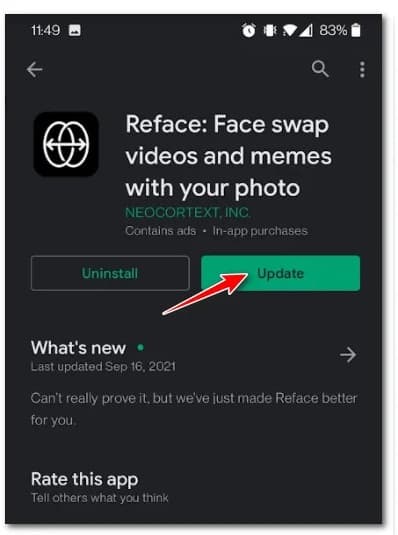
- Kada se instalacija ažuriranja završi, morate ponovo otvoriti aplikaciju i vidjeti je li problem sada riješen.
1.2. Ažurirajte problematičnu aplikaciju na iOS-u
Apple je mnogo stroži od Androida kada je u pitanju "ohrabrivanje" da ažurirate svoje aplikacije najnovijim dostupnim ažuriranjima. Ali na kraju, na vama je da li želite da imate omogućeno automatsko ažuriranje ili ne.
Ako su automatska ažuriranja aplikacija onemogućena na vašem iOS uređaju i problematična aplikacija koja pokreće grešku disallowed_useragent ima ažuriranje na čekanju, možete slijediti upute za njegovu instalaciju:
Napomena: Ova uputstva su identična i važe za iPhone , iPad i iPod.
- Na početnom ekranu vašeg iOS uređaja dodirnite ikonu Prodavnica aplikacija.
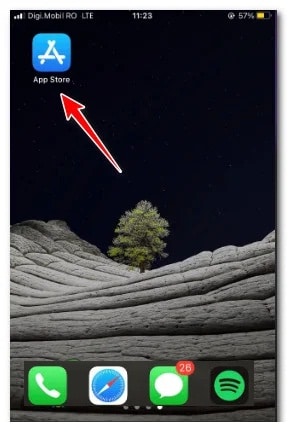
- Zatim morate pritisnuti svoju ikonu apple profile na vrhu ekrana da otvorite meni postavki Prodavnica aplikacija.
- U okviru kontekstnog menija koji se upravo otvorio, idite naprijed i skrolujte prema dolje do odjeljka Dostupna su ažuriranja.
- Kada je tamo, morate kliknuti na dugme Ažuriraj povezana s aplikacijom koja pokreće grešku.
- Nakon što je ažuriranje uspješno instalirano, ponovo otvorite aplikaciju i pogledajte je li problem sada riješen.
2. Kontaktirajte programera aplikacije.
Ako vam je ažuriranje aplikacije pomoglo u rješavanju problema, najvjerovatnije ćete i dalje imati poruku " Greška: disallowed_useragent" zbog činjenice da je OAuth zahtjev za autorizaciju upućen Googleu klasificiran kao ugrađeni korisnički agent koji je trenutno zastario.
Budući da je jasno da aplikacija koju pokušavate koristiti postavlja zahtjev za prijavu koji Google više ne prihvaća, rješenje je jasno: aplikaciju treba ažurirati u skladu s Googleovim zahtjevima ili premjestiti aplikaciju na alternativni metod provjere autentičnosti (kao što je GTMAppAUth) .
Međutim, nijedna od ovih rješenja neće vam biti na dohvat ruke ako ste redovan korisnik. Sve što možete učiniti je obavijestiti programera aplikacije o ovom problemu koristeći službene kanale.
Ako naiđete na ovu grešku s aplikacijom koju je razvio mali nezavisni tim, vaša jedina opcija da ih kontaktirate je vjerovatno putem službene e-pošte programera koja je dostupna u unosu u trgovini.
Slijedite jedan od pod-vodiča u nastavku (ovisno o mobilnoj platformi na kojoj se suočavate s problemom) za upute o tome kako pronaći kontakt informacije za programera aplikacije:
2.1 Kontaktirajte programera na Androidu
Ako naiđete na problem Error: disallowed_useragent na Android ekosistemu (telefon, tablet ili pametni TV), možete lako pronaći kontakt informacije za programera aplikacije na listi Play Store. Samo imajte na umu da neki od ovih programera vrlo sporo reagiraju na brige korisnika, stoga nemojte zadržavati dah.
Slijedite upute u nastavku da kontaktirate programera Android aplikacije:
Napomena: Upute koje ćemo opisati mogu se koristiti na Android pametnim telefonima, tabletima ili televizorima. Upute su gotovo identične; razlike su opisane u paragrafu.
- Otvori Google Play Store na pogođenom Android uređaju sa prečice na početnom ekranu.
- Zatim koristite funkciju pretraživanja unutar Google Play trgovine da pronađete aplikaciju s kojom imate problema.
- Kada uspijete pronaći odgovarajući unos u Play prodavnici, dodirnite ga.
- Unutar namjenske kartice Play Store, pomaknite se prema dolje do odjeljka Kontakt del programer i proširite pripadajući padajući meni.
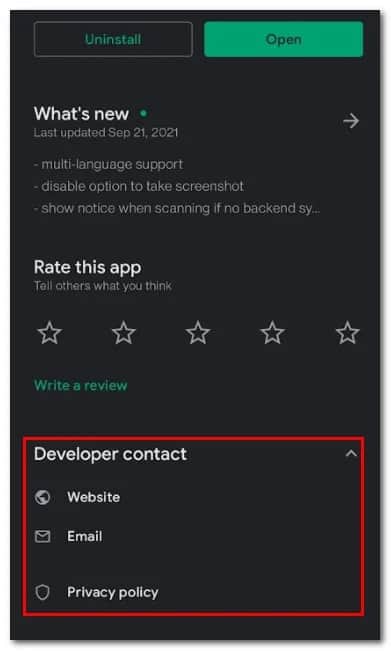
Napomena: Ako slijedite ove korake s Android TV-a , kontakt informacije programera pronaći ćete u Potpunom opisu.
- Unutar menija Kontakt del programer, moći ćete vidjeti sve dostupne opcije za kontaktiranje programera.
- Posljednji korak će biti detaljno objašnjenje problema kako bi programer bio svjestan problema i mogao ga popraviti.
2.2 Kontaktirajte programera na iOS-u
Ako imate problem na Apple uređaju koji koristi iOS ili Watch OS, možete kontaktirati programera putem dugmeta Podrška za aplikacije na stranici proizvoda aplikacije.
Dobra vijest je da se iOS programeri moraju pridržavati Appleovih strogih smjernica, pa očekujte da ćete dobiti odgovor prilično brzo.
Evo kako kontaktirati iOS programera i zamoliti ga da ispravi grešku disallowed_useragent :
Napomena: Upute u nastavku možete slijediti na iPhoneu, iPadu i iPod touchu. Nećete moći vidjeti kontakt informacije programera na watchOS-u. Ako se problem pojavi na watchOS-u, morat ćete slijediti upute s iPhonea koji je uparen s vašim Apple Watchom.
- Počnite tako što ćete otvoriti App Store na svom iPhoneu, iPadu ili iPod Touchu. Najlakši način da to uradite je sa početnog ekrana.
- Kada uđete u trgovinu aplikacija, koristite funkciju pretraživanja na vrhu da pronađete aplikaciju koja vam stvara probleme, a zatim je dodirnite na listi rezultata.
Napomena: Ako iz nekog razloga ne možete pronaći listu, dodirnite dugme svog računa ili svoju fotografiju (vrh ekrana), zatim dodirnite Kupljeno, a zatim dodirnite aplikaciju.
- Kada vidite stranicu proizvoda aplikacije, pomaknite se prema dolje do odjeljka ocjene i kritike, zatim dodirnite Podrška aplikacije.
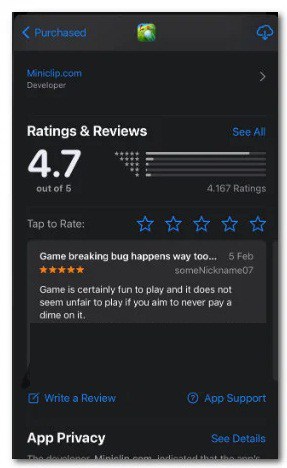
Napomena: Ako ne vidite odjeljak Podrška za aplikacije , to je zato što niste prijavljeni s ispravnim Apple ID-om.
- Unutar sekcije Podrška za aplikacije, vidjet ćete listu svih dostupnih opcija kontakta.
- Odaberite opciju kontakta i objasnite problem što je detaljnije moguće kako bi programer znao kada je problem na koji je naišao krajnji korisnik i kako ga riješiti.
Na ovaj način možete stati na kraj ovoj grešci. Ako vam se svidio naš vodič, podijelite ga sa ostalim svojim poznanicima. Vidimo se u našoj sledećoj publikaciji.

Moje ime je Javier Chirinos i ja sam strastven za tehnologiju. Otkad znam za sebe, volio sam kompjutere i video igrice i taj hobi je završio u poslu.
Više od 15 godina objavljujem o tehnologiji i gadžetima na internetu, posebno u mundobytes.com
Također sam stručnjak za online komunikaciju i marketing i poznajem WordPress razvoj.