Mnogi korisnici Windowsa su naišli na grešku 30088-1021 prilikom pokušaja instaliranja ili ažuriranja Microsoft Officea na svojim računarima. Prijavljeno je da se ovaj problem prvenstveno javlja na računarima sa operativnim sistemom Windows 10.
Nakon dubljeg istraživanja i analize mogućih uzroka ovog problema, ispostavilo se da postoji nekoliko različitih temeljnih uzroka koji mogu pokrenuti ovaj kod greške prilikom instaliranja najnovije verzije Microsoft Officea:
- Oštećena instalacija Microsoft Officea- Ispostavilo se da je jedan od najčešćih uzroka ove greške neka vrsta oštećenja datoteke koja utiče na instalaciju Officea. U tom slučaju možete riješiti problem tako što ćete pokrenuti Office Repair Tool i primijeniti preporučeno rješenje.
- Oštećeni/nedostajući ključevi registra- U slučaju da je problem uzrokovan nekom vrstom nedosljednosti u registratoru, pokretanje alata Office Fix It bi trebalo da vam omogući da efektivno deinstalirate sve ostatke trenutne Office instalacije prije ponovne instalacije ispočetka.
- Instalacija malware inhibitor: Imajte na umu da ćete možda na kraju i vidjeti greška 3088-1021 zbog neke vrste zlonamjernog softvera ili špijunskog softvera koji sprječava programe trećih strana da unose promjene u registrator prilikom instaliranja novije verzije. Ako se ovaj scenarij primjenjuje, trebali biste implementirati dubinsko sigurnosno skeniranje pomoću Malwarebytes-a prije ponovnog pokušaja instalacije.
Kako popraviti grešku 3088-1021 u Microsoft Officeu
Sada kada ste jasniji i upoznati sa svakim od mogućih uzroka ovog problema, ovdje ćemo vam pokazati kratku listu rješenja koja su u potpunosti provjerena od strane drugih korisnika koji su u sličnoj situaciji kao vaša i koja su koristili da dođemo do dna ovog problema:
1.- Pokrenite alat za popravku da biste riješili grešku Office nije mogao biti instaliran
Ako dobijete ovu grešku kada pokušavate da ažurirate svoju trenutnu verziju Microsoft Office-a, verovatno imate posla sa nekom vrstom oštećenja datoteke ili nedostajućim ključevima registratora koji sprečavaju proces ažuriranja.
Prema nekim pogođenim korisnicima, trebali biste moći riješiti problem u ovom slučaju tako što ćete popraviti instalaciju sustava Office putem ugrađenog alata. Ovo će popraviti sve oštećene datoteke ili datoteke u karantinu koje bi mogle biti odgovorne za problem.
Slijedite upute u nastavku da biste riješili grešku 30088-1021 (0) "Office nije moguće instalirati" :
- Za početak otvaranja dijaloškog okvira Bježi morate pritisnuti ključ Windows + R. Nakon što to učinite, morate kopirati ovu naredbu cpl i pritisnite tipku Prijava da pokrenete prozor Programi i funkcije.
- Unutar menija Programi i funkcije, kretat ćete se prema dolje kroz listu instaliranih aplikacija i locirati svoju instalaciju sustava Office.
- Zatim ćete nastaviti proces desnim klikom na listu povezanu sa Officeom, zatim morate kliknuti na opciju koja kaže Promjenau kontekstnom meniju.
- Pričekajte dok se početno skeniranje ne završi, a zatim odaberite opciju koja kaže Online popravka(ako je dostupno) i pričekajte dok se operacija ne završi.
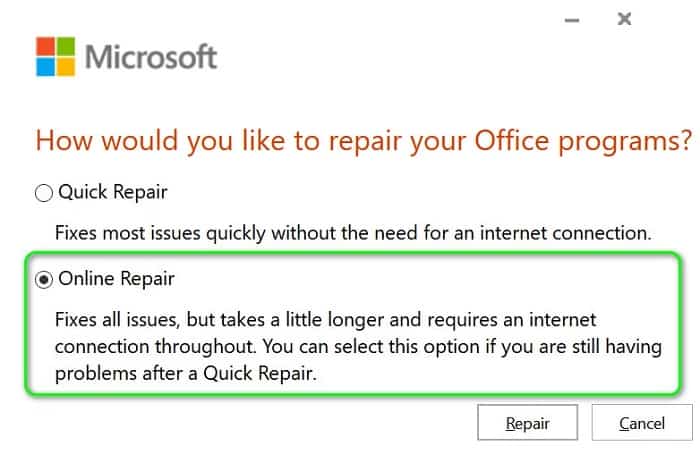
Napomena: Važno je osigurati da ste povezani na pouzdanu mrežu prije početka ovog postupka.
- Kada se postupak popravke završi, morate ponovo pokrenuti računar i provjeriti da li je greška 30088-1021 ispravljena pri sljedećem pokretanju računala.
2.- Koristite "Office Fix It Tool" da popravite grešku 30088-1021 (0)
Ako prvo rješenje uopće nije uspjelo i problem proizlazi iz problema s registrom, onda biste trebali znati da je Microsoft razvio automatizirani alat dizajniran za rješavanje slučajeva u kojima funkcija automatskog ažuriranja ne uspije. Nekoliko pogođenih korisnika prijavilo je uspješno rješavanje problema pokretanjem alata Microsoft Office Fix It.
Ovaj uslužni program će riješiti različite probleme koji na kraju blokiraju pokretanje, instaliranje, ažuriranje ili brisanje Office programa.
Napomena: Možete ga koristiti na Windows 10, Windows 7 i Windows 8.1.
Ako je problem uzrokovan oštećenim ključevima registra ili neinstaliranim ili postojećim programskim datotekama, ovaj alat bi mogao riješiti problem deinstaliranjem trenutnog Office paketa, što vam omogućava da izvršite čistu instalaciju najnovije verzije bez pojave iste greške 30088-1021.
Evo kratkog vodiča o tome kako preuzeti i koristiti Microsoft Office Fix It alat za rješavanje ovog konkretnog problema:
- Započnite posjetom zvanična stranica za preuzimanje za Microsoft Office Fix-It alat i preuzmite datoteku .diagcab. Kada dođete na ispravnu stranicu, morate kliknuti na dugme koje kaže download.
- Kada je odgovarajući alat konačno uspješno preuzet, morate dvaput kliknuti na datoteku .diagcab tako da se otvori.
- Kada dođete do prve poruke, obavezno kliknite Napredno i provjerite da li je okvir povezan s odjeljkom Automatski izvršite popravku je označeno. Zatim morate kliknuti na dugme Sledeće Da nastavite sa procesom.
- Kada završite početnu fazu otkrivanja, morate kliknuti Instalacija o deinstaliraj, u zavisnosti od toga kada dobijete ovu grešku.
- Na sledećem ekranu ćete izabrati program sa kojim imate problema (verovatno Microsoft Office) i kliknuti Sledeće još jednom prije nego što konačno kliknete Da, pokušajte deinstalirati.
- Sačekajte da se operacija konačno završi, a zatim biste trebali ponovo pokrenuti računar i ponovo instalirati Microsoft Office paket putem službenih kanala da vidite da li se ista greška nastavlja.
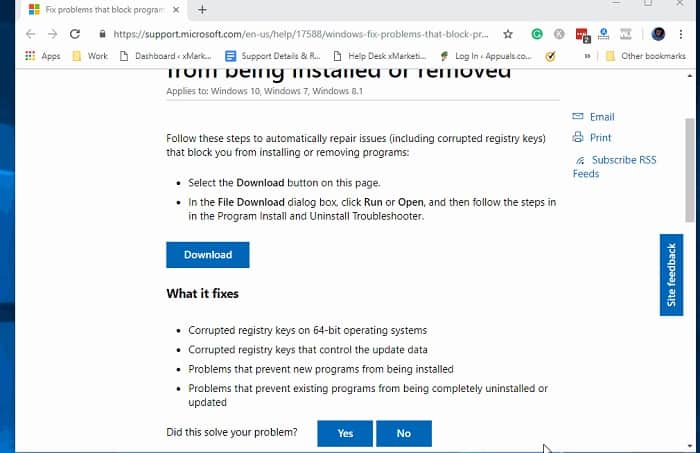
Ako i dalje nailazite na grešku čak i nakon upotrebe alata Fix-it, pređite na sljedeću metodu u nastavku.
3.- Očistite malver sa svog računara, a zatim instalirajte Office (ako je primenjivo)
Prema nekim pogođenim korisnicima, ova greška 30088-1021 se može pojaviti i kada računar sadrži špijunski softver ili zlonamjerni softver koji sprječava programe trećih strana da vrše promjene u registru. To vas, naravno, sprječava u instaliranju, deinstaliranju ili ažuriranju bilo koje aplikacije koja zahtijeva Windows instalacijski program.
Ako naiđete na ovaj problem, trebali biste očekivati slične greške prilikom pokušaja instaliranja ili deinstaliranja različitih aplikacija, ne samo Microsoft Officea. Ako vam se ovaj scenario čini primjenjivim, trebali biste početi korištenjem moćnog programa za čišćenje od zlonamjernog softvera kako biste uklonili sigurnosnu prijetnju. Preporučuje se da pokrenete dubinsko skeniranje pomoću alata poput Malwarebytes-a , koji su odlični za ovu vrstu zadatka.
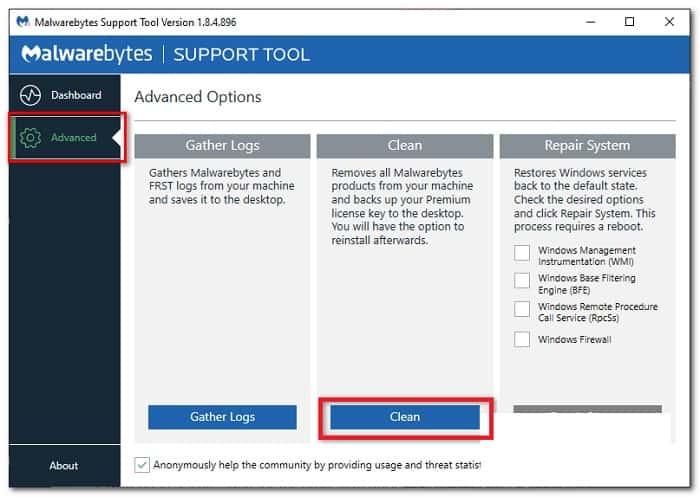
Kada se skeniranje završi i bezbednosna pretnja bude uklonjena, sledeća stvar koju treba da uradite je da se rešite trenutne instalacije sistema Office pre nego što ponovo instalirate najnoviju verziju od nule.
Ovdje vam pokazujem brzi vodič korak po korak kako biste to mogli učiniti bez ikakvih problema:
- Prvo pritisnite Windows tipka + R da otvorite odgovarajući dijaloški okvir Bježi. Zatim morate biti sigurni da ste ispravno upisali sljedeću naredbu cpl i pritisnite tipku Prijava da otvorite meni Programi i funkcije. U slučaju da UAC (Kontrola korisničkog naloga) od vas traži, morate kliknuti Da tako da je odobren odgovarajući administratorski pristup.
- Unutar ekrana Programi i funkcije, pomerićete se prema dole po listi instaliranih programa i locirati svoju instalaciju Microsoft Officea.
- Kada pronađete Office paket koji vam pravi probleme, potrebno je da kliknete desnim tasterom miša na njega i izaberete opciju Deinstaliraj unutar kontekstnog menija koji se upravo pojavio.
- Unutar ekrana za deinstaliranje, obavezno slijedite svako od uputstava koja se pojavljuju na monitoru kako biste dovršili proces, a zatim ponovo pokrenite računalo i ponovo preuzmite najnoviju verziju Microsoft Officea sa službenih kanala.
Ako se pridržavate svakog od ovih savjeta do kraja, moći ćete riješiti ovu grešku bez većih zastoja. Sada, ako znate još jednu provjerenu i potencijalno funkcionalnu metodu, ne ustručavajte se podijeliti je s nama u našem odjeljku za komentare. Zapamtite da unutar našeg portala imamo širok izbor vodiča koji vam mogu pomoći kod različitih grešaka u vašem sistemu. Ako vam se dopala naša publikacija, ne ustručavajte se podijeliti sa ostalim prijateljima. Vidimo se sljedeći put.
