Ako vam glasovni chat ne radi dok igrate Valorant , niste sami. Ovaj problem mogu uzrokovati različiti faktori ovisno o vašoj situaciji. Međutim, obično se radi o tome da aplikacija igre ne može pristupiti vašem mikrofonu ili da ste odabrali pogrešan ulazni uređaj.
Kada se to dogodi, kao rezultat toga, ne možete koristiti mikrofon u igri, što znači da vas vaši saigrači neće moći čuti. Na sreću, ovaj problem možete lako riješiti i riješiti, a to je upravo ono što ćemo vam pokazati u ovom članku.
Šta uzrokuje grešku da glasovni chat ne radi u Valorantu?
Ispostavilo se da je Valorant stvarno kompetitivna igra i nemogućnost komuniciranja sa svojim saigračima stavlja vaš tim u veliki nepovoljniji položaj. Kad god vaš glasovni chat ne radi, očigledno je da igra ne može koristiti mikrofon. To može biti iz različitih razloga i potpuno ovisi o vašoj situaciji.
Međutim, mi ćemo pokriti većinu potencijalnih uzroka kako biste mogli točno znati što uzrokuje problem. Uz to, moći ćete izolirati izvor i na kraju riješiti problem putem jedne od metoda o kojima ćemo raspravljati u nastavku. Prije toga, pogledajmo moguće uzroke problema o kojem je riječ. Dakle, bez daljeg odlaganja, počnimo.
- Valorant nema dozvolu za pristup mikrofonu: Prvi razlog zbog kojeg možete naići na ovaj problem je kada igra ne može pristupiti mikrofonu. Ovo se može dogoditi kada vi Windows je postavljeno da ne dozvoljava pristup mikrofonu desktop aplikacijama. Ovo se lako može promijeniti, što će riješiti problem ako je on uzrokovan njime.
- Smetnje treće strane: Drugi razlog zašto možete naići na ovaj problem je kada aplikacija treće strane ometa igru. Ovo se često može dogoditi kada na svom sistemu imate drugi odgovarajući softver za zvuk koji potencijalno koristi mikrofon. Uključujući softver poput Asus Gamefirst IV i više. Da biste riješili ovaj problem, morat ćete ukloniti ove aplikacije iz sistema.
- Izabran je pogrešan mikrofon: Ispostavilo se da igra koristi podrazumevani mikrofonski uređaj u Windowsu kao ulazni uređaj. Ovo može uzrokovati probleme kada imate namjenski mikrofon u postavkama za igranje. Da biste to popravili, morat ćete urediti postavke zvuka u igri i tamo odabrati odgovarajući uređaj.
- Audio kontroleri: U nekim scenarijima, audio drajveri koji su instalirani na vašem sistemu takođe mogu uzrokovati da mikrofon ne radi u određenim aplikacijama. Da biste riješili ovaj problem, morat ćete ručno preuzeti preporučene audio drajvere za svoju matičnu ploču sa web stranice proizvođača umjesto da dozvolite Windows preuzmite ih i instalirajte za vas.
- Nedovoljna odobrenja: Konačno, još jedan mogući uzrok problema u pitanju može biti nedovoljna dozvola. Ovo se dešava kada druge usluge na vašem sistemu intervenišu u procesu igre. U takvom scenariju, jednostavno ćete morati pokrenuti aplikaciju kao administrator da biste riješili problem.
Kako mogu riješiti ovu grešku?
Sada kada smo pregledali mogući popis uzroka koji mogu uzrokovati nefunkcionisanje glasovnog razgovora, možemo početi tako što ćemo vam pokazati različite načine rješavanja problema. S obzirom na to, samo izvolite i pustite nas na posao.
Pokrenite Valorant kao administrator
Ispostavilo se da je prva stvar koju biste trebali učiniti kada se suočite s problemom pri ruci da se uvjerite da nikakve druge pozadinske usluge ne ometaju aplikaciju. Da biste to učinili, jednostavno morate pokrenuti Valorant igru kao administrator, što će joj dati više nego dovoljno dozvola za nesmetano pokretanje.
Očigledno, ovo će zahtijevati da se prijavite na administratorski račun, pa provjerite ima li vaš račun administrativne privilegije. Da pokrenete igru kao administrator, slijedite upute u nastavku:
- Prije svega otvorite izbornik Start i traži Valorant.
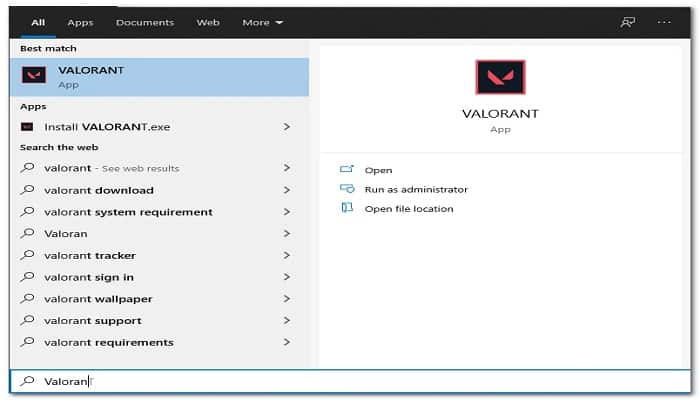
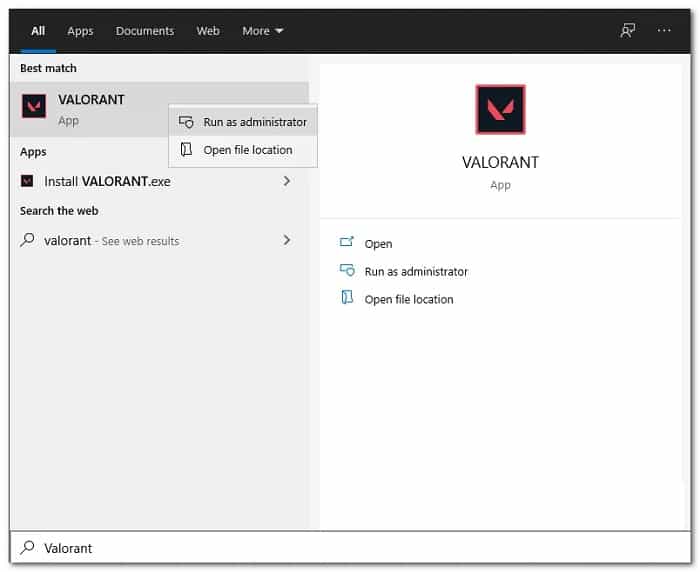
- U prikazanom rezultatu, kliknite desnim tasterom miša, a zatim iz padajućeg menija izaberite Pokreni kao administrator.
- Zatim u sljedećem dijalogu Kontrola pristupa korisnika, kliknite na dugme Da.
- Kada igra počne, uđite u igru i pogledajte radi li vaš glasovni chat sada.
Promijenite postavke zvuka igre
U nekim scenarijima, problem nastaje kada vaša igra nema odabran ispravan ulazni uređaj u audio postavkama. Kada se to dogodi, igra će pokušati koristiti uređaj s kojim ne razgovarate ili možda jednostavno nije dostupan. Da biste riješili ovaj problem, jednostavno morate otići na audio postavke, a zatim odabrati odgovarajući uređaj. Slijedite upute date u nastavku da biste to učinili:
- Prije svega, samo naprijed i pokrenite svoju igru.
- Kada se pokrene, kliknite na ikona zupčanika koji se nalazi u gornjem desnom uglu.
- U meniju koji se pojavi idite na Konfiguracija
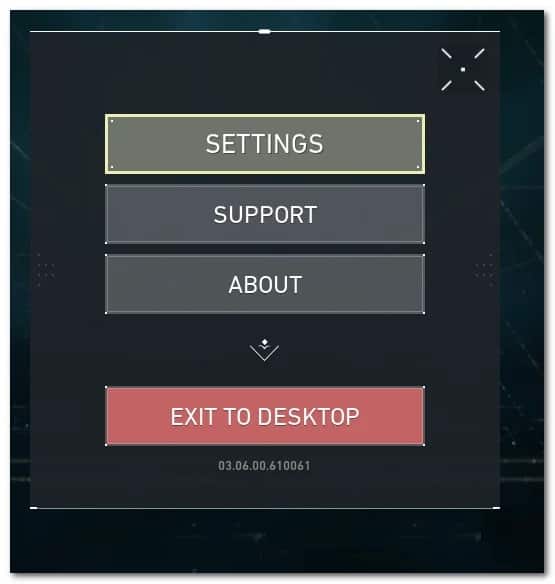
- Zatim, na ekranu postavki, prijeđite na karticu zvučni na vrhu.
- Na kartici Audio pređite na odjeljak Glasovno ćaskanje odmah ispod nje.
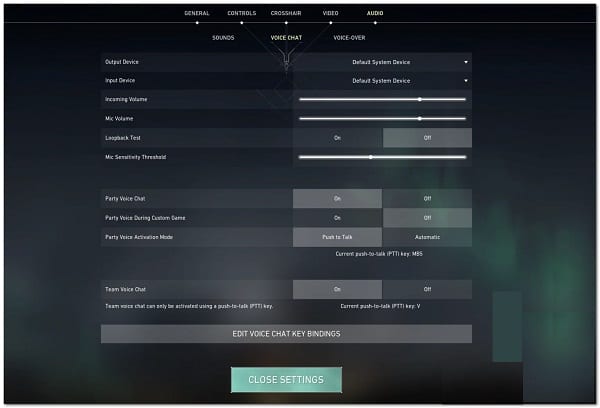
- Kada ste tamo, odaberite svoj mikrofonski uređaj iz padajućeg menija pored Ulazni uređaj.
- Osim toga, uvjerite se u to Party Voice Chat je omogućeno zajedno sa TeamVoice Razgovarajte na dnu.
- Nakon što ste primijenili ove postavke, provjerite da li glas i dalje ne radi.
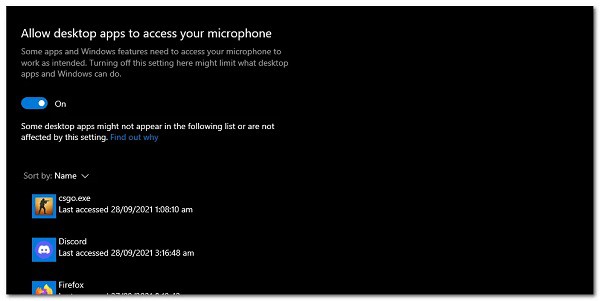
Dozvoljava desktop aplikacijama da pristupe mikrofonu
Ispostavilo se da Windows ima funkciju privatnosti koja vam omogućava da odaberete da li aplikacije na vašem sistemu mogu pristupiti mikrofonu ili ne. Problem, u nekim slučajevima, može biti zbog toga što Valorant ne može pristupiti mikrofonu.
Ovo se dešava kada je ova funkcija onemogućena i kao rezultat toga, Windows sprečava aplikaciju da pristupi vašem mikrofonu. Da biste riješili ovaj problem, morat ćete dozvoliti aplikacijama pristup mikrofonu. Ne gubite iz vida donje upute:
- Prije svega, otvorite aplikaciju konfiguracija pritiskom na Windows taster + I na vašoj tastaturi.
- Zatim u aplikaciji Postavke idite na odjeljak privatnost.
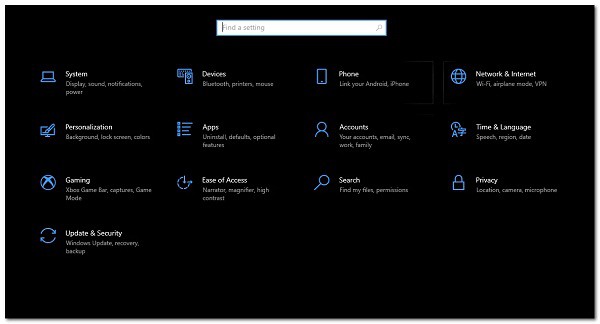
- U odjeljku Privatnost, na lijevoj strani, prebacite se na karticu Mikrofon.
- Tamo, kliknite Dozvolite aplikacijama pristup prvo na klizač vaš mikrofon.
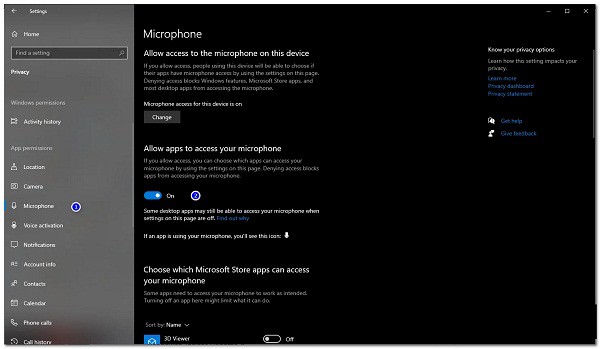
- Nakon što to učinite, pomaknite se prema dolje i na dnu provjerite funkciju Dozvolite desktop aplikacijama da pristupe vašem mikrofonu je također omogućeno.
- Kada to učinite, nastavite i pokrenite igru ponovo da vidite da li se problem nastavlja.
Isključite glasovni chat zabave
Očigledno je problem o kojem je riječ, za neke korisnike, nastao zbog omogućenog glasovnog chata na zabavi. Kao rješenje, morali su onemogućiti glasovni chat u igri kako bi riješili ovaj problem. Ovo bi također moglo riješiti problem za vas ako se još uvijek suočavate s njim. Da biste to učinili, slijedite dolje navedena uputstva:
- Prije svega, provjerite je li vaša igra otvorena.
- Nakon toga, morate kliknuti na ikona zupčanika koji se nalazi u gornjem desnom uglu.
- Zatim u meniju koji se pojavi kliknite na opciju konfiguracija.
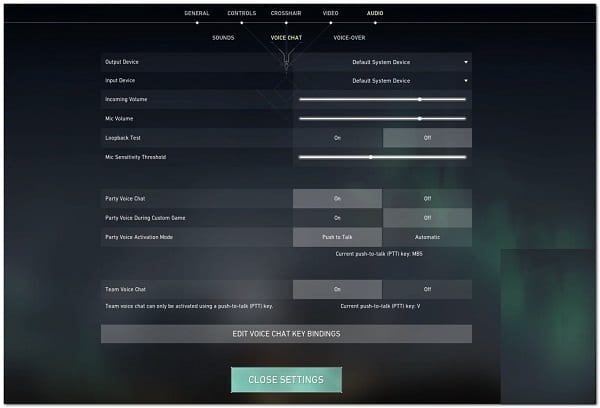
- Na ekranu postavki prijeđite na karticu zvučni.
- Zatim idite na odjeljak glasovnog razgovora klikom na opciju Glasovno ćaskanje.
- Kada je tamo, onemogućite Party Voice Chat klikom na Deaktivirano zajedno sa njim.
- Nakon što ovo primijenite, idite i provjerite je li problem riješen.
Promijenite format mikrofona
Ispostavilo se da je u nekim scenarijima problem uzrokovan zadanim formatom vašeg mikrofona. Ovo se može pronaći u naprednim svojstvima vašeg mikrofona.
Ovo je u suštini brzina uzorkovanja i dubina bita koji se koriste kada se koristi mikrofon. Ovom promjenom riješen je problem za nekoliko korisnika, a mogao bi poslužiti i za vas. Da biste to postigli, morate biti sigurni da slijedite ove jednostavne korake:
- Prije svega, kliknite desnim klikom na ikona zvuka na traci zadataka.
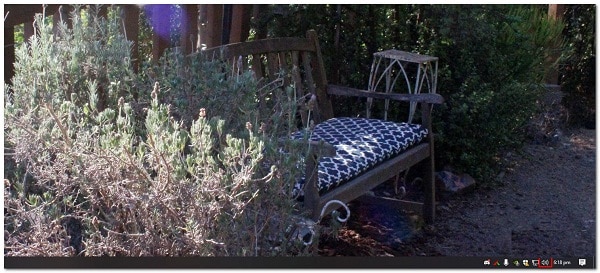
- Zatim u meniju koji se pojavi izaberite opciju Zvuči. Ovo će otvoriti novi prozor pod nazivom Zvukovi.
- U prozoru Zvukovi pređite na karticu Snimanje a zatim kliknite desnim klikom na mikrofon i odaberite Propiedades u padajućem meniju.
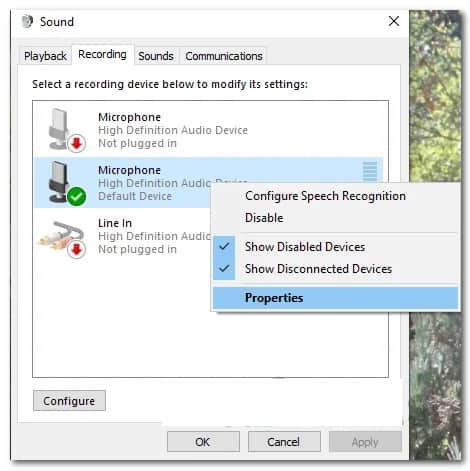
- U prozoru Svojstva mikrofona pređite na karticu Napredno.
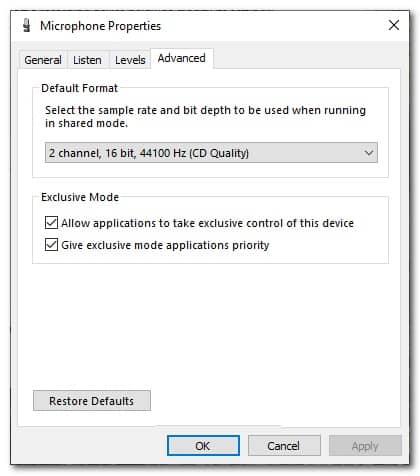
- Eto, promijenite zadani format odabirom druge opcije sa padajućeg menija.
- Kada to učinite, kliknite aplicar a zatim pritisnite Da prihvatim. Zatim kliknite aplicar y prihvatiti u prozoru Zvukovi.
- Konačno, otvorite svoju igru i pogledajte da li se problem nastavlja.
Ponovo instalirajte audio drajvere
Audio drajveri instalirani na vašem sistemu takođe mogu igrati vitalnu ulogu u izazivanju problema u pitanju. Ovo se često može dogoditi kada koristite audio drajvere koje je Windows instalirao za vas.
Iako su ovi drajveri obično potpuno u redu, može doći do situacija u kojima određene aplikacije možda neće raditi ispravno zbog toga. U takvom scenariju, morat ćete preuzeti najnovije dostupne audio drajvere za svoju matičnu ploču sa web stranice proizvođača, a zatim ih instalirati.
Da biste to učinili, morat ćete saznati model svoje matične ploče kako biste preuzeli potrebne audio drajvere. Slijedite upute u nastavku da biste to učinili:
- Prije svega otvorite Start meni i potražite Upravitelj uređaja. Otvori.
- Kada se otvori prozor Device Manager, proširite listu Kontroleri za zvuk, video i igre.
- Odatle kliknite desnim tasterom miša na sve audio drajvere i iz padajućeg menija kliknite Deinstalirajte uređaj.
- Nakon što ste deinstalirali audio drajvere, otvorite web stranicu proizvođača matične ploče i potražite svoj proizvod. Preuzmite tamo navedene audio drajvere, a zatim ih instalirajte na svoj računar.
- Nakon što to učinite, nastavite i ponovo pokrenite Windows.
- Kada se računar pokrene, otvorite Valorant da vidite da li problem i dalje postoji.
Izvršite čisto pokretanje
Konačno, ako nijedno od gore navedenih rješenja nije riješilo problem, vrlo je vjerovatno da je problem uzrokovan aplikacijom treće strane na vašem sistemu. Kao što smo spomenuli, ovo se često može dogoditi ako imate instalirane druge zvučne aplikacije kao što su Sonic Studio ili Asus Gamefirst. Međutim, oni nisu jedini i, u vašem slučaju, neka druga aplikacija može uzrokovati problem.
U tom slučaju, možete izvršiti čisto pokretanje sistema kako biste provjerili ovu sumnju. Čisto pokretanje pokreće računar s minimalnim brojem usluga, što znači da su sve aplikacije trećih strana onemogućene od samog početka.
Ako vaša igra radi dobro na čistom pokretanju, onda je očigledno da aplikacija treće strane uzrokuje problem. Slijedite upute date u nastavku da izvršite čisto pokretanje:
- Prvo otvorite dijalog Pokreni pritiskom na Windows taster + direktan pristup R.
- Zatim u dijaloškom okviru Pokreni otkucajte naredbu msconfig y pritisnite ključ Intro.
- U prozoru System Settings koji se otvori, prebacite se na karticu usluge.
- Zatim na kartici Usluge kliknite na potvrdni okvir Sakrij sve Microsoftove usluge.
- Nakon toga kliknite gumb Onemogući sve. Nastavite klikom Prijavite se.
- Na kraju, morate kliknuti na karticu inicio i kliknite na opciju Otvori Task Manager.
- U prozoru Task Manager izaberite svaku aplikaciju jednu po jednu i kliknite Deaktiviraj za svaku.
- Kada to uradite, morate to učiniti kliknite en prihvatiti u prozoru konfiguracija del sistem i ponovo pokrenite sistem.
- Nakon što se računar pokrene, otvorite Valorant i pogledajte da li se problem i dalje javlja.
- Ako ne, možete omogućiti svaku uslugu jednu po jednu za lociranje aplikacije krivca.

Moje ime je Javier Chirinos i ja sam strastven za tehnologiju. Otkad znam za sebe, volio sam kompjutere i video igrice i taj hobi je završio u poslu.
Više od 15 godina objavljujem o tehnologiji i gadžetima na internetu, posebno u mundobytes.com
Također sam stručnjak za online komunikaciju i marketing i poznajem WordPress razvoj.