
Svako ko posjeduje laptop se barem jednom zapitao o tipki Fn. A onda, vremenom , shvate da je neophodan za mnoge stvari. Dakle, šta možete učiniti ako tipka Fn ne radi ? Pa, objasnit ćemo to ovdje.
Ako pogledate tastaturu laptopa, na prvi pogled teško da ćete pronaći bilo kakvu razliku od tastature koja se koristi na normalnom računaru.
Ali zaista postoji razlika, a ona leži prvenstveno u prisustvu tipke Fn . Klikom na nju se ne radi ništa. Pa čemu služi? Dizajnirana je za obavljanje mnogih operacija u kombinaciji s drugim tipkama.
Šta je Fn taster?
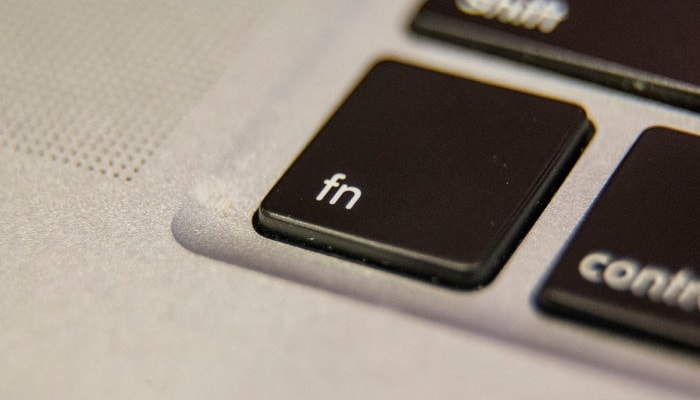
Gotovo svi laptopi imaju namjenski Fn (funkcijski) taster , koji se ne nalazi na tipičnim tastaturama desktop računara. Ovaj taster je modifikator koji se koristi za kombinovanje funkcija koje se obično nalaze na pojedinačnim dugmadima.
Ovaj taster je uglavnom dizajniran za brzu promenu postavki ekrana i zvuka kao što su osvetljenost, kontrast i jačina zvuka, a da biste to uradili, morate da ga pritisnete istovremeno sa drugim tasterom.
Pitanja vezana za ovaj taster možete pronaći u uputstvima koja ste dobili uz laptop, ali čak i tako, nije teško odrediti sa kojim tasterima Fn može da komunicira. U ovom članku ćemo pokriti glavne razloge zbog kojih možda ne radi.
Zašto taster Fn ne radi na mom laptopu?
Prvi i najčešći razlog zašto tipka Fn ne radi je nedostatak potrebnih upravljačkih programa ili softvera.
Prečica na tastaturi obično radi na "osnovnom" sistemu, ali ovisno o verziji Windowsa i proizvođaču laptopa, možda će vam trebati dodatni uslužni programi. Ako ste ponovo instalirali operativni sistem, to je vjerovatno problem.
Nekim laptopima može biti potreban poseban proces ili uslužni program za pokretanje.
Ako ste promijenili postavke BIOS-a/UEFI ili resetirali postavke na "podrazumevani" položaj, to je vjerovatno problem. Pokušajte ponovo pristupiti BIOS-u/UEFI-ju i potražite prekidače povezane s funkcijskom tipkom Fn.
Možda će vas zanimati i : Tastatura laptopa ne radi: uzroci, rješenja, alternative
FN taster ne radi. Uzroci i rješenja
Ovaj ključ se nalazi na svim modernim laptopima, bez obzira da li su od Acera , Samsunga, ASUS-a, Sonyja, Toshibe, HP-a, LG-a itd. Međutim, može prestati raditi bez obzira na model vašeg uređaja. Šta ako vam se to dogodi? Trebali biste pokušati riješiti ovaj problem.
1. Ponovo pokrenite laptop
Ovo je prva stvar koju biste trebali učiniti. Ponovno pokretanje često vraća funkcionalnost vašeg računara, a ovaj slučaj nije izuzetak. Moguće je da greška, bag ili propust u kodu sprječava rad tipke Fn.
Restartovanje je idealno jer u procesu uključivanja mašine sistem skenira ceo sistem i pokreće programe u njihovom normalnom režimu rada.
A sa Windows sistemom, to je vrlo lako, samo slijedite sljedeće korake:
- Kliknite na meni Start.
- Zatim kliknite na dugme za napajanje.
- Tu se otvara još jedan mali odjeljak, gdje imate mogućnost ponovnog pokretanja mašine. Odaberite ga i pričekajte da se cijeli proces završi.
- Kada je ponovno pokretanje završeno, provjerite to taster fn je povratio svoju funkcionalnost.
2. Fizički provjerite tipku Fn
Trebali biste provjeriti da tipka Fn nije fizički blokirana. Pritisnite je i provjerite da li obavlja normalnu funkciju bilo koje druge tipke.
Osim toga, neka vrsta prljavštine je možda dospjela ispod dugmeta, što može blokirati njegov rad. Čak i puno prašine može ozbiljno uticati na to.
Također biste trebali provjeriti stanje tastature. Ako je tastatura oštećena, vrlo malo možete učiniti. Tastature na laptopima su ugrađene u mašinu, a ono što možete da uradite u tim slučajevima je da je pošaljete u servis na čišćenje ili popravku.
3. Ažurirajte drajver za tastaturu vašeg računara
Takođe može biti slučaj da je upravljački program tastature oštećen ili oštećen, ili ga Windows sistem nije automatski ažurirao.
Oštećenje kontrolera može uticati na ceo rad tastature, neke delove ili čak samo neke tastere, uključujući naravno Fn taster.
Srećom, ažuriranje drajvera je prilično jednostavno:
- Postavite pokazivač miša preko start meni i kliknite desnim klikom.
- Na prikazanom meniju izaberite „Upravitelj uređaja".
- U prozoruUpravitelj uređaja“, vidjet ćete listu svih komponenti koje vaš laptop ima. Kliknite na “Teclados".
- Odeljak tastature se proširuje, izaberite tastaturu vašeg laptopa i kliknite desnim tasterom miša na nju.
- Sada odaberite "Deinstalirajte uređaj”. Deinstalacija je izvršena.
- Sada ponovo pokrenite laptop. U procesu pokretanja, Windows sistem će tražiti ažurirani drajver i automatski ga instalirati.
- Provjerite da li tipka Fn sada radi ispravno.
4. Koristite alat za rješavanje problema
Ako do sada niste uspjeli riješiti grešku, ali i dalje vjerujete da je u pitanju softverski problem, možete koristiti Windows alat za rješavanje problema.
- Kliknite na Windows Start meni.
- Odaberite „konfiguracija".
- Sada kliknite na “Ažuriranje i sigurnost".
- U lijevom meniju kliknite na “Rješavanje problema".
- Zatim kliknite na “Dodatni alati za rješavanje problema".
- Pretražite prikazanu listu i kliknite na “Tastatura".
- Odjeljak je proširen i „dugme“ je omogućeno.Pokrenite alat za rješavanje problema“, kliknite na njega.
- Sistem vrši skeniranje i ako pronađe bilo kakav problem s tastaturom, automatski će ga riješiti.
- Nakon što je izvršenje završeno, rješavač će vam ponuditi izvještaj o problemu i provedenom rješenju.
5. Omogućite taster Fn u BIOS-u
Još jedan korak koji biste trebali poduzeti je utvrditi je li tipka Fn omogućena na vašem sistemu. Moguće je da je onemogućena zbog kvara ili postavke koju ste zaboravili.
Dodatno, neki laptopi imaju opciju da aktiviraju Fn u trajnoj upotrebi, odnosno ključ će uvijek biti u poziciji uključeno. Potrebno je promijeniti način njegovog rada u standardni način rada, to se radi i preko BIOS-a.
Da biste to učinili, idite u BIOS i omogućite ključ, objašnjavamo kako to učiniti. Mi ćemo vam pružiti opcije na španskom i engleskom jer postoje neki računari koji imaju konfiguraciju BIOS-a na engleskom.
- Isključite laptop.
- Onda ga upali.
- Odmah nakon uključivanja, pritisnite tipku F10 da unesete BIOS.
- Uz pomoć tipki sa strelicom lijevo i desno odaberite "System ConfigurationThePodešavanje sistema".
- Koristeći tipke sa strelicom gore i dolje, odaberite “Način rada akcijskih tipkiTheNačin rada akcijskih tipki".
- Pritisnite “ući” da aktivirate odjeljak sa opcijama “omogućeno"I"invaliditetom”. na španskom"On"I"Deaktivirano".
- Koristeći tipke sa strelicom gore i dolje, odaberite “invaliditetomTheDeaktivirano”. Ovom opcijom aktivirate tipku Fn.
- Opcija "omogućenoTheOn”, će aktivirati funkcije posebnih tipki bez potrebe za korištenjem tipke Fn, odnosno deaktivira tipku Fn. Malo je zbunjujuće, ali čitajte mirno i ponašajte se u skladu s tim.
Zatvoriti
Možda će vas zanimati i : Windows tipka ne radi: uzroci i rješenja
Kupovina novog laptopa je uvek veoma prijatno iskustvo. U savremenom svijetu za mnoge kompjuter nije samo zabava, već i izvor informacija i radni alat.
Stoga je vrlo neugodno imati čak i manje probleme, poput neispravnog Fn tastera . Srećom, jedno od ovih rješenja bi trebalo biti u stanju da riješi ovaj problem i da vaš računar ponovo normalno radi.
