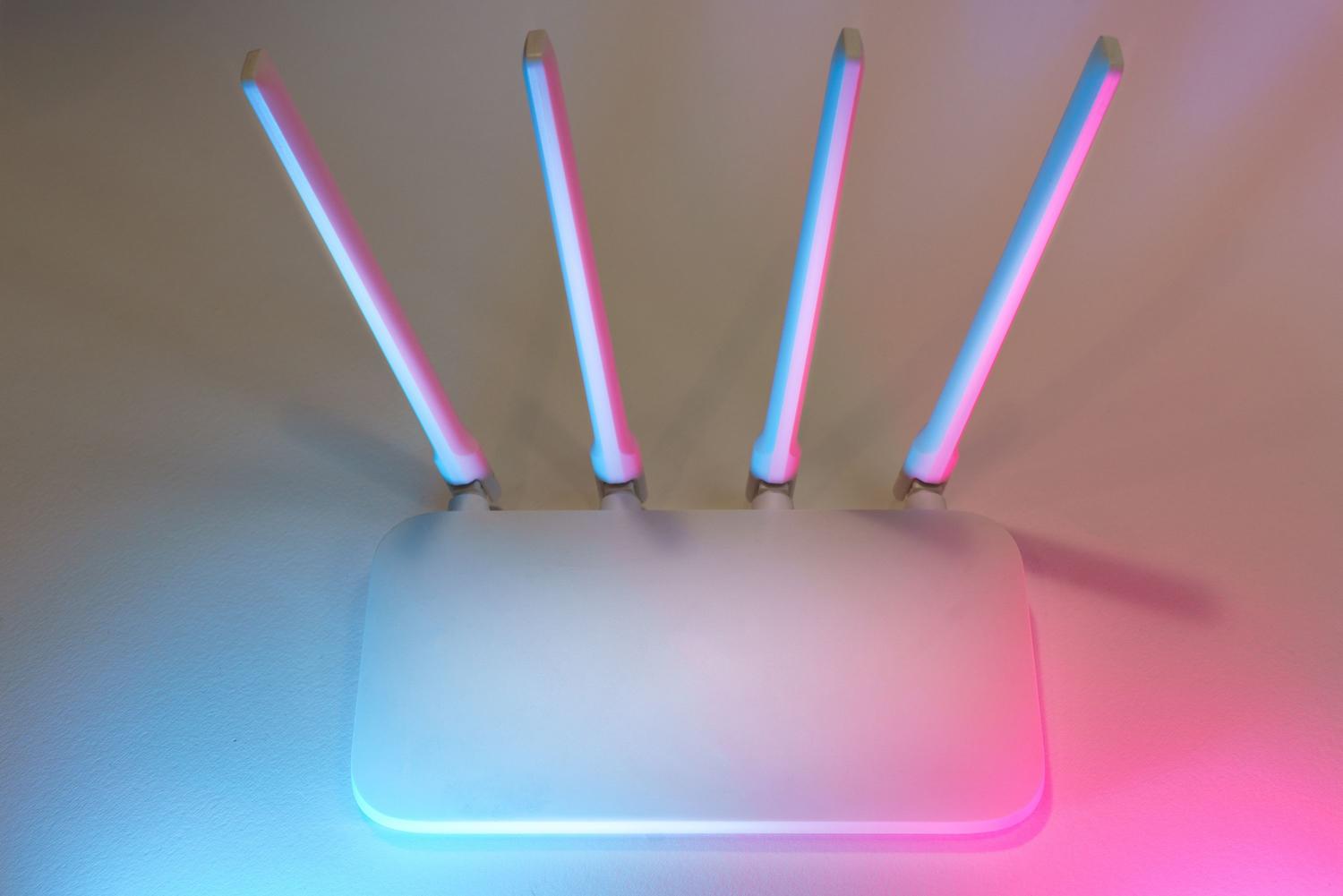
Siguran sam da vam se to već desilo: usred ste ključnog Zoom sastanka ili odlučujuće online igre i odjednom se slika zamrzne ili zvuk počne zvučati robotski. Najvjerovatnije nije krivica vašeg internet provajdera, već neko kod kuće je počeo preuzimati ogromnu datoteku ili strimuje 4K seriju, zauzimajući sav propusni opseg na vašem uređaju. To je frustrirajuća situacija, ali postoji vrlo efikasno tehničko rješenje koje se zove QoS.
Kvalitet usluge, ili QoS, u suštini je inteligentni upravitelj prometa za vašu lokalnu mrežu. Umjesto da dozvoli da se svi podaci brko probiju, ruter djeluje kao kontrolor prometa, odlučujući ko dobija brzu traku, a ko mora čekati u sporoj traci. Ne čini vaš internet magično bržim - to je ograničeno vašim ugovorom - ali čini vezu mnogo glatkijom i efikasnijom tamo gdje je to zaista važno.

Šta je tačno QoS tehnologija?

Jednostavno rečeno, zamislite da je propusni opseg vašeg doma autoput. Bez QoS-a, svi podaci - e-pošta, ažuriranje Windowsa, video poziv - putuju istim trakama. Ako ima previše automobila, dolazi do gužve u saobraćaju, što rezultira podrhtavanjem i latencijom , koji su odgovorni za dosadna preskakanja videa ili kašnjenje u igrama. QoS stvara prioritetnu traku tako da podaci koji ne mogu čekati stignu do svog odredišta bez prekida.
Ovaj alat je neophodan za smanjenje gubitka paketa i stabilizaciju vaše veze. Posebno je koristan ako imate skromne brzine otpremanja i preuzimanja (manje od 100 Mbps) ili ako živite u kući s mnogo ljudi istovremeno povezanih. Davanjem prioriteta prometu sprječavate da jedan uređaj monopolizira sve resurse, pravednije i logičnije raspoređujući opterećenje prema hitnosti zadatka.

Različiti pristupi određivanju prioriteta vaše mreže

U zavisnosti od marke i modela vašeg rutera, postoje različiti načini za primjenu ovih pravila. Ne funkcionišu svi na isti način, tako da je važno znati koju metodu odabrati na osnovu vaših potreba.
- QoS zasnovan na aplikaciji: Ovdje ruteru dajete do znanja da sve što je vezano, na primjer, za "Video Streaming" ili "VoIP", ima najveći prioritet. Ruter analizira pakete i, ako otkrije da dolaze iz aplikacije za video pozive, prvo ih prosljeđuje.
- QoS zasnovan na uređaju: U ovom slučaju, nije važno šta radite, već ko to radi. Svoj radni računar ili konzolu možete označiti kao prioritetni uređajiosiguravajući da uvijek imaju čist put ispred mobilnog telefona gosta.
- Ograničavanje propusnosti: Za razliku od prioritizacije, ovo je ograničenje. Možete odlučiti da određeni uređaj nikada neće premašiti 10 Mbps, sprječavajući nekoga da zauzme cijelu vezu velikim preuzimanjem.
Kako konfigurirati QoS na različitim uređajima
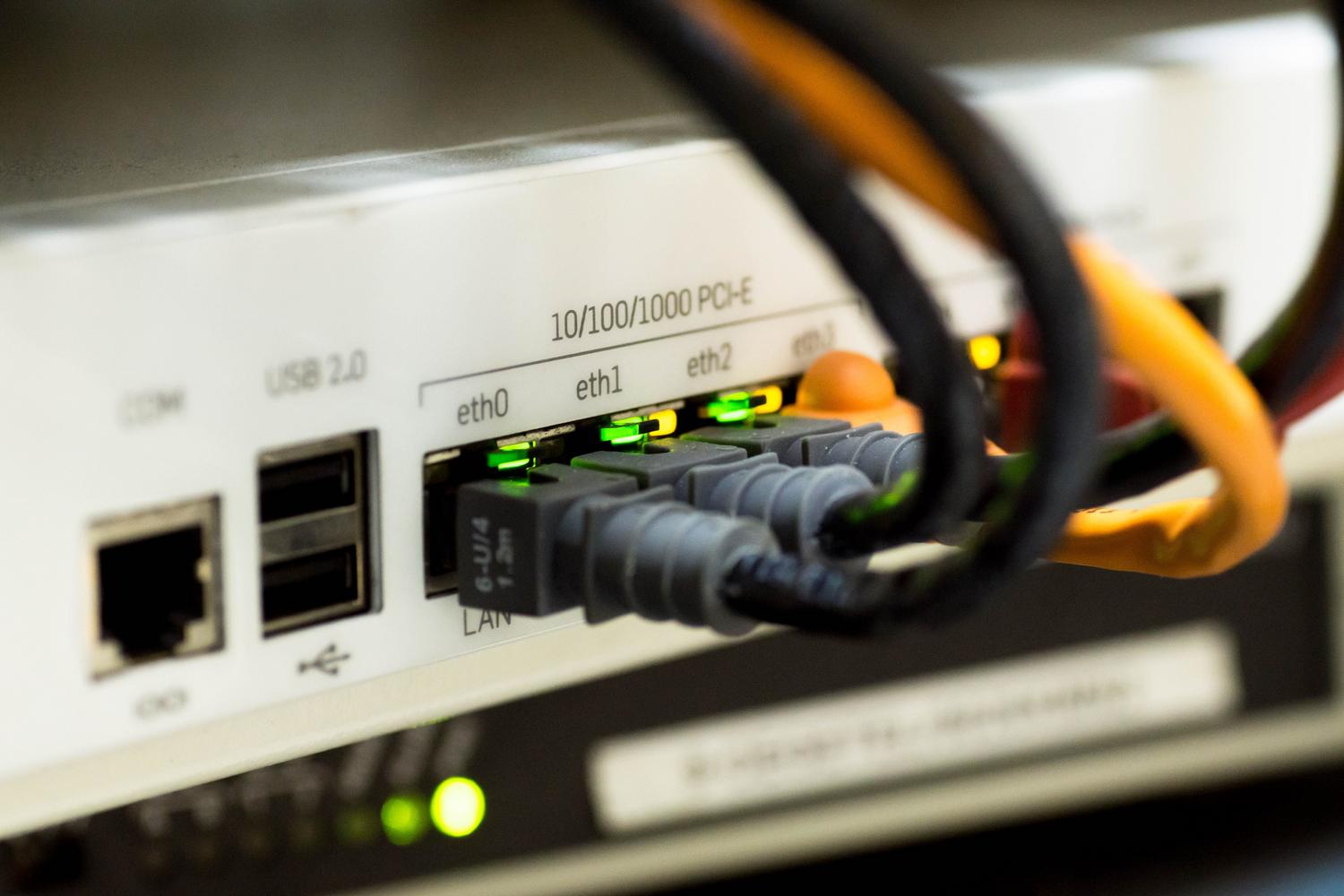
Iako je meni svakog rutera jedinstven, većina slijedi sličnu logiku. Prvi korak je pristup interfejsu za upravljanje (obično upisivanjem 192.168.1.1 ili 192.168.0.1 u vaš pretraživač) i traženje odjeljka "Napredne postavke" ili "Kontrola prometa".

Studija slučaja: TP-Link i ASUS ruteri
Na uređajima poput Archer VR2800, proces počinje omogućavanjem funkcije i određivanjem stvarne brzine vaše linije (one koju vam je dao vaš internet provajder), jer ruter treba znati koliko propusnog opsega mora dodijeliti. Zatim možete dodati određena pravila prevlačenjem uređaja na srednji ili visoki nivo prioriteta. ASUS ruteri nude adaptivni QoS , što je fantastično jer vam omogućava da odaberete unaprijed konfigurirane načine rada poput "Igranje" ili "Rad od kuće" koristeći vrlo intuitivan sistem prevlačenja i ispuštanja.
Napredna podešavanja u MikroTiku
Za one koji traže potpunu kontrolu, MikroTik vam omogućava da idete mnogo dalje koristeći pravila sloja 7 (L7) . Ovo vam omogućava da precizno odredite promet servisa poput YouTubea ili TikToka pomoću regularnih izraza. Nakon što se promet identificira, kreiraju se "jednostavni redovi" koji ograničavaju propusnost ovih aplikacija koje intenzivno koriste resurse kako ne bi ometale kritični VoIP ili SIP promet, koji obično koristi UDP port 5060.
Savjeti za sprječavanje problema uzrokovanih QoS-om
Imajte na umu da nije tako jednostavno kao samo instaliranje i rad. Ako pogrešno konfigurirate QoS, mogli biste završiti s lošijom vezom nego prije. Uobičajena greška je davanje prioriteta previše stvari ; ako je sve hitno, na kraju ništa nije i sistem se vraća u početno stanje. Budite selektivni i dajte prioritet samo onome što je zaista vremenski osjetljivo, kao što su glasovni pozivi ili igranje igara.
Nadalje, ključno je da vrijednosti propusnosti koje postavite na ruteru budu nešto niže od onih koje stvarno primate od svog provajdera. Ako ruteru kažete da imate 100 Mbps, a dobijate samo 90 Mbps, sistem prioriteta neće znati kada da počne djelovati jer nikada neće detektovati da je linija puna. Konačno, zapamtite da QoS funkcioniše samo unutar vašeg doma; kada podaci napuste vaš dom i izađu na internet, više nemate kontrolu nad njima.

Šta učiniti ako vaš ruter nema QoS?
Ako imate osnovni ruter koji vam je obezbijedio vaš internet provajder i ne možete pronaći ove opcije (kao što je slučaj sa nekim Orange/Livebox modelima), rješenje je podešavanje rutera treće strane . Da biste to uradili, morate staviti uređaj provajdera u "mostni način rada", pretvorivši ga u jednostavan modem, i pustiti da novi ruter upravlja svim mrežnim podacima i prioritizacijom saobraćaja.
Implementacija ovih pravila upravljanja prometom transformira haotičnu vezu u stabilno okruženje u kojem se video pozivi ne prekidaju, a igre ne lagiraju, optimizirajući dostupne resurse bez potrebe za skupljim internet planovima. Kombiniranjem prioritizacije aplikacija, kontrole uređaja i korištenja rutera trećih strana u slučaju ograničenja operatera, svaki korisnik može osigurati da njegove kritične aktivnosti uvijek imaju najviši mogući kvalitet.


Strastveni pisac o svijetu bajtova i tehnologije općenito. Volim dijeliti svoje znanje kroz pisanje, a to je ono što ću raditi na ovom blogu, pokazivati vam sve najzanimljivije stvari o gadžetima, softveru, hardveru, tehnološkim trendovima i još mnogo toga. Moj cilj je pomoći vam da se krećete u digitalnom svijetu na jednostavan i zabavan način.