- DisplayFusion proširuje mogućnosti Windows za rad s više monitora, dodavanje traka zadataka, profila i preciznu kontrolu svakog ekrana.
- Nudi napredno upravljanje fondovima, čuvare ekrana i podjelu monitora u virtualne odjeljke, integrirajući online usluge i povezane profile.
- Uključuje prilagodljive funkcije, okidače i skripte za automatizaciju kretanja i organizacije prozora i sistemskih postavki.
- Pro verzija s doživotnom licencom otključava sve napredne funkcije, dok besplatno izdanje pokriva osnovne potrebe za više monitora.
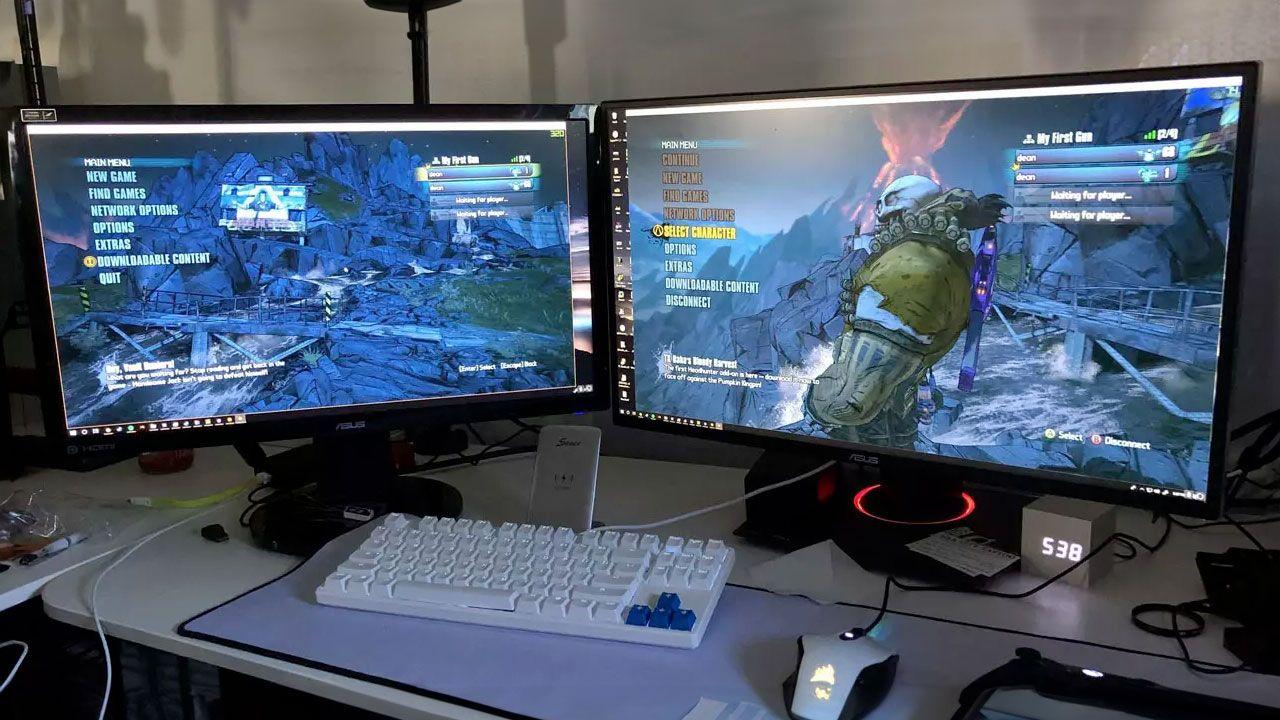
Ako radite ili se igrate s više monitora istovremeno, vjerovatno ste primijetili da sam Windows pomalo zaostaje. Upravljanje prozorima, trake zadataka i pozadine postaju nered čim povežete drugi ekran. Tu dolazi do izražaja [rješenje/alat]. DisplayFusion, alat specijaliziran za upravljanje više monitora, profile i pozadine radne površine koji je zaslužio vrlo ozbiljno mjesto među naprednim korisnicima, igračima i profesionalcima.
Iznad tipičnog "softvera za više monitora", DisplayFusion je postao Kompletan paket za kontrolu rezolucija, profila, pozadina, prečica i automatizacijeOd odvojenih traka zadataka na svakom ekranu do prilagođenih C# skripti, pa čak i daljinskog upravljanja s vašeg mobilnog uređaja, aplikacija pokriva gotovo svaki scenarij koji možete zamisliti pri radu s dva, tri ili više ekrana.
Šta je DisplayFusion i za šta se koristi?
DisplayFusion je Napredni softver za upravljanje konfiguracijom više monitora za WindowsNjegov glavni cilj je kompenzirati nedostatke operativnog sistema pri radu s više od jednog ekrana: dodaje dodatne trake zadataka, omogućava vam definiranje profila monitora, kontrolu nezavisnih pozadina, kreiranje prilagođenih funkcija za pomicanje i organiziranje prozora, pa čak i automatizaciju zadataka na osnovu sistemskih događaja.
Iako se Windows poboljšavao sa svakom verzijom, i dalje ne nudi zaista potpuno iskustvo za one koji intenzivno koriste 2, 3 ili više monitoraDisplayFusion se integrira odmah na mjestu: pruža vam alate za bolju organizaciju radne površine, uštedu vremena, sprječavanje prozora da "skaču" na drugi monitor bez razloga, a također i prilagođavanje vizualnog izgleda cijelog vašeg radnog okruženja.
Aplikacija je dostupna na adresi Besplatna verzija i Pro verzijaBesplatna verzija pokriva osnovne funkcije za više monitora, dok Pro verzija otključava cijeli arsenal: napredne profile, automatizaciju s okidačima, skripte, daljinsko upravljanje, moćne trake zadataka na svim monitorima i mnoge opcije finog podešavanja konfiguracije.
Licence, besplatna probna verzija i ažuriranja
Jedna od prednosti programa je što se njegova Pro licenca nudi kao doživotna licenca, sa uključenim ažuriranjimaDrugim riječima, plaćate jednom i imate pravo na buduće verzije i veća ažuriranja, bez godišnjih naknada ili skrivenih pretplata.
Za one koji žele isprobati prije kupovine, programer nudi 30-dnevna probna verzija DisplayFusion Pro-aOva demo verzija uključuje gotovo sve funkcije pune verzije tako da možete maksimalno iskoristiti program u svom svakodnevnom radu i vidjeti da li se zaista isplati uložiti. Nakon 30 dana možete nastaviti koristiti besplatno izdanje s njegovim ograničenjima.
Pored klasičnog kanala za kupovinu na službenoj web stranici, DisplayFusion je dostupan i putem trgovine poput paragdje je ključ integriran s vašim računom i automatski zamjenjuje probnu licencu Prvi put kada pokrenete program sa platforme. Ovo je zgodno ako već upravljate većinom svog softvera i igara odatle.
Što se tiče cijena, standardna Pro licenca se obično nudi kao Jedna licenca za 1 računar, za ličnu i poslovnu upotrebuPostoji i opcija da Licence za web stranice za velike kompanije i organizacijes prilagođenim cijenama. Besplatna verzija, iako donekle ograničena, može se koristiti neograničeno nakon završetka probnog perioda.
Napredne postavke monitora i profila
Jedna od velikih prednosti DisplayFusiona je ta što Omogućava vam preciznu kontrolu postavki svih vaših monitora.Iz aplikacije možete podesiti rezoluciju, dubinu boja, brzina osvježavanja i orijentaciju svakog ekrana bez potrebe da se oslanjate isključivo na Windows panel.
Ove postavke se mogu sačuvati kao profili monitoraSvaki profil bilježi kako su vaši ekrani pozicionirani, njihove rezolucije i druge relevantne postavke. Ovo je posebno korisno ako, na primjer, Radite s laptopom koji ponekad koristite samostalno, ponekad s vanjskim monitorom, a povremeno s radnom stanicom i više monitora.Jedan klik (ili prečica na tastaturi) i sve se vraća u ispravan raspored.
Takođe možete Povežite profil pozadine s profilom monitoraDakle, kada povežete ili odspojite ekrane i promijenite profile, postavljena pozadina se automatski prilagođava novoj konfiguraciji. DisplayFusion također uzima u obzir scenarije s tehnologijama kao što su AMD Eyefinity ili Nvidia surroundgdje se nekoliko monitora kombinira u jednu veliku površinu, poštujući okvire i pomake.
Podjela monitora i "virtualnih monitora"
Jedna veoma moćna i manje poznata karakteristika je podjela monitora na virtualne sekcijeDisplayFusion vam omogućava da podijelite veliki fizički ekran (na primjer, ultraširoki) na nekoliko virtualnih područja koja se ponašaju kao da su nezavisni monitori.
Ovo znači to Svaka particija može imati svoju traku zadataka, svoju pozadinu, svoja pravila maksimiziranja i svoje funkcije.Kada maksimizirate prozor, umjesto da popuni cijeli fizički panel, on se uklapa samo unutar dodijeljenog virtualnog "odjeljka". Za one koji koriste monitore formata 21:9 ili 32:9, ova opcija čini jedan, ogromni ekran mnogo lakšim za upravljanje.
Podjela također uzima u obzir detalje kao što su Kompenzacija okvira kod ATI i NvidiaOvo sprečava da prozori budu "skriveni" iza kompenzovanih područja. A funkcije za premeštanje prozora na sledeći monitor prilagođavaju se ovim podelama, tretirajući ih kao da su nezavisni ekrani u svakom pogledu.
Trake zadataka za više monitora
Podrazumevano, Windows prikazuje glavna traka zadataka samo na jednom monitoru ili replicirana na osnovni načinOvo nije uvijek idealno kada radite s više ekrana. DisplayFusion rješava ovaj problem dodavanjem pune trake zadataka svakom povezanom monitoru.
Svaka traka se može konfigurirati da Prikaži sve otvorene prozore ili samo one na tom monitoruOvo pomaže u održavanju reda: ako se aplikacija izvršava na sekundarnom ekranu, ona se nalazi u traci tog ekrana, bez miješanja s ostatkom.
Trake zadataka uključuju grupisanje dugmadi, automatsko skrivanje, pregledi prozora, usidrene prečice i prilagodljivu sistemsku trakuČak je moguće prilagoditi položaj dugmeta Start, raspored ikona sata i sistema ili definirati različite prečice na svakoj traci, prilagođavajući ih svakom radnom procesu.
Pozadine i čuvari ekrana za više monitora
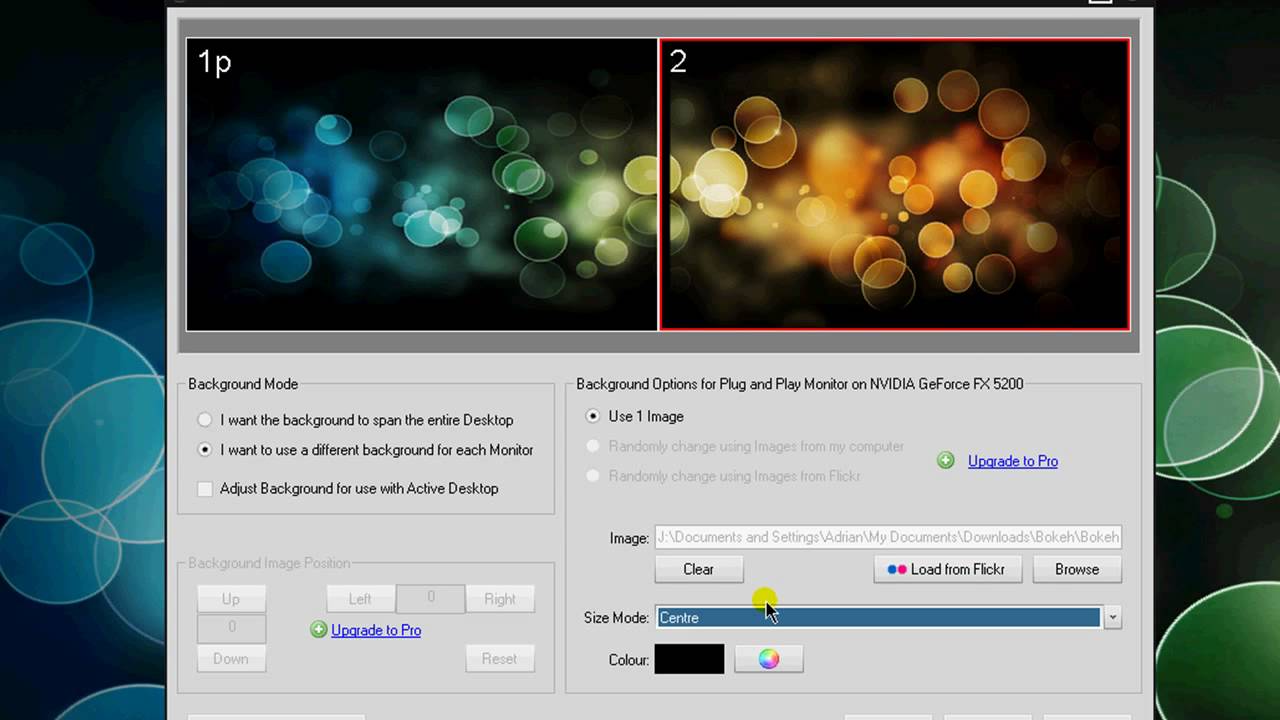
Što se tiče vizualnog aspekta, DisplayFusion omogućava upravljanje različitim pozadinama radne površine na svakom monitoru ili koristite jednu panoramsku sliku raspoređenu na nekoliko ekrana, prilagođavajući je da se koherentno uklopi.
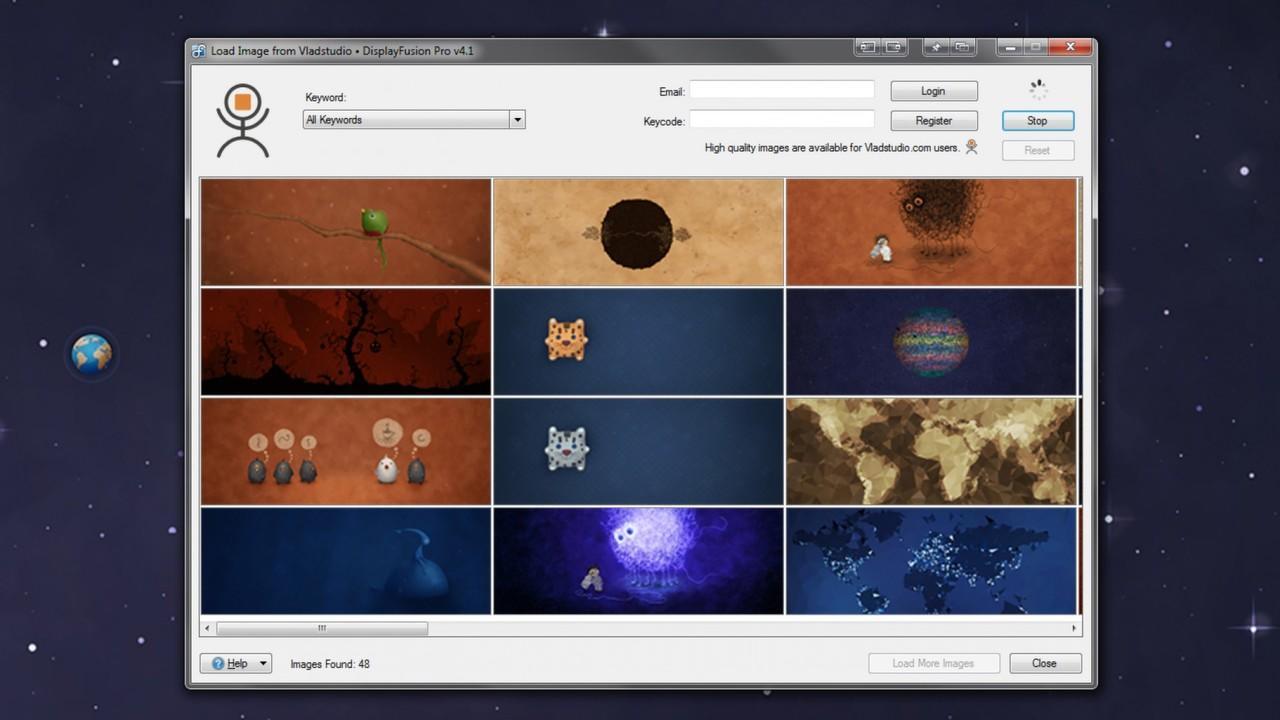
Program se integriše sa Servisi za slike kao što su WallpaperFusion, Flickr, InterfaceLIFT, Vladstudio i drugiOvo vam omogućava da pretražujete i preuzimate pozadine direktno iz samog softvera, pored korištenja vaših lokalnih kolekcija. Možete primijeniti mozaične načine rada, rastegnuti, skalirati, izrezati, podesiti položaj i primijeniti nijanse boja na svaku sliku kako biste poboljšali rezultat.
Takođe nudi nezavisno upravljanje čuvarima ekrana za svaki monitorOvo je nešto što Windows ne rješava izvorno. Možete dodijeliti drugačiji čuvar ekrana svakom ekranu ili replicirati isti na sve njih, ovisno o vašim preferencijama. Nadalje, alat vam omogućava promjenu slika početnog/zaključanog ekrana Windowsa, što upotpunjuje vizualnu prilagodbu cijelog seta.
Upravljanje prozorima, dugmad naslovne trake i prečice
Jedna od klasičnih smetnji korištenja dva monitora je premještanje prozora između ekrana ili njihovo ručno mijenjanje položaja svaki putDisplayFusion nudi nekoliko funkcija koje olakšavaju ovaj proces, od dodatnih dugmadi u naslovnoj traci do prečice na tastaturi podesiv.
Moguće je dodati prilagođena dugmad za svaki naslov prozora (zajedno s tipičnim minimiziranjem, maksimiziranjem i zatvaranjem) za izvođenje radnji kao što su slanje tog prozora na drugi monitor, pričvršćivanje na određeno područje, promjena njegove prozirnosti, učitavanje profila ili pokretanje makroa. Ovo dugoročno štedi mnogo klikova.
S druge strane, program uključuje više od 30 unaprijed konfiguriranih funkcija za uobičajene zadatke (premještanje, promjena veličine, organiziranje prozora, promjena pozadina, učitavanje profila itd.), a omogućava vam i kreiranje vlastitih prilagođene funkcijeSvi oni mogu biti dodijeljeni prečice na tastaturi ili dugmad za naslov, ili čak biti integrirani u menije liste za prelazak na trakama zadataka DisplayFusiona.
Među opcijama upravljanja prozorima naći ćete i funkcije kao što su Podešavanje tipa "škljocanja" (mehanizam zagriza), slično kao Prikači na WindowsuBrza organizacija za rad s dvije aplikacije istovremeno, te spremanje i vraćanje rasporeda ikona na radnoj površiniOva posljednja tačka je veoma korisna kada često mijenjate rezolucije ili spajate i isključujete monitore.
Okidači i automatizacija
Ako želite ići korak dalje, DisplayFusion uključuje sistem okidača sposoban da reaguje na sistemske događajeMožete podesiti program da "sluša" kreiranje ili fokusiranje prozora, otključavanje radne površine, periode neaktivnosti, promjene monitora i razne druge događaje.
Kada je uslov ispunjen, moguće je izvršiti naredbe unaprijed definirane ili prilagođene skripte za manipuliranje prozorima, pokretanje aplikacija, promjenu profila ili modificiranje postavkiNa primjer, možete odrediti da kada se otvori vaš video editor, on uvijek treba automatski biti poslan na sekundarni ekran u punoj veličini i s određenim profilom boja.
Nedavne verzije su ispravile nekoliko problema povezanih sa sekundarni monitori koji su slabo blijedjeli pri korištenju funkcije blijeđenja monitora ili s profilima položaja prozora koji se nisu pravilno učitavali iz prečica, pojačavajući pouzdanost ovih automatizacija u složenim scenarijima.
Funkcije sa skriptama i naprednim prilagođavanjem
Za tehnički naprednije korisnike, DisplayFusion nudi funkcije sa skripta (makroi) napisani u C# ili drugim kompatibilnim jezicima unutar vlastitog okruženja programaOvo otvara vrata vrlo složenim i specifičnim automatizacijama.
Možete kreirati od Jednostavne skripte za promjenu položaja određenog prozora Ovo uključuje rutine koje mijenjaju različite postavke, pokreću aplikacije, podešavaju rezolucije i sekvencijalno primjenjuju pozadine. Nakon što se kreira, svaka skriptirana funkcija se ponaša kao i bilo koja druga funkcija u programu: možete je dodijeliti prečicama, dugmadima za naslov, trakama zadataka ili je čak pozvati s mobilnog daljinskog upravljača.
Blijeđenje monitora i vizualni fokus
Još jedna zanimljiva funkcija, posebno korisna ako radite s više ekrana, je Blijeđenje monitora. Ova funkcija omogućava Smanjite svjetlinu ili vizualnu prisutnost monitora koje aktivno ne koristitepomažući vam da fokusirate pogled na ono što je ispred vas.
Možete ga konfigurirati da bude zatamniti sekundarne monitore ili čak određene prozore ili aplikacijedok ostali ostaju na normalnoj svjetlini. Nedavne verzije su ispravile specifične greške gdje se zatamnjivanje ne-primarnih monitora moglo pogrešno obrnuti u određenim režimima, poboljšavajući stabilnost.
Daljinsko upravljanje s mobilnog telefona ili tableta
DisplayFusion uključuje sistem od Daljinsko upravljanje dostupno s telefona i tabletaKorištenjem kompatibilne aplikacije ili interfejsa, moguće je povezati se s računarom i obavljati različite radnje bez dodirivanja tastature ili miša računara.
Među mogućnostima ovog daljinskog upravljača su mijenjanje pozadinskih slika, premještanje prozora, aktiviranje ili deaktiviranje monitora i pokretanje funkcija ili skriptiOvo može biti veoma korisno ako koristite računar kao medijski centar, kućni server ili uređaj za udaljeni rad i želite brzo donositi odluke sa sofe ili iz druge sobe.
Korisne postavke za Windows 10 i Windows 11
Pored jezgra za više monitora, DisplayFusion dodaje kolekciju postavki specifičnih za Windows 10 i Windows 11 dizajniran da poboljša upotrebljivost sistema.
U Windowsu 10, na primjer, možete Pomaknite napredni korisnički meni (Win + X) na trenutnu poziciju miša, onemogućite zaključani ekran i modificirati druga ponašanja koja nisu dostupna prema zadanim postavkama. U sustavu Windows 11, program nudi opcije kao što su Koristite klasične kontekstne menije Explorera ili sakrijte zaključani ekranpomažući u vraćanju funkcija koje mnogim korisnicima nedostaju.
Kompatibilnost, zahtjevi i performanse
DisplayFusion je kompatibilan sa širok raspon verzija Windowsauključujući Windows 10 i Windows 11 u njihovim modernim verzijama, kao i različita 32-bitna i 64-bitna izdanja Windows Servera. Starije verzije programa podržavale su sisteme kao što su Windows 2000, XP i Vista, iako se trenutne verzije fokusiraju na novije platforme.
Da bi program ispravno funkcionisao, zahtijeva .NET runtime (trenutno .NET 7 ili 8, ovisno o verziji) i komponentu Microsoft WebView2. Ako ih nemate instalirane, instalacijski program će ih automatski preuzeti i konfigurirati, tako da ne morate brinuti o tome da ih sami pronađete.
Na sistemima s mnogo ekrana i vrlo naprednim konfiguracijama, DisplayFusion može trošiti resurse. Zahtijeva više resursa nego druga, jednostavnija rješenjaOvo nije problem za većinu modernih računara, ali vrijedi imati na umu ako radite sa skromnijim mašinama ili desetinama monitora.
Instalacija i prvi koraci
Proces instalacije je prilično jednostavan. Upute o tome kako to učiniti možete pronaći na službenoj web stranici DisplayFusiona. Preuzmite instalacijski program za Pro verziju ili besplatno izdanjeNakon što preuzmete datoteku, pokrenite je i slijedite upute čarobnjaka.
Tokom instalacije, program može zatražiti Instalirajte .NET Desktop Runtime ili WebView2 ako otkrije da nedostaju.Preporučuje se da ovo prihvatite kako biste izbjegli buduće greške. Nakon što je proces završen, moći ćete otvoriti DisplayFusion iz Windows Start menija.
Ako već imate Pro licencni ključ, jednostavno Unesite ga u odgovarajući odjeljak postavki da biste aktivirali sve funkcijeNakon toga, dobra je ideja provesti nekoliko minuta konfigurirajući postavke monitora, trake zadataka, pozadine i prečice na tastaturi, počevši od osnova i postepeno dodajući napredne funkcije.

Strastveni pisac o svijetu bajtova i tehnologije općenito. Volim dijeliti svoje znanje kroz pisanje, a to je ono što ću raditi na ovom blogu, pokazivati vam sve najzanimljivije stvari o gadžetima, softveru, hardveru, tehnološkim trendovima i još mnogo toga. Moj cilj je pomoći vam da se krećete u digitalnom svijetu na jednostavan i zabavan način.