- Korištenje automatiziranih dijagnostičkih alata i ažuriranje upravljačkih programa iz Upravitelja uređaja su prvi osnovni koraci.
- Upravljanje sistemskim uslugama i konfigurisanje postavki napajanja adaptera mogu riješiti uporne probleme s povezivanjem.
- Ručna ponovna instalacija upravljačkih programa s web stranice proizvođača ili ažuriranje BIOS firmvera osigurava potpunu kompatibilnost hardvera.
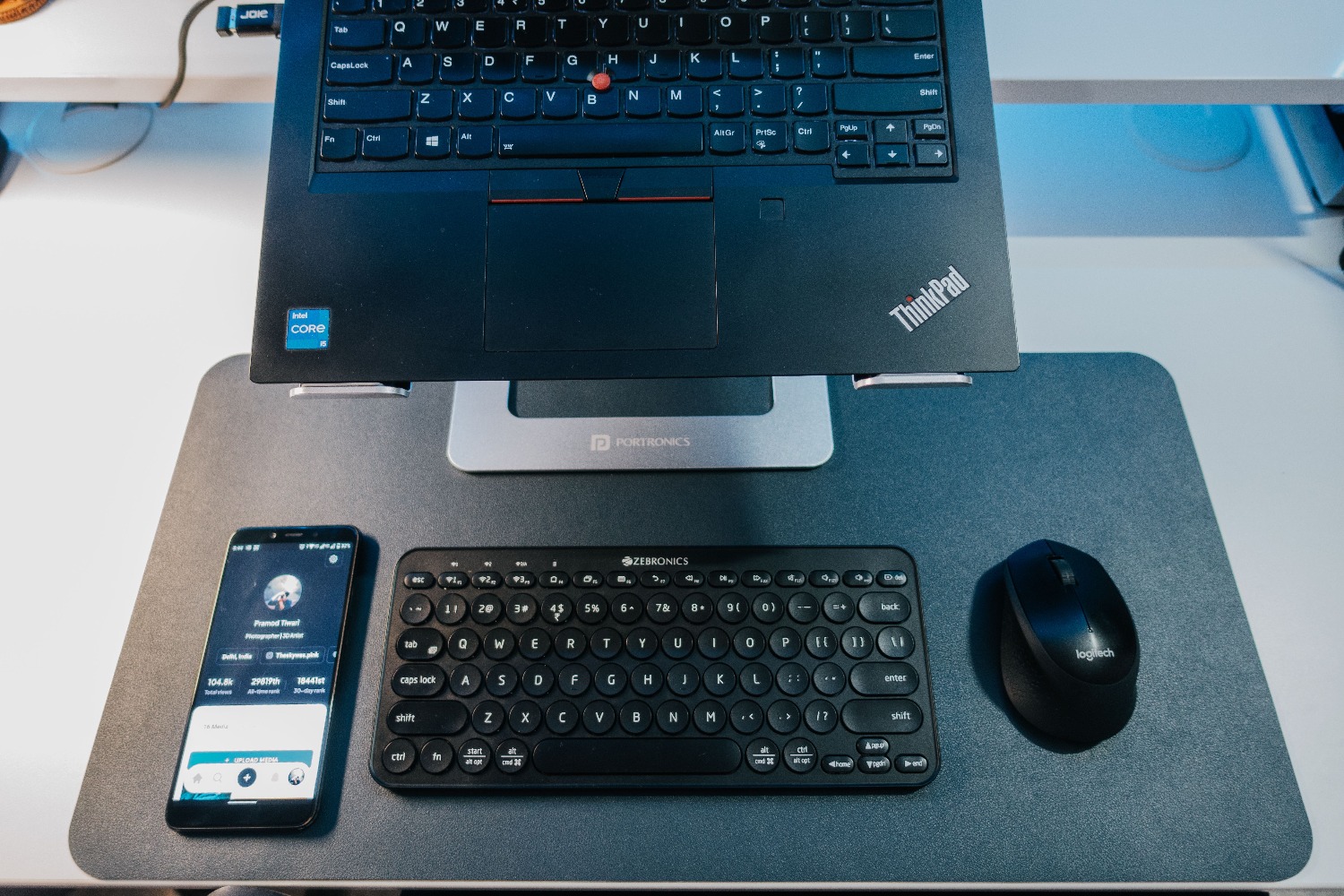
Neispravan Bluetooth na računaru je prava glavobolja, posebno kada trebate spojiti slušalice ili miš za ugodan rad. Iako je to široko rasprostranjena tehnologija koja nam omogućava da zaboravimo na kablove, ponekad drajveri polude ili prestanu prepoznavati periferne uređaje bez upozorenja, ostavljajući nas u neizvjesnosti.
Ako se nađete u situaciji u kojoj je ikona nestala ili uparivanje stalno ne uspijeva, ne očajavajte. U ovom članku ćemo objasniti sva moguća rješenja, od najjednostavnijih do onih koja zahtijevaju malo dublje istraživanje sistema , kako biste što prije mogli obnoviti bežičnu vezu.
Dijagnostički alati i osnovne provjere
Prije nego što se pozabavimo drajverima, najpametnije je pustiti da sam Windows pokuša riješiti problem. Možete otvoriti aplikaciju Get Help i pokrenuti program za rješavanje problema s Bluetoothom , koji skenira vaš sistem i automatski ispravlja uobičajene greške.
Također je važno provjeriti ima li kakvih glupih grešaka. Provjerite je li način rada u avionu isključen pritiskom na Windows + A; ako je uključen, Bluetooth je potpuno onemogućen. Također, provjerite ima li vaš uređaj dovoljno baterije i da nema smetnji, jer neki neoklopljeni USB 3.0 portovi mogu uzrokovati šum i usporiti ili nestabilnu vezu.
Upravljanje upravljačkim programima pomoću Upravitelja uređaja
Kada je problem u upravljačkom programu, Upravitelj uređaja je vaš najbolji prijatelj. Da biste mu pristupili, kliknite desnim tasterom miša na dugme Start i odaberite ga. Kada uđete unutra, proširite odjeljak Bluetooth i pronađite svoj adapter (obično piše "Radio" ili naziv marke, kao što je Intel ili Realtek). Kliknite desnim tasterom miša na njega i odaberite Ažuriraj upravljački program , a zatim Automatsko pretraživanje softvera.
Ako ažuriranje ne uspije, možete pokušati ponovo instalirati uređaj . Deinstalirajte Bluetooth adapter, potvrdite radnju i ponovo pokrenite računar. Kada se ponovo pokrene, Windows će pokušati instalirati čistu kopiju upravljačkog programa. U slučajevima kada je problem počeo nakon nedavnog ažuriranja, najbolje je otići u Svojstva i koristiti opciju " Vrati upravljački program" da biste se vratili na verziju koja je radila.
Ručna instalacija i napredna ažuriranja
Ako Windows ne može pronaći ispravan upravljački program, morat ćete posjetiti službenu web stranicu proizvođača vašeg računara ili matične ploče . Pronađite tačan model vašeg računara i preuzmite najnoviji upravljački program. Ako je u pitanju .exe datoteka, samo je pokrenite; ako je u pitanju .inf ili .sys datoteka, morat ćete otići u Upravitelj uređaja, odabrati Ažuriraj upravljački program i ručno pronaći datoteke u mapi u koju ste ih spremili.
Ne zaboravite provjeriti Windows Update, jer mnogi upravljački programi stižu putem opcionalnih ažuriranja . Idite na Postavke > Windows Update > Napredne opcije i provjerite ima li zakrpa za firmver ili Bluetooth upravljačkih programa koji čekaju instalaciju kako biste poboljšali stabilnost hardvera.
Dubinska podešavanja sistema i usluga

Ako ništa od navedenog ne uspije, problem bi mogao biti u pozadinskim servisima. Pritisnite Win + R, upišite services.msc i potražite Bluetooth Support Service . Provjerite je li vrsta pokretanja postavljena na Automatic (Automatski) i je li status "Running" (Pokrenuto). Učinite isto za Device Association Service (Uslugu povezivanja uređaja) i Device Installation Service (Uslugu instalacije uređaja) kako biste osigurali da sistem može obraditi periferne veze.
Još jedan vrlo efikasan trik je promjena postavki upravljanja napajanjem. U svojstvima Bluetooth adaptera unutar Upravitelja uređaja, idite na karticu Upravljanje napajanjem i poništite odabir opcije da biste dozvolili računaru da isključi uređaj radi uštede energije; ovo sprječava da se Bluetooth samostalno isključi.
Drastična rješenja za tvrdokorne slučajeve
Ako problem i dalje postoji, možete pokušati čisto pokretanje sistema pomoću msconfig-a. To uključuje onemogućavanje svih usluga trećih strana i programa za pokretanje kako biste isključili bilo koji vanjski softver koji blokira Bluetooth. Također je preporučljivo resetirati mrežne postavke iz menija Napredne mrežne postavke kako biste uklonili sve konflikte adaptera.
U ekstremnim situacijama, kao što je nakon promjene hardvera ili ponovne instalacije Windowsa, možda će biti potrebno ažurirati BIOS ili firmver računara. Ovo rješava probleme fizičke komunikacije između matične ploče i Bluetooth čipa. Na kraju, pokušajte potpuno isključiti računar tako što ćete držati pritisnutu tipku Shift dok isključujete računar. Ovo prisiljava sistem da obriše memoriju i resetuje hardver od nule.
Za rješavanje problema, najbolje je početi s najjednostavnijim stvarima, poput načina rada u avionu i automatskog alata za rješavanje problema, zatim pokušati ažurirati ili ponovo instalirati upravljačke programe, a ako problem i dalje postoji, prilagoditi sistemske usluge ili firmver. Većina problema s vezom u sustavu Windows 11 rješava se ažuriranjem upravljačkog programa s web stranice proizvođača ili podešavanjem postavki napajanja adaptera.
Često postavljana pitanja
Kako da ažuriram Bluetooth drajvere u Windowsu 11?
Morate pristupiti Upravitelju uređaja, desnim klikom miša kliknuti na Bluetooth adapter i odabrati opciju ažuriranja upravljačkog programa pomoću automatske pretrage.
Šta učiniti ako je ikona Bluetootha nestala s vašeg računara?
Preporučuje se deinstalacija adaptera iz Upravitelja uređaja i ponovno pokretanje računara kako bi ga Windows automatski ponovo instalirao.
Kako prisilno resetovati Bluetooth hardver?
Potpuno isključivanje se može izvršiti držanjem tipke Shift dok birate opciju za isključivanje računara.
Čemu služi Bluetooth podrška?
Ova usluga je odgovorna za upravljanje bežičnom vezom i mora biti postavljena na Automatski način rada i u Pokrenutom stanju da bi Bluetooth radio.
Da li režim rada u avionu utiče na funkcionalnost Bluetooth-a?
Režim rada u avionu onemogućava sve bežične veze, tako da će Bluetooth prestati raditi dok se ova opcija ne isključi.
Gdje mogu preuzeti drajvere ako ih Windows ne može pronaći?
Najnovije i najkompatibilnije upravljačke programe možete pronaći u odjeljku za tehničku podršku na službenoj web stranici proizvođača računara ili matične ploče.
Zašto se moj Bluetooth uređaj stalno isključuje?
To se obično dešava zbog postavki za uštedu energije, koje moraju biti onemogućene u svojstvima adaptera unutar Upravitelja uređaja.
