- Diferencijalna dijagnoza između kvarova konfiguracije softvera i kvarova fizičkog hardvera.
- Metode za kalibraciju i ažuriranje izvornih drajvera za Windows i platforme poput Steama.
- Korištenje vanjskih alata i službenih aplikacija za optimizaciju odziva osi i dugmadi.
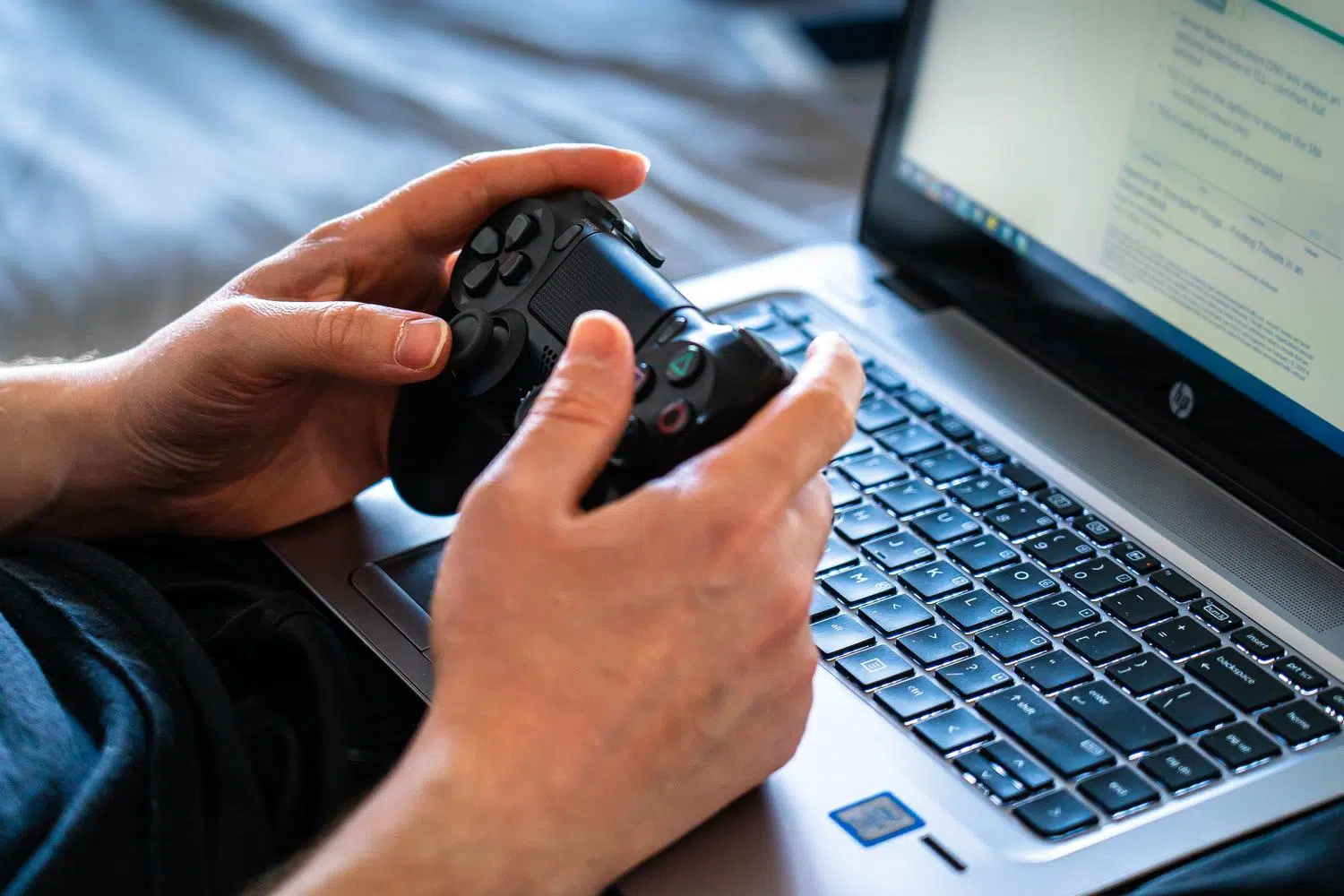
Nema ništa frustrirajuće nego sjesti da igrate igru i shvatiti da vaš kontroler, iako se čini da je povezan, jednostavno ne radi ništa . To je prilično uobičajena situacija: računar prepoznaje uređaj, svjetla se upale i nema poruka o grešci, ali kada uđete u igru, vaš lik samo stoji tamo kao da je kontroler skupi uteg za papir.
Ovakve greške često predstavljaju pravu glavobolju jer bez jasne obavijesti "uređaj nije prepoznat" ne znate odakle početi. Dobra vijest je da u velikoj većini slučajeva problem nije u tome što je kontroler neispravan, već u konfliktu upravljačkih programa ili neusklađenosti kalibracije koju Windows ne može sam riješiti.

Početak rada i osnovne provjere
Prije nego što se upustite u rješavanje tehničkih problema, najbolje je isključiti najočiglednije mogućnosti. Ponekad je problem jednostavan poput labavog kabla ili neispravnog USB porta. Idealno bi bilo da kontroler povežete putem kabla , jer Bluetooth može uzrokovati smetnje i nije toliko precizan za proces oporavka. Također je preporučljivo zatvoriti sve igre ili aplikacije koje možda koriste kontroler u pozadini kako biste spriječili da vanjski konfiguracijski profili ometaju detekciju sistema.
Ako primijetite da se kontroler ponaša nepravilno, poput toga da se lik sam pomiče ili da okidači ne reagiraju precizno, moguće je da imate problem s kalibracijom. Važno je shvatiti da kalibracija neće popraviti pokvareni hardver ; ako su analogne palice fizički istrošene, softver neće činiti čuda. Međutim, ako kontroler radi na drugom računaru, ali ne na vašem, problem je očito u konfiguraciji ili upravljačkim programima vašeg Windowsa.
Kako kalibrirati kontroler u Windowsu
Windows ima vlastiti alat za upravljanje perifernim uređajima za igranje, iako nije najintuitivniji. Da biste mu pristupili, možete koristiti traku za pretraživanje i upisati "Game Controllers" ili, ako želite odmah preći na stvar, pritisnuti Win + R i upisati naredbu joy.cpl . Ovo će direktno otvoriti prozor u kojem su navedeni svi povezani kontroleri.
Kada uđete unutra, odaberite svoj kontroler i idite na "Svojstva". U kartici "Postavke" vidjet ćete dugme Kalibriraj . Čarobnjak će vas zamoliti da ostavite kontroler miran, pomičete palice u punim krugovima, a zatim ih ponovo ostavite u mirovanju. Ovaj proces omogućava operativnom sistemu da redefiniše granice osi i ispravno detektuje neutralni položaj svake palice. Ako proces ne uspije, ne brinite; možete ga ponoviti onoliko puta koliko je potrebno dok vrijednosti u kartici "Test" ne budu tačne.

Optimizacija putem Steama i softvera trećih strana
Ako prvenstveno igrate na Steamu, imate ogromnu prednost, jer Valve uključuje vlastite univerzalne kontrolere. Iz menija postavki Steama, pod "Kontroler", možete pristupiti postavkama Big Picture za kalibraciju uređaja. Ovdje možete podesiti mrtve zone , što su mala područja gdje palica ne registruje kretanje. Ovo je ključno za eliminisanje kašnjenja u kompetitivnim PC igrama i sprečavanje dosadnog pomjeranja ili nenamjernog kretanja.
Za određene kontrolere postoje aplikacije koje mogu spasiti stvar. Na primjer, korisnici Xboxa mogu koristiti aplikaciju Xbox Accessories za ažuriranje firmvera uređaja, što obično rješava probleme s kompatibilnošću. S druge strane, ako koristite PlayStation kontroler ili generički kontroler, DS4Windows je alat koji trebate isprobati, jer emulira Xbox kontroler tako da Windows ne stvara probleme s kompatibilnošću.
Obnova drajvera i rješavanje kritičnih grešaka
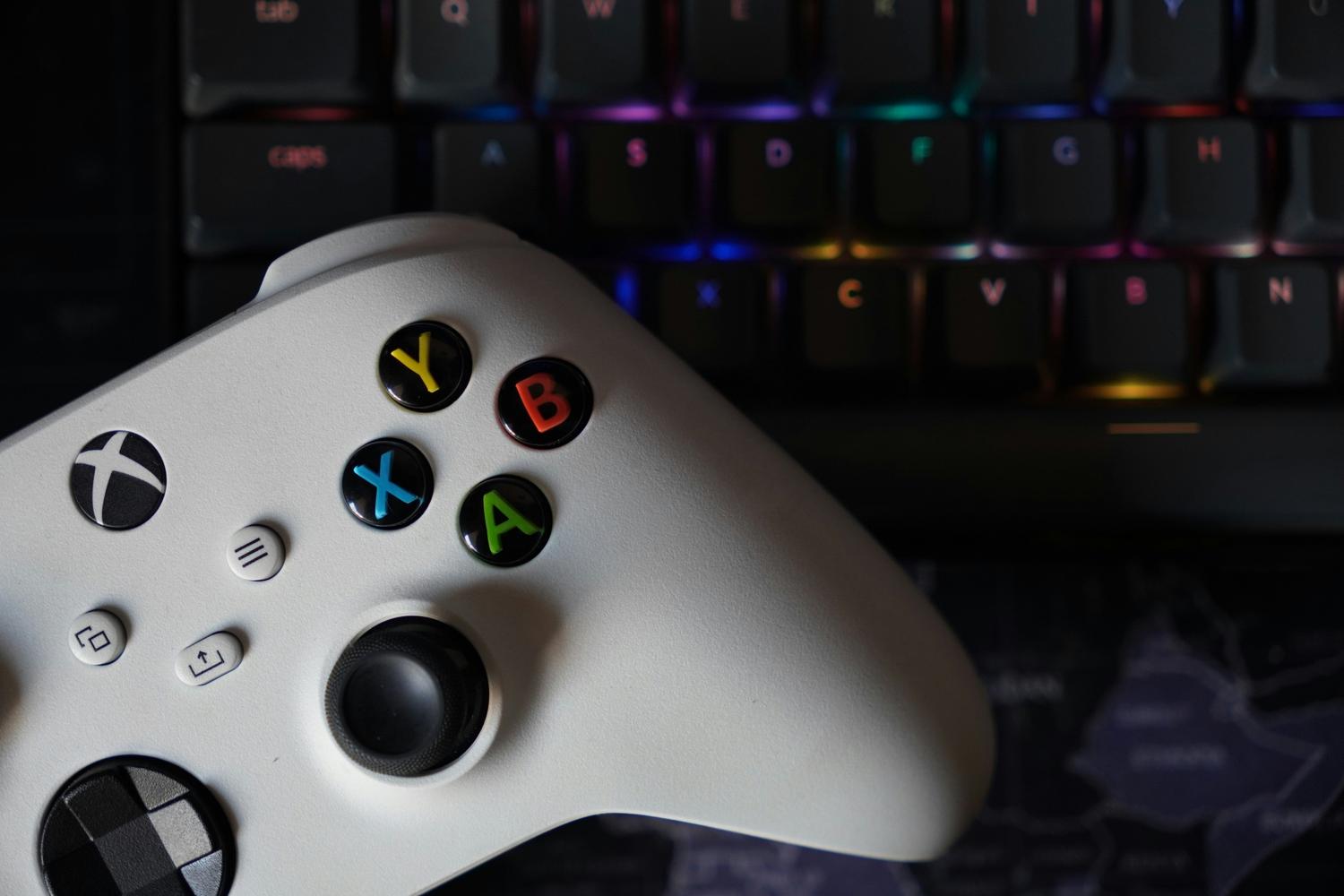
Kada se kontroler uključi, ali ne reaguje u igri, problem je obično u drajveru. Najefikasnije rješenje je otići u Upravitelj uređaja , pronaći odjeljak Periferni uređaji (kao što je "Xbox 360 Periferni uređaji" ili slično), kliknuti desnim tasterom miša na uređaj i odabrati Ažuriraj drajver . Ključno je odabrati opciju automatskog pretraživanja ažuriranog softvera kako biste izbjegli oštećenje drajvera u Windowsu 11 i potražili najstabilniju verziju.
U ekstremnijim slučajevima, kao što su neke specifične igre (na primjer, Sea of Thieves), problem može proizaći iz oštećenih datoteka igre ili konflikata antivirusnog programa . Neki sigurnosni programi mogu blokirati izvršnu datoteku igre ili komunikaciju s kontrolerom. Ako se to dogodi, dodavanje igre na listu izuzetaka antivirusnog programa ili izvođenje tihog popravka oštećenja datoteka putem Steama može biti konačno rješenje.

Završni dijagnostički alati
Ako i dalje imate problema, postoje aplikacije poput Game Controller Testera koje vam omogućavaju da u realnom vremenu vidite da li vaš računar prima signal sa svakog dugmeta i ose. Ako dugmad ne reaguju u ovom alatu, problem je najvjerovatnije hardverski. S druge strane, ako dugmad reaguju ovdje, ali ne i u igri, problem je ili loša konfiguracija igre ili sukob s drugom aplikacijom za mapiranje tipki koju ste otvorili.
Da bi vaš sistem radio nesmetano, zapamtite da ažuriranje firmvera i čistoća USB portova sprječava većinu ovih problema. U konačnici, ključno je eliminirati mogućnosti jednu po jednu: prvo kabel, zatim kalibraciju sistema, zatim upravljačke programe u Upravitelju uređaja i, kao krajnje sredstvo, softver za emulaciju ili interne postavke svake igre.


Strastveni pisac o svijetu bajtova i tehnologije općenito. Volim dijeliti svoje znanje kroz pisanje, a to je ono što ću raditi na ovom blogu, pokazivati vam sve najzanimljivije stvari o gadžetima, softveru, hardveru, tehnološkim trendovima i još mnogo toga. Moj cilj je pomoći vam da se krećete u digitalnom svijetu na jednostavan i zabavan način.