- Provjerite fizičku vezu, detekciju u Windowsu i postavke privatnosti kamere.
- Upravljajte dozvolama i greškama kao što je E_ACCESSDENIED u UWP i Win32 aplikacijama, nudeći alternativna ponašanja.
- Ažurirajte drajvere, BIOS i Windows, te kontrolišite antivirus, ekstenzije i istovremeno korištenje kamere.
- Optimizujte kvalitet slike i odaberite pravu kameru kada je povezano više uređaja.
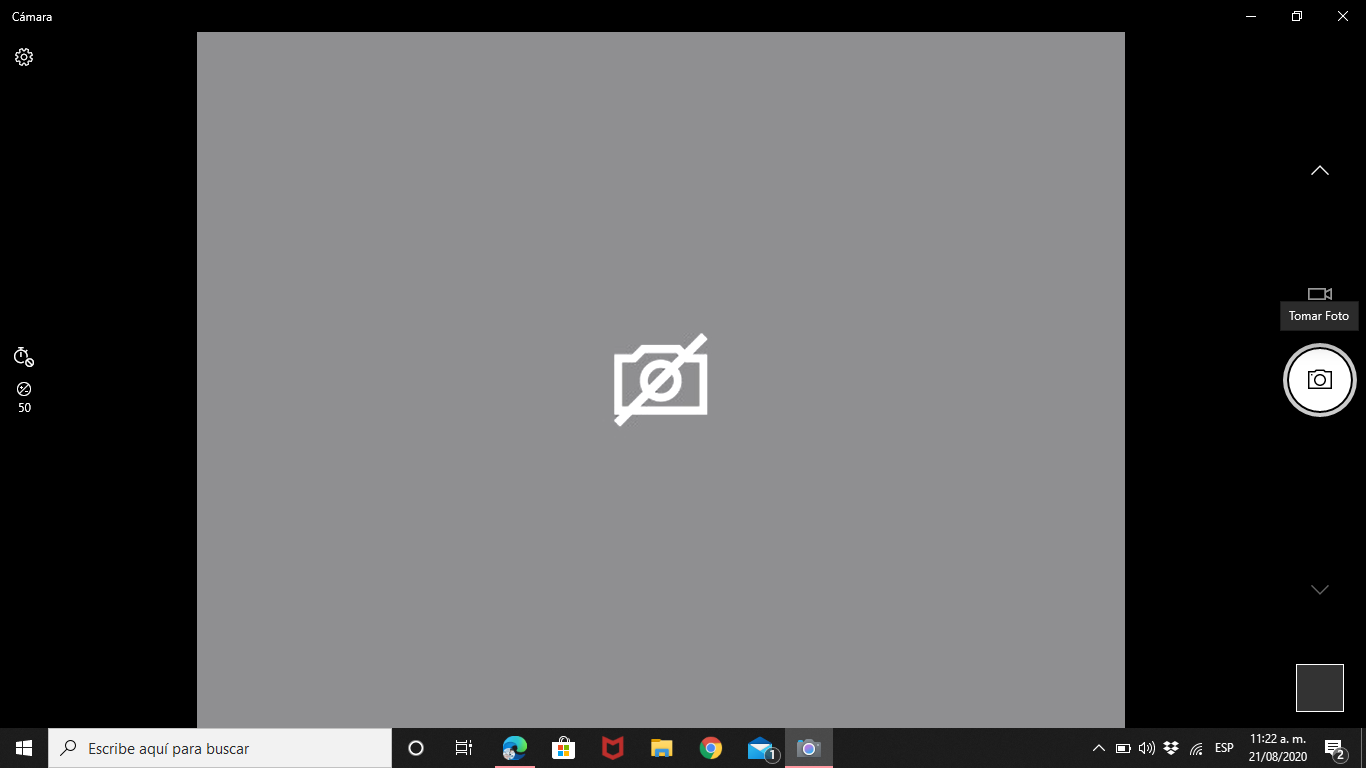
Prestanak rada kamere neposredno prije važnog video poziva može biti prava glavobolja. Na Windowsu, i u UWP aplikacijama i u klasičnim Win32 aplikacijama, kvarovi kamere obično su povezani s dozvolama, upravljačkim programima, hardverom ili čak samim preglednikom.Dobra vijest je da se većina ovih problema može otkriti i riješiti slijedeći niz dobro uređenih koraka.
U ovom vodiču ćete pronaći potpuno i detaljno objašnjenje svih uobičajenih razloga zašto se kamera ne pojavljuje, prikazuje grešku, izgleda mutno ili je jednostavno nijedna aplikacija ne prepoznaje. Pokrit ćemo sve, od fizičke veze i postavki privatnosti u Windowsu do rješavanja greške E_ACCESSDENIED u kodu, uključujući BIOS, antivirus, upravljačke programe, preglednike i specifična rješenja za UWP i Win32 aplikacije.Ideja je da imate jedan predmet sa svime što vam je potrebno da pripremite fotoaparat za upotrebu.
1. Provjerite hardver i fizičku vezu kamere
Prva stvar, iako se može činiti očiglednom, jeste da se uvjerite da je kamera pravilno povezana. Kod eksternih USB kamera, labav kabel, oštećen USB priključak ili loše povezan monitor dovoljni su da Windows uopće ne detektuje uređaj.Isključite USB kabel, ponovo ga čvrsto priključite i pokušajte s drugim priključkom kako biste isključili kvarove konektora.
Ako koristite kameru integriranu u monitor, Provjerite je li USB kabel za prijenos podataka između monitora i računara pravilno povezan.Bez ovog kabla, video i audio sa kamere monitora neće stići do računara čak i ako monitor prikazuje sliku.
Laptopi i neke moderne web kamere obično imaju fizički poklopac ili zatvarač za privatnost. Provjerite je li poklopac kamere otvoren i da li sistem zatvarača blokira objektiv.Lako je ovo previdjeti i pomisliti da je kamera pokvarena kada je jednostavno prekrivena.
Ako nakon provjere kablova, promjene priključaka i provjere poklopca za privatnost kamera i dalje ne radi, Problem možda nije fizički, već je povezan s konfiguracijom, dozvolama ili softverom.U tom slučaju, vrijeme je da se pređe na sljedeće korake.
2. Provjerite da li Windows prepoznaje kameru u Upravitelju uređaja

Prije nego što se prepustite aplikacijama, morate potvrditi da Windows ispravno vidi uređaj. Osnovna kontrolna tačka je Upravitelj uređaja, gdje su navedeni svi uređaji s kamerama koje je sistem otkrio..
Otvorite meni Start, upišite "Upravitelj uređaja" i pokrenite ga. Na listi hardvera, proširite odjeljak "Kamere" (ili "Uređaji za obradu slika" na nekim računarima) i pronađite ugrađenu ili USB kameru.Ako se u tom odjeljku ništa ne pojavljuje, sistem ne prepoznaje kameru i trebali biste se usredotočiti na upravljačke programe, BIOS ili hardver.
Ako se kamera pojavi na listi, kliknite desnim tasterom miša na nju. Ako vidite opciju "Onemogući uređaj", to znači da je aktivna; ako, s druge strane, vidite "Omogući uređaj", dodirnite je da biste je aktivirali.Kamera koju je sistemski onemogućao ne može se koristiti ni u jednoj UWP ili Win32 aplikaciji.
Ako vidite ikonu upozorenja (žuti trougao) iznad kamere, Vjerovatno postoji problem sa upravljačkim programom ili uređaj nije ispravno instaliran.U tom slučaju, bit će potrebno ažurirati, ponovo instalirati ili pustiti Windows da potraži odgovarajući upravljački program.
3. Postavke privatnosti kamere u Windowsu (UWP i Win32)
Od Windowsa 10, Microsoft je dodao vrlo stroge kontrole privatnosti za kameru. Kamera možda funkcioniše na nivou sistema, ali aplikacije možda nemaju dozvolu za pristup njoj.To uzrokuje greške poput "Kamera nije pronađena" ili se slika ne prikazuje u određenim aplikacijama.
Idite na Početna > Postavke > Privatnost (ili „Privatnost i sigurnost“ u novijim verzijama) > Kamera. Na vrhu ćete vidjeti odjeljak "Dozvoli pristup kameri na ovom uređaju" ili nešto sličnoAko je onemogućeno, kliknite na "Promijeni" i omogućite ga. Bez ove postavke, nijedan korisnik ili aplikacija neće moći koristiti kameru.
Odmah ispod toga imate prekidač "Dozvoli aplikacijama pristup kameri". Provjerite je li pristup omogućen za vaš korisnički račun, inače UWP aplikacije (one iz Microsoft trgovine, aplikacija Kamera itd.) neće moći otvoriti kameru.Ovo prilagođavanje prvenstveno utiče na moderne paketne aplikacije.
Na listi "Odaberite koje aplikacije iz Microsoft Store-a mogu pristupiti kameri" pregledajte svaku aplikaciju koja vas zanima. Aktivirajte kameru u aplikacijama u kojima je zapravo koristite, kao što su Teams iz trgovine Store, Skype (verzija iz trgovine Store) ili sama aplikacija "Kamera".Ovdje su prikazane samo aplikacije instalirane iz Microsoft trgovine.
Dalje u tekstu naći ćete opciju „Dozvoli desktop aplikacijama pristup kameri“. Ovaj prekidač je ključan za klasične Win32 aplikacije, kao što su preglednici (Edge, Chrome, itd.), klijenti za video konferencije, igre ili bilo koji softver instaliran s weba, diska ili od strane IT administratora.Ako je onemogućeno, te aplikacije neće moći pristupiti kameri čak i ako je sve ostalo ispravno.
4. Upravljanje dozvolama kamere u aplikacijama i greška E_ACCESSDENIED
Pored sistemskih postavki, same aplikacije moraju provjeriti da li imaju dozvolu za korištenje kamere. U UWP ili paketnim aplikacijama, preporučuje se korištenje klase mogućnosti aplikacije (AppCapability) prije inicijalizacije uređaja za snimanje.Ovo sprečava pokušaj otvaranja kamere na slijepo i iznenađivanje korisnika kvarom.
Kada korisnik onemogući pristup kameri na stranici s postavkama privatnosti, Windows API-ji za snimanje će vratiti grešku E_ACCESSDENIED prilikom pokušaja otvaranja kamere.a ponekad i greška 0xa00f4244Ova greška se može pojaviti i prilikom inicijalizacije MediaCapture objekta u UWP-u i prilikom kreiranja IMFMediaSource objekta pomoću Media Foundationa u Win32 aplikacijama.
U tipičnom Win32 kodu, prilikom pozivanja IMFActivate::ActivateObject za dobijanje IMFMediaSource videaTrebali biste provjeriti da li HRESULT odgovara E_ACCESSDENIED. Ako je tako, umjesto da se nastavi tiho javljati neuspjeh, preporučljivo je prikazati poruku koja obavještava korisnike da je pristup kameri blokiran postavkama privatnosti.
Dobra praksa je ponuditi korisniku mogućnost da direktno ode na stranicu s postavkama privatnosti kamere. To se postiže pokretanjem URI-ja „ms-settings:privacy-webcam“ pomoću ShellExecute-a ili ekvivalentnog API-ja.Ovo otvara prozor postavki u kojem ponovo možete dati dozvole aplikaciji.
Nakon što korisnik promijeni postavke, Vaša aplikacija bi trebala ponovo pokušati inicijalizirati kameru.Ako korisnik odluči da ne da dozvolu, softver mora odgovoriti razumnim alternativnim ponašanjem.
5. Alternativno ponašanje kada kamera ostane zaključana
Korisnik ne želi uvijek (ili nije u mogućnosti) dati pristup kameri određenoj aplikaciji. Kada, nakon preusmjeravanja na stranicu za privatnost, kamera i dalje nema dozvolu, aplikacija mora ponuditi prihvatljivo iskustvo bez videa.umjesto jednostavnog prikazivanja trajne greške.
U tom slučaju, razumna opcija je Onemogućite određene funkcije koje zahtijevaju video, kao što su pregled ili snimanje, ali ostavite ostale funkcije aktivnima.Na primjer, u alatu za video pozive možete nastaviti tekstualni chat ili dijeliti ekran, čak i bez kamere.
Druga alternativa je prikazivanje vizualnog markera. Umjesto crne kutije ili poruke o grešci, može se koristiti slika rezerviranog mjesta koja označava da kamera nije dostupna.Ovo poboljšava korisničko iskustvo i jasno pokazuje da je problem povezan s dozvolama ili konfiguracijom.
Također je preporučljivo ponuditi brz način za ponovni pokušaj inicijalizacije. Dugme "Ponovo provjeri dozvole kamere" koje ponovo pokreće proces otključavanja uređaja i ponovo provjerava E_ACCESSDENIED To sprečava korisnika da mora ponovo pokretati aplikaciju svaki put kada se postavka promijeni.
6. Konflikti zbog istovremene upotrebe kamere u nekoliko aplikacija
Vrlo čest uzrok neuspjeha je pokušaj korištenja kamere iz nekoliko aplikacija istovremeno. Neki kontroleri dozvoljavaju da samo jedna aplikacija ima otvorenu kameru istovremeno, tako da druga aplikacija pronalazi uređaj zauzet i ne može mu pristupiti..
Da biste isključili ovaj problem, ponovo pokrenite računar i, nakon pokretanja, Otvorite samo Windows aplikaciju "Kamera" i provjerite da li normalno prikazuje sliku.Ako tamo radi, potpuno ga zatvorite, a zatim pokrenite UWP ili Win32 aplikaciju koja vas zanima (Teams, Zoom, vaša vlastita aplikacija itd.).
Ako kamera radi samo u aplikaciji Kamera, a ne i u ostalima, Moguće je da postoji određeni sukob s aplikacijom, proširenjem preglednika ili sigurnosnim softverom koji blokira pristup.U tom slučaju, preporučljivo je provjeriti jedan po jedan programe koji možda pristupaju kameri u pozadini.
7. Antivirus, ekstenzije i druge aplikacije koje blokiraju kameru
Sigurnosni programi mogu biti prilično zaštitnički nastrojeni prema privatnosti, a to uključuje i kameru. Neki antivirusni programi ili paketi zaštite implementiraju specifične funkcije kako bi spriječili neovlaštene aplikacije da uključe web kameru.Ako se kamera ne pokrene ni u jednoj aplikaciji, provjerite postavke antivirusnog programa.
U konkretnom slučaju preglednika poput Chromea, Blokatori oglasa i druga proširenja također mogu ometati pristup kameriDodaci poput AdBlocka, Adblock Plusa ili uBlock Origina obično postavljaju ikonu pored adresne trake; odatle možete onemogućiti blokiranje za određenu web stranicu.
Ako sumnjate na ekstenziju, pokušajte otvoriti stranicu koja koristi kameru u anonimnom načinu rada. U Chromeu, anonimni način rada onemogućava mnoga proširenja prema zadanim postavkama, što pomaže u provjeri uzrokuju li neka od njih konflikt.Ako kamera radi u anonimnom načinu rada, već imate naznaku kuda dalje ići.
Konačno, imajte na umu da neki alati za korporativni ili roditeljski nadzor Oni mogu direktno blokirati korištenje kamere u cijelom sistemu bez jasnog upozorenja.Ako se nalazite u okruženju kojim upravlja IT administrator, provjerite postoje li pravila koja ograničavaju ovu upotrebu.
8. Provjerite kameru u aplikaciji „Kamera“ i u online testovima
Da biste suzili problem, vrijedi provjeriti da li kamera otkazuje u svim aplikacijama ili samo u nekima. Osnovni test je otvaranje izvorne Windows aplikacije "Kamera" iz menija Start i provjera da li se pojavljuje slika.Ako ovdje radi, hardver i drajveri su, u principu, u redu.
Kada se problem javlja samo u pregledniku, možete koristiti testne stranice web kamere. Web stranice poput testmycam.net ili onlinemictest.com/webcam-test vam omogućavaju da direktno iz vašeg preglednika provjerite da li se kamera ispravno otvara.Ako online test radi, ali određena web stranica ne, onda je ta stranica ili njena konfiguracija uzrok problema.
S druge strane, ako kamera ne radi čak ni u aplikaciji "Kamera" u Windowsu, Mnogo je vjerovatnije da je problem u drajverima, BIOS-u, zastarjelom Windowsu ili čak fizičkom oštećenju uređaja.U tom slučaju, potrebno je nastaviti sa sistemskim dijelom.
9. Pristup kameri u preglednicima (s posebnim fokusom na Chrome)
Kada kamera radi u Windowsu, ali ne radi samo u Chromeu (ili nekom drugom pregledniku), preporučljivo je prvo provjeriti dozvole samog preglednika. Prvi put kada web stranica pokuša koristiti web kameru, Chrome prikazuje skočni prozor u kojem se traži dozvola za korištenje kamere i mikrofona.Ako ste prethodno kliknuli na "Blokiraj", ta web stranica neće imati pristup ponovo dok ne promijenite postavku.
Također provjerite da Chrome ne blokira kritične skočne prozore s weba koji koriste kameru. U Postavke > Privatnost i sigurnost > Postavke web-mjesta > Iskačući prozori i preusmjeravanja provjerite da dotično web-mjesto nije na listi blokiranih.Neke stranice koriste skočne prozore za upravljanje dozvolama.
U odjeljku "Kamera" unutar "Postavki web-mjesta" možete odabrati koji se određeni uređaj koristi. Ako imate više povezanih kamera, provjerite je li u Chromeu odabrana ispravna kamera i da web stranica nije označena kao blokirana.Po potrebi promijenite uređaj u padajućem meniju.
Ako i dalje imate problema, provjerite je li vaš preglednik ažuriran. Chrome se obično automatski ažurira kada ga zatvorite i ponovo otvorite, ali ako ga niste ponovo pokrenuli danima, moguće je da postoji ažuriranje na čekanju.U meniju "Više" (tri tačke), Chrome će promijeniti boju (zelenu, narandžastu ili crvenu) kada je ažuriranje spremno.
Na kraju, možete pokušati obrisati kolačiće i predmemoriju. U Postavkama > Privatnost i sigurnost > Obriši podatke pregledavanja, odaberite "Stalno" i provjerite kolačiće i kešiirane datoteke.Zatim ponovo pokrenite preglednik i pokušajte ponovo posjetiti web stranicu koja koristi kameru.
10. Hardversko ubrzanje i ostale postavke preglednika
Na nekim uređajima, hardversko ubrzanje Chromea može uzrokovati neobično ponašanje prilikom reprodukcije videa s kamere, kao što je spore ili zamrznute aplikacije. Ako zamrznute slike, treperenje ili čudne greške vidite samo u pregledniku, onemogućavanje ove funkcije može napraviti veliku razliku..
U Chromeu idite na Postavke, pomaknite se prema dolje do odjeljka Sistem i Onemogućite opciju "Koristi hardversko ubrzanje kada je dostupno".Nakon što ga promijenite, ponovo pokrenite preglednik da bi promjena stupila na snagu.
Ako onemogućavanje ubrzanja omogući da kamera ispravno radi na web stranicama koje su prethodno bile neuspješne, Tu postavku možete zadržati kakva jeste, posebno na sistemima sa starijom integrisanom grafikom ili problematičnim video drajverima.To je jednostavno rješenje koje izbjegava potrebu za dodirivanjem drugih komponenti.
11. Ažurirajte upravljačke programe za kameru, USB i BIOS
Mnogi problemi s kamerama u Windowsu 10 i novijim verzijama povezani su sa starim upravljačkim programima koji ne rade dobro s najnovijim ažuriranjima sistema. Nakon većeg ažuriranja Windowsa, neki upravljački programi za kameru prestaju ispravno raditi ako se ne ažuriraju.što ponekad uzrokuje probleme kao što su Greška 0xa00f4244 u aplikaciji Windows Hello.
Iz Upravitelja uređaja kliknite desnim tasterom miša na kameru i odaberite "Ažuriraj upravljački program". Odaberite opciju za automatsko traženje ažuriranog softvera upravljačkih programa kako bi Windows pokušao pronaći kompatibilan upravljački program.Ako ne možete ništa pronaći, provjerite web stranicu proizvođača vaše opreme ili samog proizvođača fotoaparata.
Na računarima proizvođača poput Della postoje alati kao što su SupportAssist ili Dell Command | Update. Ovi uslužni programi skeniraju sistem u potrazi za zastarjelim drajverima, firmverom i BIOS-om, te ih preuzimaju i instaliraju na prilično automatizovan način.Veoma je koristan za ažuriranje upravljačkih programa za USB, Thunderbolt i kameru.
Ne zaboravite BIOS (ili UEFI). Zastarjeli BIOS može uzrokovati greške u prepoznavanju integriranih uređaja, posebno kod laptopa i all-in-one računara.Ažuriranje BIOS-a prema uputama proizvođača može riješiti uporne probleme s detekcijom.
12. Omogućite kameru u BIOS-u ili UEFI-ju
Neki laptopi i korporativni računari vam omogućavaju da onemogućite kameru iz BIOS-a ili UEFI-ja kao sigurnosnu mjeru. Ako je kamera tamo onemogućena, Windows je uopće neće vidjeti, bez obzira na to koliko dozvola ili upravljačkih programa provjerite..
Da biste provjerili, ponovo pokrenite računar i pritisnite odgovarajući taster (na mnogim Dell računarima to je F2) da biste ušli u BIOS postavke. Potražite odjeljak poput "Ugrađeni uređaji" ili sličan i provjerite je li omogućena opcija ugrađene kamere.Ako se čini da je onemogućeno, omogućite ga, spremite promjene i ponovo pokrenite računar.
Imajte to na umu Ova opcija je obično dostupna samo na uređajima s integriranom kamerom, kao što su laptopi ili all-in-one računari.Na desktop računaru sa eksterno povezanom USB web kamerom, nećete vidjeti opciju kamere u BIOS-u; u tom slučaju, problemi sa detekcijom se rješavaju na nivou operativnog sistema i upravljačkog programa.
13. Pokrenite alat za rješavanje problema s kamerom i ažurirajte Windows
Windows uključuje poseban alat za rješavanje problema s kamerom koji može automatski otkriti i ispraviti neke probleme. Iz Start > Postavke > Sistem > Rješavanje problema > Ostali alati za rješavanje problema, pronađite odjeljak „Kamera“ i pokrenite čarobnjakaSlijedite upute i provjerite ima li promjena.
Osim toga, preporučuje se redovno ažuriranje sistema. U Start > Postavke > Windows Update možete provjeriti ažuriranja i instalirati sve dostupne zakrpe i poboljšanja.Microsoft često objavljuje ispravke koje utiču na generičke upravljačke programe kamere ili na način na koji UWP aplikacije pristupaju uređaju.
14. Deinstalirajte i ponovo instalirajte kameru iz Upravitelja uređaja
Kada sve ostalo ne uspije i kamera i dalje ne radi, drastičniji, ali efikasniji korak je prisiliti Windows da ponovo instalira uređaj. U Upravitelju uređaja kliknite desnim tasterom miša na kameru i odaberite "Deinstaliraj uređaj".Potvrdite radnju kada se to od vas zatraži.
Prilikom ponovnog pokretanja računara, Windows će prepoznati kameru kao novi uređaj i pokušati automatski instalirati potrebne upravljačke programe.Ovaj proces koristi generičke plug-and-play drajvere ili bilo koje specifične drajvere koji su dostupni. U mnogim slučajevima, ovo rješava oštećene instalacije ili netačne konfiguracije.
15. Kvalitet slike, fokus i drugi vizualni problemi
Nisu svi kvarovi povezani s detekcijom; ponekad je kamera vidljiva, ali kvalitet je lošiji. Ako slika izgleda mutno, pikselizirano, previše tamno ili izgleda tupo, prvo što trebate učiniti je provjeriti uvjete osvjetljenja.Loše osvjetljenje uništava svaku web kameru, bez obzira koliko je dobra.
Izbjegavajte pozicioniranje s jakim izvorom svjetlosti iza sebe, poput prozora ili reflektora. Najbolje je imati meko prednje svjetlo koje osvjetljava vaše lice i, ako je moguće, smanjiti intenzitet pozadinskog osvjetljenja.Jednostavna promjena položaja u odnosu na prozor može radikalno poboljšati kvalitet.
Također je preporučljivo fizički očistiti sočivo. Koristite meku krpu od mikrovlakana (poput one koja se koristi za čišćenje naočala) da biste uklonili otiske prstiju, prašinu i prljavštinu koji mogu zamutiti sliku.Ne koristite abrazivne proizvode ili papire koji bi mogli ogrebati staklo.
U Windowsu možete podesiti neke dodatne parametre kamere. Idite na Start > Postavke > Bluetooth i uređaji > Kamere, odaberite povezanu kameru i pregledajte dostupne opcije i efekte.U zavisnosti od modela, možete podesiti osvetljenost, kontrast, HDR, korekciju svetla itd.
16. Korištenje više kamera i odabir ispravnog uređaja
Ako imate povezano više od jedne kamere (na primjer, ugrađenu kameru laptopa i drugu USB kameru), aplikacije često biraju onu koju ne želite. Gotovo svi programi koji koriste video omogućavaju vam ručni odabir kamere koju želite koristiti.ili u postavkama aplikacije ili neposredno prije početka poziva.
U aplikacijama za video konferencije, provjerite odjeljak za postavke zvuka/videozapisa. Odaberite željenu kameru iz padajućeg izbornika i spremite promjene.U preglednicima poput Chromea, odabir kamere može se izvršiti i iz adresne trake kada web stranica zatraži pristup web kameri.
Ništa vas ne sprečava da imate više kamera povezanih na isti računar, sve dok Aplikacija zna s kojim treba raditi, a sistem ima ispravne drajvere za sve njih.Ako jedan od njih uzrokuje probleme, pokušajte ga privremeno isključiti kako biste isključili konflikte između uređaja.
17. Kada posumnjati na fizički kvar kamere
Ako ste provjerili veze, dozvole, upravljačke programe, BIOS, antivirus, preglednik i isprobali različite aplikacije bez uspjeha, moguće je da se radi o hardverskom kvaru. Kamera koja se ne pojavljuje u Upravitelju uređaja ili koja stalno prikazuje greške čak i nakon ponovne instalacije upravljačkih programa, može biti oštećena..
U slučaju USB web kamera, isprobajte uređaj na drugom računaru. Ako ni tamo ne radi, vjerovatnoća da je kamera pokvarena je vrlo velika.Ako se radi o kameri integriranoj u laptop ili monitor, bit će potrebno otići u tehničku službu proizvođača radi temeljitije provjere.
Imati jeftinu rezervnu eksternu kameru može biti brzo rješenje. Iako je jednostavan model, može vas izvući iz nevolje dok se glavna kamera popravlja ili zamjenjuje.posebno ako svakodnevno ovisite o njoj za sastanke ili predavanja.
Uz sve navedeno, obuhvaćeni su najčešći uzroci kvara kamere u UWP i Win32 aplikacijama na Windowsu: od dozvola privatnosti i grešaka E_ACCESSDENIED do zastarjelih upravljačkih programa, previše agresivnog antivirusnog softvera, proširenja preglednika, BIOS-a i fizičkih oštećenja. Slijedeći ove korake redom, rijetko će se dogoditi da kamera nastavi s kvarom bez barem jasne identifikacije gdje je problem i koje rješenje treba primijeniti..


Strastveni pisac o svijetu bajtova i tehnologije općenito. Volim dijeliti svoje znanje kroz pisanje, a to je ono što ću raditi na ovom blogu, pokazivati vam sve najzanimljivije stvari o gadžetima, softveru, hardveru, tehnološkim trendovima i još mnogo toga. Moj cilj je pomoći vam da se krećete u digitalnom svijetu na jednostavan i zabavan način.