- Detaljna konfiguracija dozvola i postavki zvuka na raznim operativnim sistemima i preglednicima.
- Napredno upravljanje ulaznim i izlaznim uređajima na komunikacijskim platformama kao što je Microsoft Teams.
- Fizička poboljšanja kroz upotrebu vanjske opreme i prilagođavanje akustičnog okruženja.

Vjerovatno ste ovo već iskusili: pridružite se važnom video pozivu i odjednom vam kolege kažu da zvučite kao robot ili da vas uopšte ne čuju. To je tipična glavobolja u eri rada na daljinu, ali dobra vijest je da je rješavanje ovih problema obično lakše nego što se čini ako znate gdje tražiti.
Kako bismo vam uštedjeli frustracije zbog ponovnog pokretanja računara dok vas svi čekaju, pripremili smo sveobuhvatan vodič. Pokrit ćemo sve, od osnovnih postavki preglednika do optimizacije vašeg radnog prostora kako bi vaš glas zvučao jasno, profesionalno i bez dosadnih pozadinskih zvukova koji ometaju sve.

Postavke dozvola preglednika

Prije rješavanja složenih problema, prvo što trebate učiniti je osigurati da vaš preglednik ima "pristup mikrofonu". Ako koristite Google Chrome, možete direktno otići na chrome://settings/content/microphone u adresnoj traci. Tamo provjerite je li odabrana opcija koja web stranicama dozvoljava zahtjev za pristup mikrofonu.
Proces je sličan i u drugim preglednicima, iako se malo razlikuje. Ako primijetite da zvuk i dalje ne radi nakon ažuriranja softvera, samo zatvaranje prozora nije dovoljno; preporučuje se da izvršite potpuno ponovno pokretanje preglednika upisivanjem chrome://restart . Ovo osvježava sve ekstenzije i aplikacije koje možda blokiraju audio signal.
Postavke u skladu s vašim operativnim sistemom
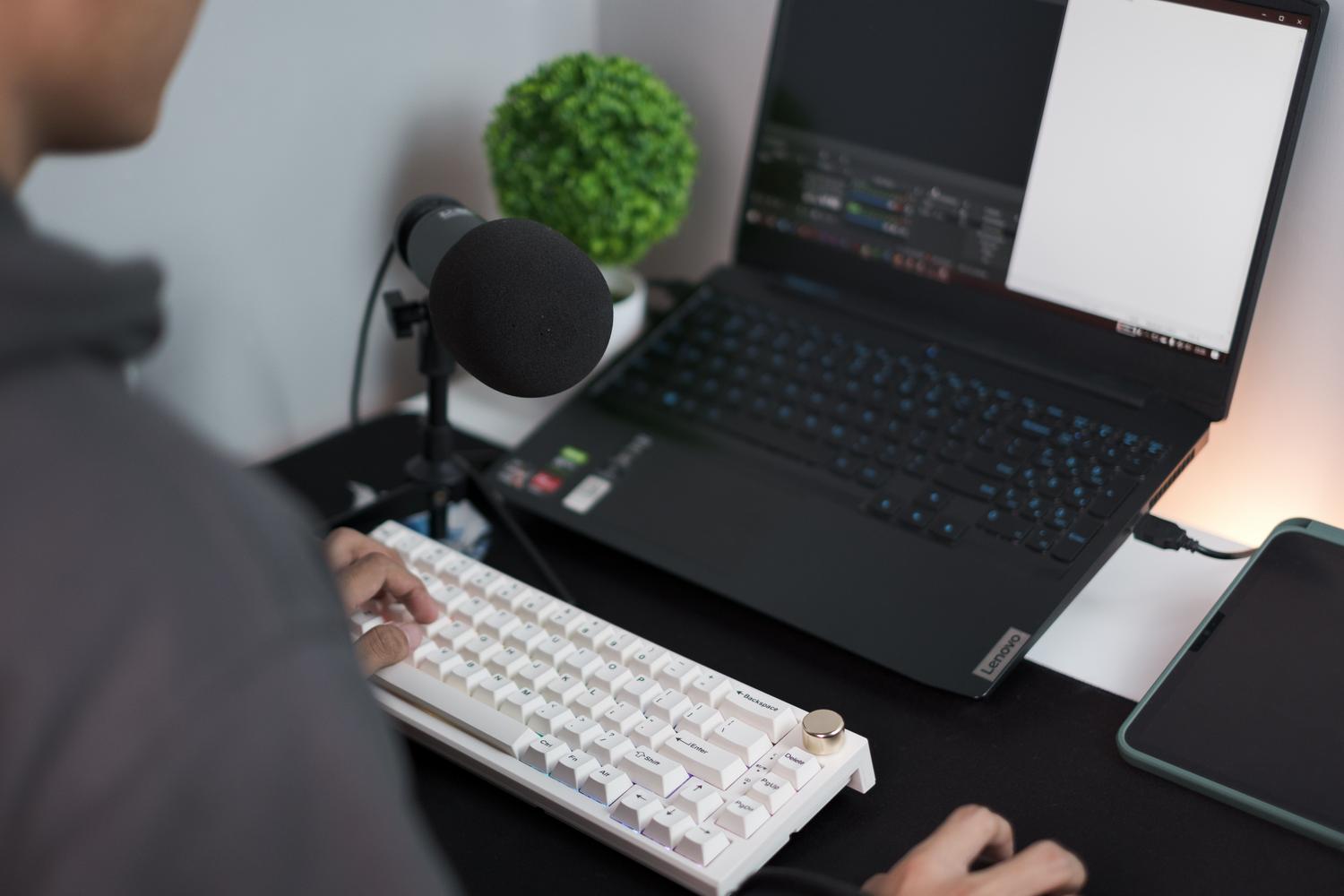
Svaki sistem drugačije obrađuje zvuk, pa je dobra ideja pogledati internu konfiguraciju vašeg uređaja:
- Na Windowsima: Idite u meni Postavke, unesite Sistem, a zatim Zvuk. Pronađite odjeljak Mikrofon i Podesite klizač za jačinu zvuka tako da vaš glas doseže s pravim intenzitetom.
- Na macOS: Otvorite Postavke sistema i dodirnite Zvuk, tačnije karticu Ulaz. Provjerite je li odabran ispravan uređaj i kalibrirajte ulaznu jačinu zvukaImajte na umu da sistem automatski sprema ove promjene.
- Na Linuxu: Idite na postavke zvuka, odaberite karticu Ulaz, odaberite željeni mikrofon i provjerite da nije isključen zvuk prije nego što pojačate zvuk.
Za naprednije korisnike kojima je potrebno ponovo pokrenuti audio server putem terminala (zahtijeva administratorske privilegije), na macOS-u možete koristiti naredbu `sudo killall coreaudiod` kako biste prisilili proces ponovnog pokretanja zvuka i riješili uporne probleme s prekidima, slično kao što upravljate dozvolama za mikrofon i kameru u Zoomu za macOS.

Optimizacija u Microsoft Teamsu
Teams nudi detaljnu kontrolu kako bi se spriječila iznenađenja tokom poziva. Da biste joj pristupili, idite u Postavke, a zatim Uređaji. Odatle možete upravljati povezanim perifernim uređajima , posebno odabirom zvučnika i mikrofona koje želite koristiti.
Jedna vrlo korisna funkcija je automatsko podešavanje osjetljivosti , koje vas štedi na ručnom podešavanju jačine zvuka ako govorite glasnije ili tiše. Osim toga, Teams vam omogućava upravljanje suzbijanjem buke: možete odabrati da eliminišete samo pozadinsku buku ili da idete korak dalje s izolacijom glasa, koja filtrira druge glasove u blizini tako da se čuje samo vaš.
Ako trebate podijeliti video ili prezentaciju sa zvukom, ne zaboravite aktivirati prekidač sistema "uključi zvuk" prilikom dijeljenja ekrana; u suprotnom, gledaoci će vidjeti sliku, ali će ostati nijemi.
Poboljšajte kvalitet uz pomoć hardvera i okruženja
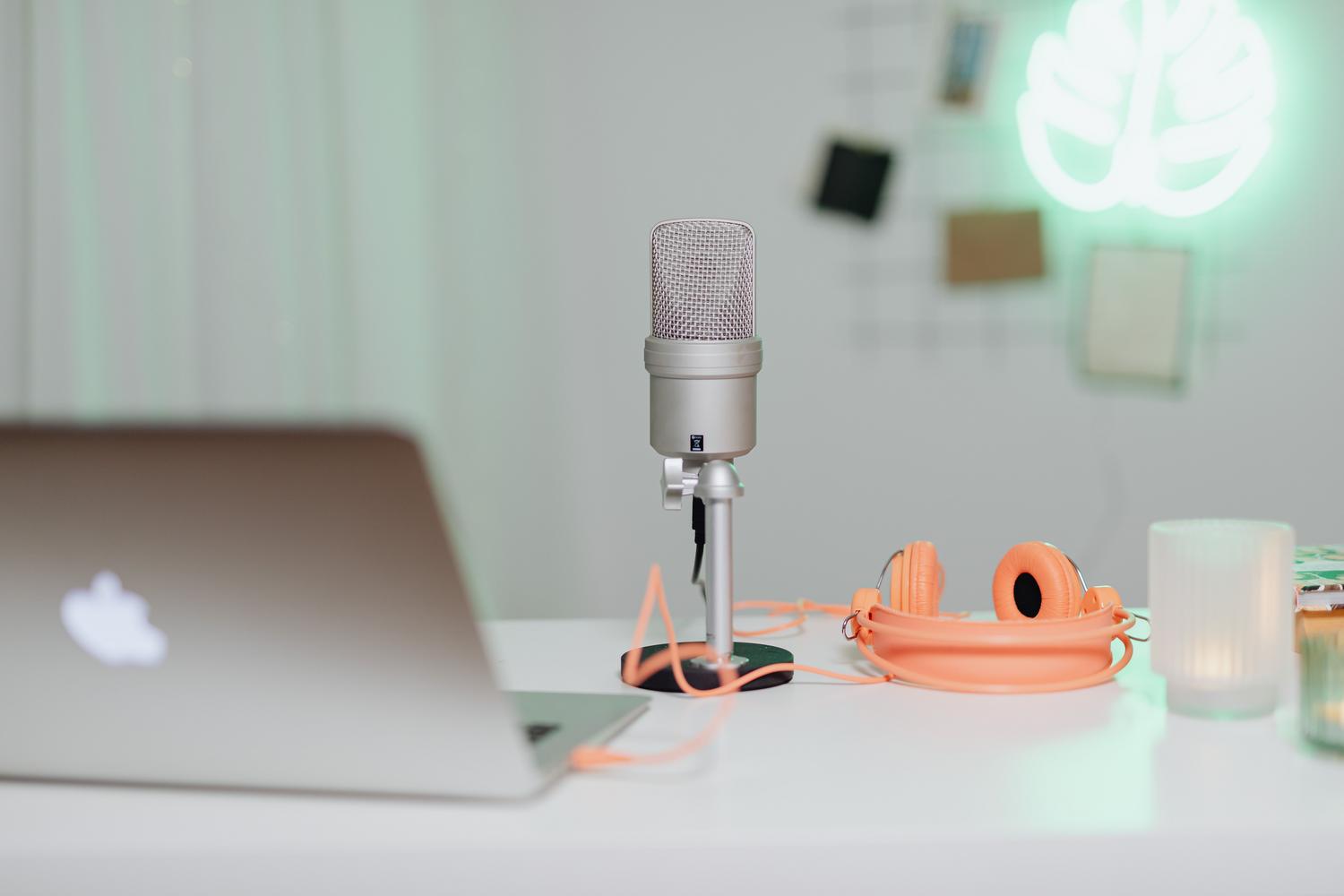
Ako želite pravi skok u kvaliteti, riješite se ugrađenih mikrofona na laptopima, koji obično zvuče loše i hvataju svu ambijentalnu buku. Najjednostavnija opcija je povezivanje eksternog USB mikrofona , koji nudi daleko superiorniju jasnoću bez potrebe za instaliranjem složenih drajvera.
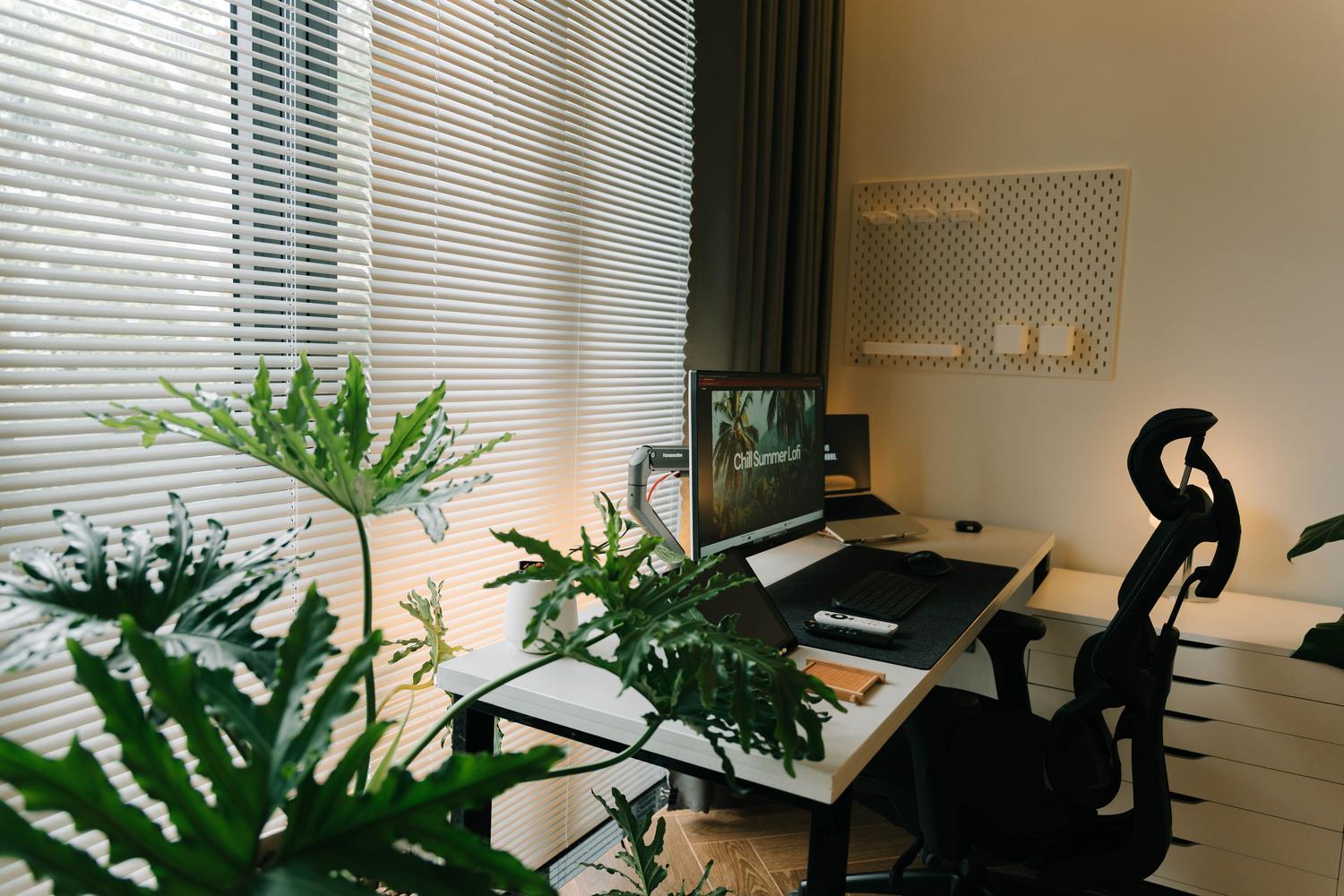
Za one koji traže svestranost, postoje kompaktni profesionalni audio interfejsi koji omogućavaju korištenje lavalier mikrofona , idealnih za održavanje konstantne udaljenosti od mikrofona dok se krećete. Ne zaboravite da vaša okolina čini ogromnu razliku; izbjegavajte prostorije s golim zidovima ili drvenim podovima koji stvaraju jeku. Idealno bi bilo da tražite prostore s mekim površinama , poput tepiha ili zavjesa, koje apsorbiraju zvuk i čine da vaš glas zvuči mnogo prirodnije.
Potpuna kontrola nad dozvolama preglednika, pravilno kalibriranje jačine zvuka u operativnom sistemu, korištenje alata za izolaciju buke u Teamsu i poboljšanje fizičkog okruženja pomoću vanjskog mikrofona ključni su za osiguravanje nesmetane i profesionalne komunikacije u bilo kojem virtualnom okruženju.


Strastveni pisac o svijetu bajtova i tehnologije općenito. Volim dijeliti svoje znanje kroz pisanje, a to je ono što ću raditi na ovom blogu, pokazivati vam sve najzanimljivije stvari o gadžetima, softveru, hardveru, tehnološkim trendovima i još mnogo toga. Moj cilj je pomoći vam da se krećete u digitalnom svijetu na jednostavan i zabavan način.