- O&O AppBuster omogućava sigurnu deinstalaciju aplikacije unaprijed instaliran i skriven u Windows 10 i 11, s kontrolom od strane korisnika ili tima.
- Alati poput Windows10Debloater-a, Bloatbox-a, CCleaner-a i drugih deinstalacijskih programa dopunjuju čišćenje bloatware-a i UWP aplikacija.
- O&O ShutUp10 pomaže u smanjenju telemetrije i poboljšanju privatnosti, dok lagani paketi poput WPS Officea održavaju sistem optimiziranim.
Čim nabavite novi računar sa Windowsom 10 ili 11, naći ćete se s gomilom programa koje niste tražili i, iskreno, rijetko ćete ih koristiti. Između Microsoftovih vlastitih aplikacija, alata trećih strana i oglašavanja prikrivenog kao koristan softver, sistem na kraju postane pun bloatwarea, telemetrije i dozvola koje ne kontrolišete.To se prevodi u niže performanse, veću potrošnju resursa i stalan osjećaj da računar nije u potpunosti vaš i da ga možete naučiti uklonite unaprijed instalirane aplikacije.
Srećom, postoje specijalizirani alati koji vam omogućavaju da povratite kontrolu bez muke s konzolom. naredbe niti sa skrivenim opcijama. Jedan od najzanimljivijih je O&O AppBuster, mali, besplatni, prenosivi program koji vam pomaže da očistite unaprijed instalirane aplikacije, prilagodite koji će ih korisnici deinstalirati i, usput rečeno, daje vam jednostavan pristup mogućnosti da... vratiti ih Ako se predomislite. Štaviše, postoji čitav "set alata" oko toga kako bi Windows bio mnogo lakši i prilagođeniji privatnosti.
Šta je bloatware u Windowsu 10 i 11 i zašto biste ga trebali ukloniti?
Kada instalirate ili kupite računar sa Windows 10 ili 11, ne dobijate samo osnovni operativni sistem, već i Paket unaprijed instaliranih aplikacija, od Microsoftovih uslužnih programa do alata trećih strana koje je dodao proizvođač računaraMnogi nude malu stvarnu vrijednost prosječnom korisniku i postoje zbog komercijalnih ugovora ili zato što vas Microsoft želi ugurati u svoj ekosistem usluga.
Taj skup programa, koji su u mnogim slučajevima poznati kao bloatware, Zauzima prostor na disku, generira više ikona i obavijesti nego što vam je potrebno i, što je najproblematičnije, može pokretati pozadinske procese koji troše RAM i CPU.Na skromnijim ili starijim računarima, ovo dodatno opterećenje je vrlo primjetno u sljedećim vremenima: boot i u opštoj fluidnosti sistema.
Takođe, Windows 10 i 11 uključuju brojne UWP aplikacije i komponente Microsoft Store-a koje su podrazumevano omogućene.čak i ako ih gotovo nikad ne otvarate: ležerne igre, aplikacije za vijesti, aplikacije za vremensku prognozu, konektori Xboxitd. Neke se mogu deinstalirati iz Postavki, ali druge izgledaju "zaštićeno" i ne postoji jednostavan način da ih se ukloni iz standardnog interfejsa.
Ako se pitate zašto Microsoft i proizvođači ne zaustave ovu praksu, odgovor je manje-više romantičan: Ovi ugovori prije instalacije generiraju dodatne prihode i vidljivost za određene brendove i usluge.U međuvremenu, krajnji korisnik je prisiljen živjeti sa softverom koji nije tražio... ili pronaći način da ga što sigurnije ukloni.
Upravo tu dolaze do izražaja alati poput O&O AppBustera i drugih uslužnih programa za deinstalaciju bloatwarea. Pomoću njih možete očistiti ono što je preostalo, osloboditi prostor, smanjiti telemetriju i ostaviti Windows mnogo bližim onome što je trebao biti iz tvornice., s prednošću mogućnosti poništavanja promjena ako dodirnete nešto što niste trebali.

O&O AppBuster: Kontrolirajte i čistite unaprijed instalirane Windows aplikacije
O&O AppBuster je vrlo lagan uslužni program kreiran posebno za rad s aplikacijama koje su unaprijed instalirane na Windowsu. Ne zahtijeva instalaciju, radi kao prenosivi program i ne povlači sa sobom nikakav dodatni softver, alatne trake ili skrivena iznenađenja.; descargas Otvorite izvršnu datoteku i spremna je za korištenje.
Kada pokrenete AppBuster s administratorskim privilegijama, program skenira sistem i Prikazuje detaljan popis UWP aplikacija i aplikacija iz Microsoft Storea dostupnih na Windowsu.uključujući mnoge koje sam sistem skriva od prosječnog korisnika. Vidjet ćete i šta je instalirano i šta je dostupno za ponovnu instalaciju ako ste to prethodno izbrisali.
Jedna od njegovih jakih strana je to Klasificirajte aplikacije po kategorijama i jasno označite koje je sigurno izbrisati, a koje treba ostaviti netaknute. Ako zaista ne znate šta radite, ovo znatno smanjuje rizik od slučajnog oštećenja bitnih komponenti sistema.
AppBuster radi s tri načina rada prilikom deinstalacije: Trenutni korisnik, Svi korisnici i Cijeli timMnoge aplikacije utiču samo na aktivni profil, ali druge se instaliraju kao obezbijeđenoTo jest, na nivou sistema, dostupno svakom kreiranom računu. Ova razlika je ključna: možete očistiti samo svoj korisnički račun ili izvršiti opće čišćenje za cijeli tim.
Prije primjene većih promjena, sam alat preporučuje create a Tačka vraćanja WindowsaNa ovaj način, ako kasnije primijetite čudno ponašanje ili otkrijete da vam nedostaje određena funkcija, uvijek se možete vratiti na prethodnu postavku uz samo nekoliko klikova iz sistema.
Kako obrisati dozvole i deinstalirati aplikacije pomoću O&O AppBustera
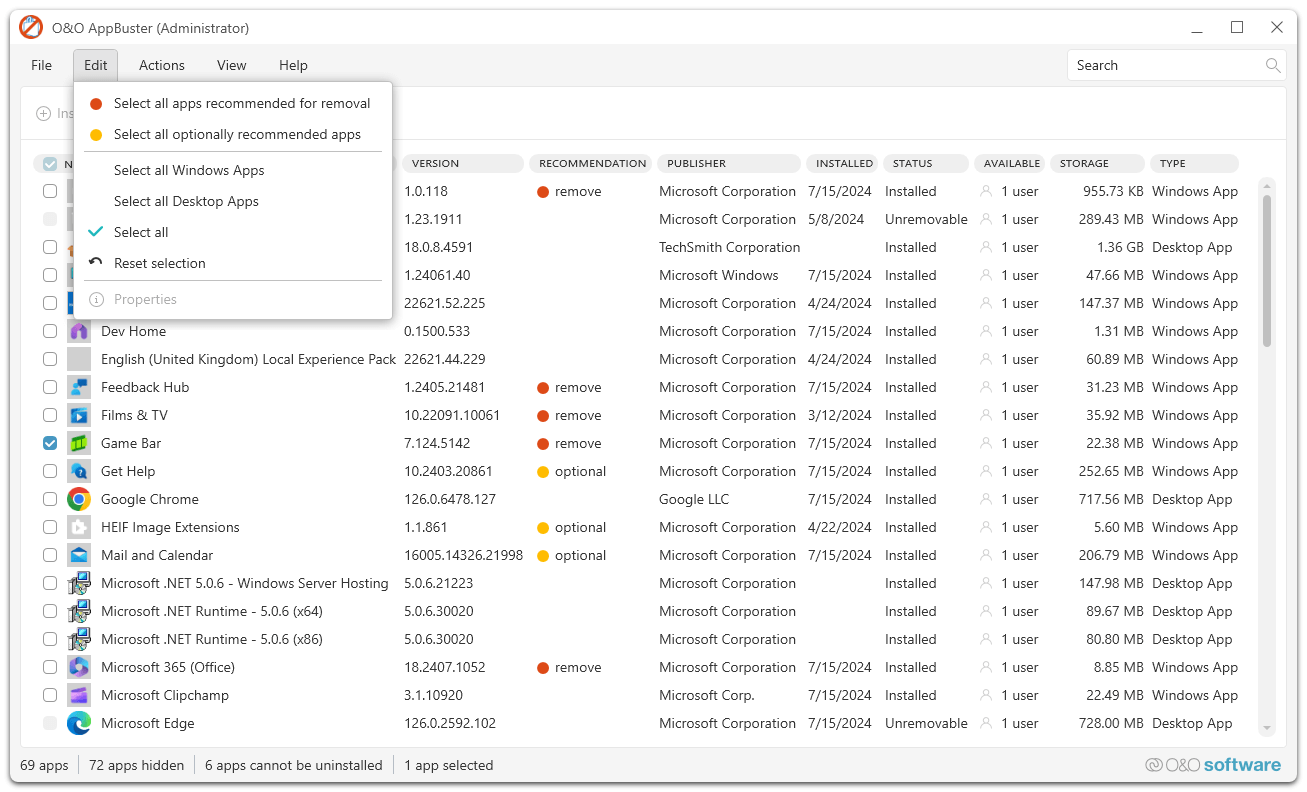
Praktična upotreba O&O AppBustera je prilično jednostavna, čak i ako niste posebno tehnička osoba. Nakon što preuzmete izvršnu datoteku sa službene web stranice O&O, jednostavno kliknite desnim tasterom miša i odaberite "Pokreni kao administrator" da mu dodijelite potrebne dozvole za sistemske aplikacije.
Lista aplikacija kojima možete upravljati pojavit će se za nekoliko sekundi. Nakon toga, Možete odabrati jednu ili više aplikacija koje želite ukloniti sa svog uređaja pomoću okvira lijevo od svakog naziva.Nema ograničenja: sasvim je moguće odabrati nekoliko desetina odjednom ako želite agresivno čišćenje.
Kada ste spremni za odabir, jednostavno pritisnite dugme uklonitiProgram će vas pitati da li želite izbrisati aplikacije samo za vaš račun, za sve korisničke račune na sistemu ili na nivou tima. Ovaj izbor je važan ako dijelite računar s drugim ljudima i ne želite im ukloniti funkcije. koje bi mogli koristiti.
Nakon potvrde sa DaAppBuster pokreće deinstalaciju. U mnogim slučajevima, izbrisane aplikacije se na listi pojavljuju kao "Dostupne", što znači da se mogu lako ponovo instalirati iz samog alata. ili putem Microsoft trgovine i, ako želite, pomoću naredbi krilatica.
Osim uklanjanja vidljivih aplikacija, AppBuster također pomaže u upravljanju Ugrađene aplikacije koje Windows ima tendenciju da tiho ponovo instalira nakon nekih ažuriranjaNe možete uvijek u potpunosti spriječiti sistem da ih preuzme, ali možete držati na odstojanju veći dio tog upornog softvera koji se stalno vraća.
Prednosti korištenja O&O AppBustera u odnosu na ručnu deinstalaciju
Možete pokušati deinstalirati neke aplikacije iz Postavki ili Kontrolne ploče, ali uskoro ćete otkriti da sistem postavlja dosta prepreka. Mnoge unaprijed instalirane aplikacije se jednostavno ne pojavljuju na standardnoj listi programa, a da biste ih uklonili, morali biste pribjeći PowerShell sa specifičnim naredbamaNešto što većina korisnika niti želi niti smatra ugodnim.
AppBuster pojednostavljuje cijeli ovaj proces tradicionalnim grafičkim interfejsom "označi i pritisni dugme". Ne morate pamtiti interna imena paketa ili pokretati složene skripteProgram se brine o pokretanju odgovarajućih naredbi u pozadini.
Još jedan ključni aspekt je da, isticanjem kritičnih sistemskih aplikacija, Smanjuje rizik deinstalacije nečega što je neophodno za funkcionisanje Windowsa.Istina je da i dalje morate koristiti zdrav razum, ali je mnogo jednostavnije za korištenje nego naslijepo davati naredbe.
Njegova prenosivost također ide u njegovu korist. O&O AppBuster možete nositi na memorijskom sticku USB i koristite ga na različitim uređajima bez potrebe za instaliranjem ičegaIdealno ako često "podešavate" računare porodice, prijatelja ili posla.
Konačno, činjenica da je potpuno besplatan, kako za ličnu tako i za poslovnu upotrebu, Zbog toga je vrlo atraktivni dio bilo kojeg kompleta za održavanje Windowsa usmjerenog na čišćenje bloatwarea i podešavanje dozvola., bez ikakvih licencnih naknada ili neuobičajenih ograničenja.
Drugi programi za deinstalaciju bloatware-a i alternative za čišćenje Windowsa
Iako je O&O AppBuster vrlo moćan alat, nije jedina opcija za uklanjanje neželjenog softvera u Windowsu 10 i 11. Postoje i drugi alati koji napadaju iz različitih uglova: neki se fokusiraju na telemetriju, drugi na napredne skripte, a treći na uklanjanje određenih aplikacija iz Trgovine.Kombinovanjem nekoliko njih možete postići još čistiji sistem.
Na primjer, postoje opći uslužni programi poput CCleanera, koji pored brisanja privremene datoteke y očistite registarOni prikazuju sveobuhvatniji popis instaliranih programa. da sama Kontrolna ploča, uključujući određene izvorne Windows aplikacije koje inače ne biste mogli lako deinstalirati.
U domenu čistog "debloata", nalazimo specifična rješenja kao što su 10AppsManager, Windows 10 App Remover, Windows X App Remover ili Win10Clean. Ove aplikacije su dizajnirane da navedu UWP aplikacije koje dolaze sa sistemom i omoguće njihovo uklanjanje jednim ili nekoliko klikova.često bez potrebe za instaliranjem bilo čega jer su također prenosivi, pa čak i za Otklanjanje grešaka u progresivnim web aplikacijama koje su instalirane kao aplikacije.
Neki od ovih alata vam omogućavaju ne samo brisanje aplikacija, već i Ponovo ih instalirajte ako se predomislite ili ako ažuriranje za Windows prijavi da neka komponenta nedostaje.Ovaj "plug and play" pristup je veoma koristan dok testirate koja vam konfiguracija najbolje odgovara.
U svim slučajevima, zajednički nazivnik je isti: ponuditi detaljniju kontrolu nad softverom koji ostaje na računaru, zaobilazeći ograničenja koja Microsoft nameće službenom grafičkom interfejsu i sprječavajući vas da morate ručno mijenjati PowerShell ili grupne politike.
Windows10Debloater i Bloatbox: napredni saveznici za prilagođavanje Windowsa vašim željama
Ako želite ići korak dalje od onoga što omogućavaju isključivo grafički alati, Windows10Debloater je vrlo zanimljiva opcija. Ovo je projekat zasnovan na PowerShell skripti koji, pored deinstalacije UWP aplikacija, može onemogućiti telemetriju, Cortanu, planirane zadatke i druge komponente. kojima se rijetko može pristupiti iz standardnog programa za deinstalaciju.
Windows10Debloater nudi nekoliko načina rada: način rada s jednostavnim grafičkim sučeljem, tihi način rada koji pokreće zadanu konfiguraciju i način selektivne deinstalacije. gdje možete označiti tačno ono što želite ukloniti. To je alat koji visoko cijene napredni korisnici, administratori i entuzijasti koji traže detaljnu kontrolu nad sistemom, a može se kombinovati sa uslužnim programima kao što su Wise Disk Cleaner da bi disk bio pod kontrolom.
Budući da se aktivno održava na GitHub-u i otvorenog je koda, Često dobija ažuriranja, prilagođava se novim verzijama Windowsa 10 i 11 i omogućava svima da pregledaju kod kako bi vidjeli šta se zaista mijenja. u sistemu. Uvijek se preporučuje kreiranje tačke vraćanja ili sigurnosne kopije prije primjene, posebno ako ćete mijenjati telemetriju i obavljati kritične zadatke.
Kao dodatak, Bloatbox je još jedan lagani alat koji se prvenstveno fokusira na Uklonite aplikacije iz Windows trgovine, uključujući mnoge koje dolaze kao dio sistema i ne nestaju uvijek s drugim programima za deinstalaciju.Njegov pristup je minimalistički: ne dotiče se servisa, telemetrije ili dubokih konfiguracija.
Bloatbox teži manje od 1 MB, prenosiv je i omogućava Uklonite za nekoliko sekundi preostale aplikacije ili pakete koji se opiru nakon prvog prolaska pomoću AppBustera ili nekog drugog uslužnog programaPosebno je koristan za završetak čišćenja unaprijed instaliranih igara, malih uslužnih programa koje više ne želite vidjeti i aplikacija koje je korisnik instalirao iz Trgovine.
Alati za uklanjanje UWP-a i bloatware-a u Windowsu 10
Pored AppBustera, Debloatera ili Bloatboxa, postoji čitav ekosistem programa koji napadaju UWP aplikacije unaprijed instalirane na Windowsu 10. Mnogi korisnici koji dolaze iz Windows 7 ili čak oni iz prethodnih verzija osjećaju određenu averziju prema Microsoft Storeu, modernim aplikacijama i integriranoj telemetrijii nastoje replicirati klasičnije i svjetlije okruženje.
Microsoft je, sa svoje strane, pokušao opravdati model "Windows kao usluga" čestim ažuriranjima i novim funkcijama, ali Prosječan korisnik primjećuje da sistem instalira resurse koje nije tražio, ponovo uvodi aplikacije koje je već uklonio i prisiljava određene komponente. što se može samo djelimično onemogućiti iz standardnih postavki.
Nasuprot tome, alati poput CCleanera ili 10AppsManagera nude direktniji način da na prvi pogled vidite sve UWP aplikacije prisutne na računaru. uključujući i one koji su prikazani kao blokirani ili se ne mogu deinstalirati iz Windows menijaIz njegovog vlastitog interfejsa možete odabrati problematičnu aplikaciju i narediti joj da je ukloni.
Uklanjanje aplikacija za Windows 10 i uklanjanje aplikacija za Windows X su slični: Oni analiziraju sistem i predstavljaju listu sistemskih aplikacija, od kojih su mnoge unaprijed instalirane od strane Microsofta, a koje možete odabrati i izbrisati. Iako su teoretski zaštićeni, cilj je da taj bloatware prestane zauzimati prostor i resurse kada budete sigurni da vam ne treba.
Win10Clean, pored toga što po defaultu obrađuje UWP, uključuje opcije za Onemogućavanje usluga kao što su Windows DefenderOneDrive ili druge komponenteNešto čega biste se trebali doticati samo ako su vam jasne sigurnosne i funkcionalne implikacije, te radnje koje treba poduzeti. očistite mapu AppData ako želite da povratite prostor.
O&O ShutUp10: Smanjite telemetriju i poboljšajte svoju privatnost
Čišćenje aplikacija je samo pola bitke; drugi veliki dio je privatnost. O&O ShutUp10 (također kompatibilan sa Windows 11) Fokusira se na grupiranje svih opcija konfiguracije koje utiču na prikupljanje podataka, praćenje i komunikaciju sistema sa Microsoft serverima u jednom prozoru..
Windows prikuplja informacije o korištenju kako bi ponudio personalizirane prijedloge, sinhronizaciju i "pametna" iskustva, ali to znači da sistem imaju pristup vašoj lokaciji, aktivnosti vašeg uređaja, dijelovima vaše e-pošte, kalendara i drugim ličnim podacimaNisu svi zadovoljni tim nivoom praćenja.
Sa ShutUp10 možete odlučiti u samo nekoliko klikova Ako želite da Windows prati vašu lokaciju, nadgleda Bluetooth uređaje u blizini, koristi određene dijagnostičke podatke ili prikazuje personalizirane oglaseUmjesto pretraživanja različitih menija postavki, sve je koncentrirano u preglednoj listi s preporučenim opcijama.
Program ne zahtijeva instalaciju niti napredno tehničko znanje, i besplatan je. Omogućava vam primjenu unaprijed definiranih postavki (na primjer, "preporučeno za veću privatnost") ili prilagođavanje parametra po parametru ako želite precizniju kontrolu.Kao i uvijek kada se radi o problemima privatnosti i usluga, vrijedi prethodno kreirati tačku vraćanja.
Korištenje AppBustera zajedno sa ShutUp10 je vrlo moćna kombinacija: S jedne strane, eliminirate aplikacije koje ne koristite, a s druge strane, smanjujete na razuman minimum protok podataka koje Windows šalje., što vas približava diskretnijem i mnogo manje invazivnom sistemu, a tu optimizaciju možete dovršiti radnjama za Očistite WinSxS folder kada je potrebno.


Strastveni pisac o svijetu bajtova i tehnologije općenito. Volim dijeliti svoje znanje kroz pisanje, a to je ono što ću raditi na ovom blogu, pokazivati vam sve najzanimljivije stvari o gadžetima, softveru, hardveru, tehnološkim trendovima i još mnogo toga. Moj cilj je pomoći vam da se krećete u digitalnom svijetu na jednostavan i zabavan način.