- Drajveri djeluju kao most između hardvera grafičke kartice i operativnog sistema.
- Određene novije verzije NVIDIA softvera uzrokovale su kritične prekide signala i crne ekrane.
- Sigurnosni način rada sustava Windows omogućuje vam uklanjanje oštećenih upravljačkih programa kada na monitoru nema slike.
- Ručno instaliranje starijih verzija je najefikasnije rješenje za softverske greške.
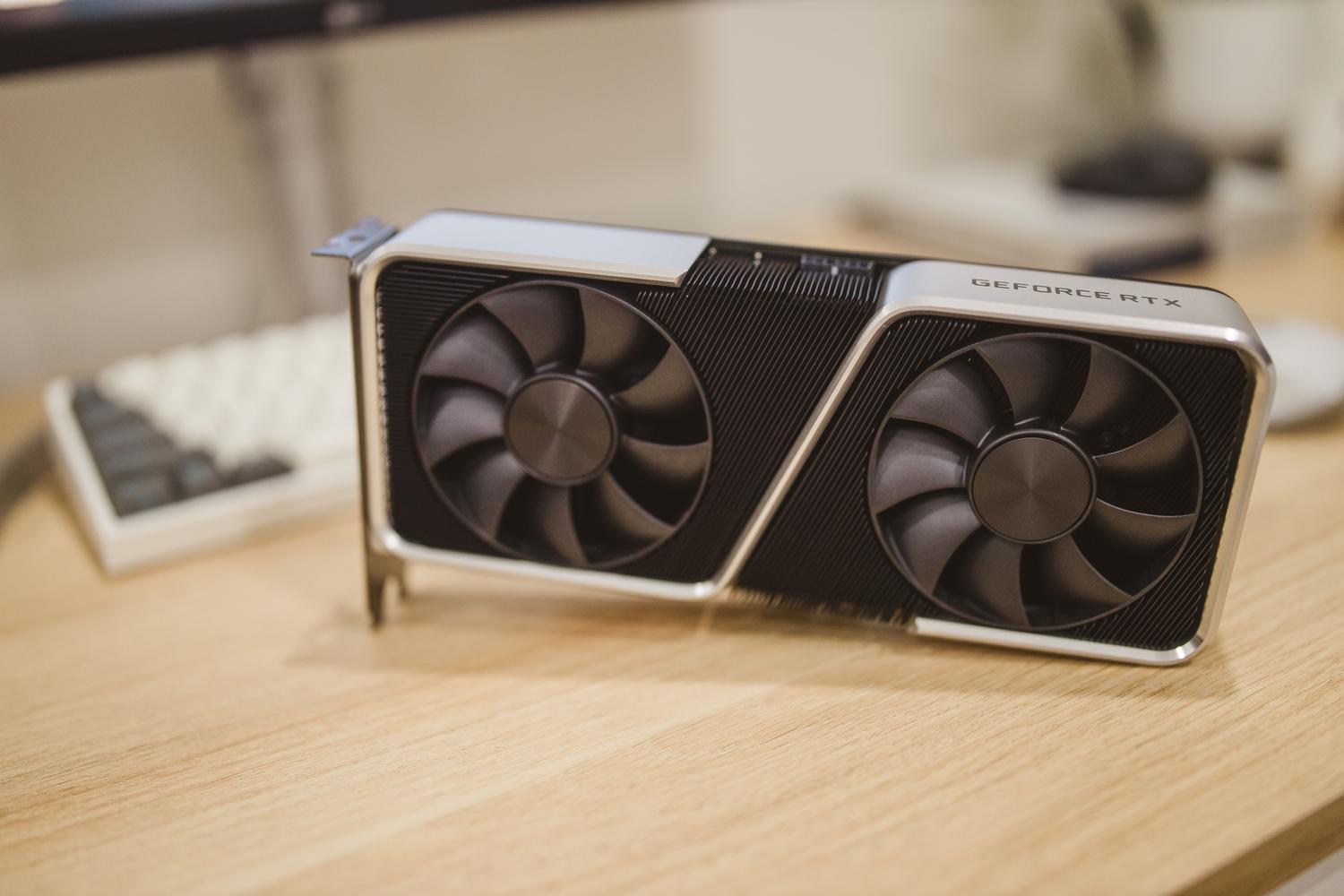
Održavanje računara u vrhunskom stanju i s ažuriranim upravljačkim programima je ključno za nesmetano igranje i rad zahtjevnih aplikacija bez problema. Međutim, ponekad ono što se čini kao rutinski zadatak održavanja može se pretvoriti u pravu noćnu moru, ostavljajući vas s potpuno crnim ekranom baš kada vam je računar najpotrebniji.
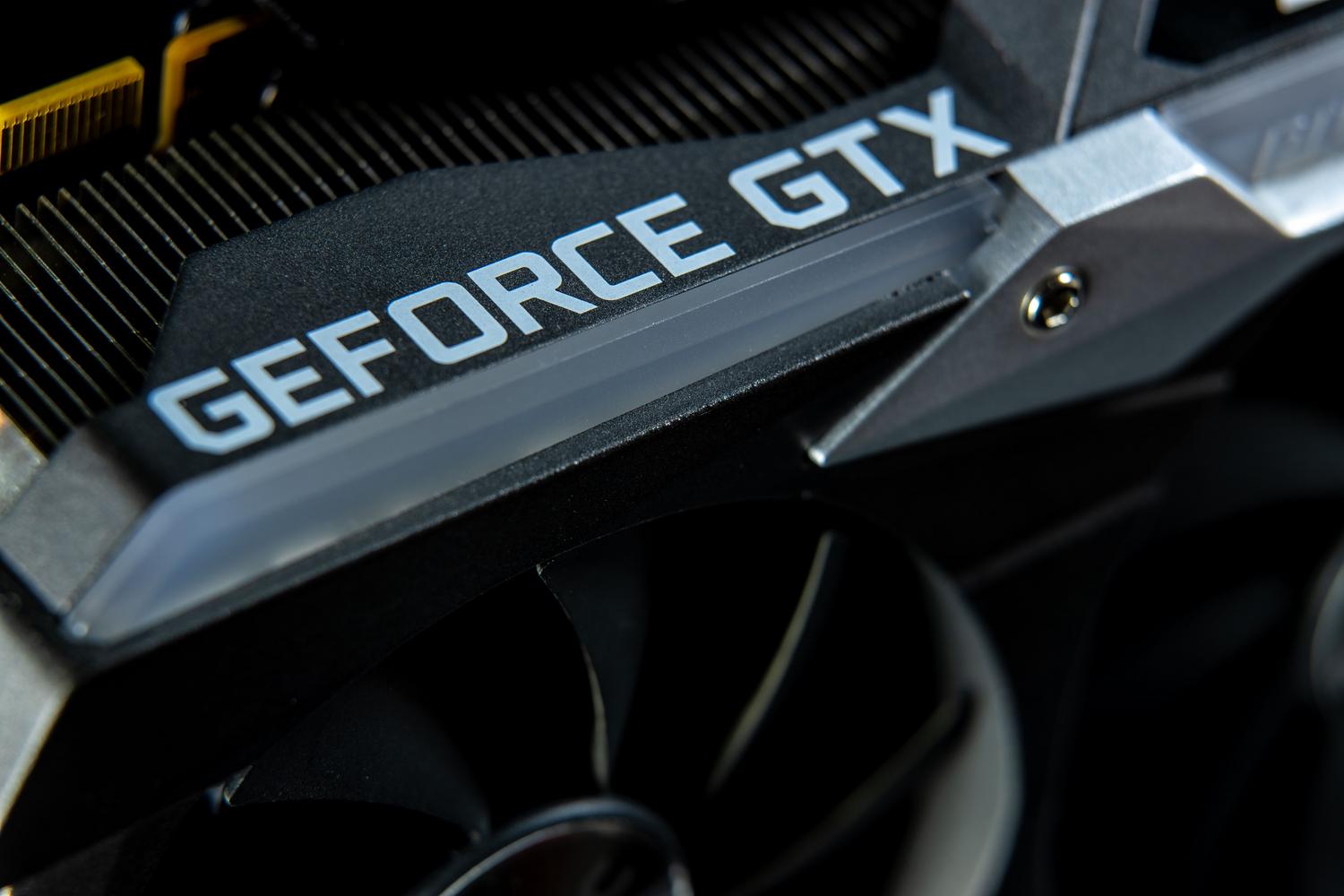
Ako vam se desilo da monitor iznenada prestane raditi nakon ažuriranja vaše NVIDIA grafičke kartice, ne paničite. Iako se može činiti kao da ste pokvarili hardver, većinom se radi o softverskom problemu koji se može riješiti ako znate gdje početi i kako ga popraviti.

Šta su tačno drajveri i zašto uzrokuju probleme?
Jednostavno rečeno, drajveri su komunikacijski most između operativnog sistema i hardverskih komponenti vašeg računara. Bez njih, Windows ne bi znao kako da kaže GPU-u da renderuje sliku, što bi rezultiralo osnovnom grafikom ili potpunim nedostatkom signala . Njihovo ažuriranje obično donosi poboljšanja performansi, sigurnosne zakrpe i kompatibilnost s najnovijim izdanjima, ali to nije uvijek gladak proces.
Problem nastaje kada određena verzija drajvera sadrži fabričke greške. Nedavno su verzije poput 572.60 i 572.83 izazvale probleme kod korisnika Windowsa 10 i 11, posebno kod NVIDIA kartica serije 40 i 50. U tim slučajevima, ekran postaje crn tokom instalacije ili nakon ponovnog pokretanja, ostavljajući korisnika u mraku iako je računar i dalje uključen.
Korak-po-korak vodič za pravilno ažuriranje drajvera
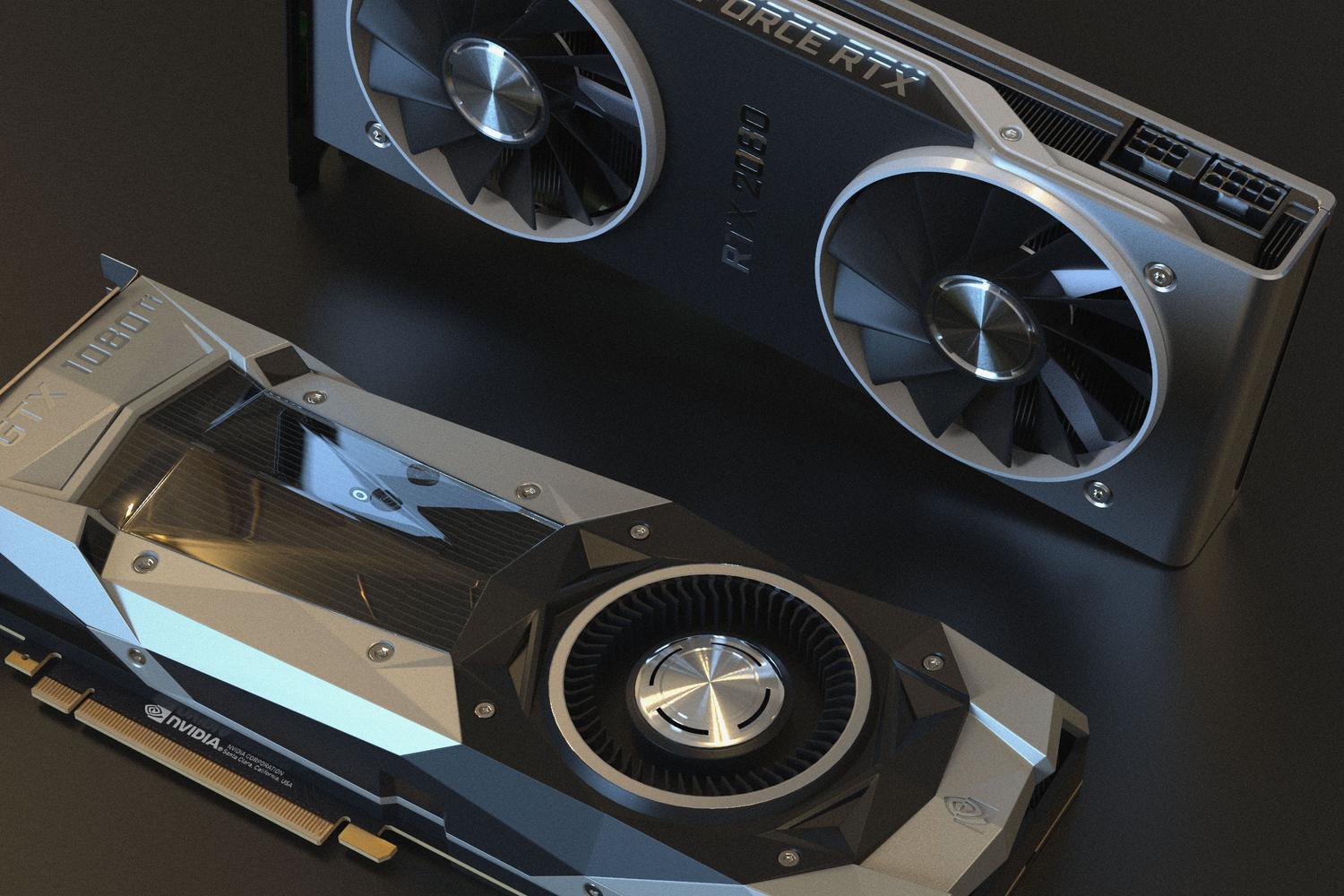
Da biste izbjegli iznenađenja, najbolje je prvo tačno utvrditi koji hardver imate konsultujući specifikacije NVIDIA grafičke kartice . To možete učiniti tako što ćete otvoriti Upravitelj uređaja i proširiti odjeljak Adapteri za prikaz. Nakon što potvrdite svoj GPU, imate nekoliko opcija za ažuriranje:
- Windows Update: To je najpogodniji način putem Postavki, iako ponekad treba vječno vremena da se dobiju najnovije verzije.
- NVIDIA aplikacija ili GeForce iskustvo: Ovo su službeni alati koji automatiziraju pretragu i omogućavaju brza instalacijaMeđutim, upravo ovdje se obično javljaju kvarovi ako je trenutna verzija oštećena.
- Ručno preuzimanje: To je najsigurnija metoda. Idite na NVIDIA web stranicu, odaberite tačan model, preuzmite .exe datoteku i instalirajte je ručno.

Kako izaći iz rupe: Popravljanje crnog ekrana
Ako ste već upali u zamku i ne vidite ništa na monitoru, trik je u tome da ne očajavate. Prvo, možete pokušati naredbu Win+Ctrl+Shift+B za ponovno pokretanje upravljačkog programa, iako to ne funkcionira uvijek. Ako problem i dalje postoji, konačno rješenje je ulazak u siguran način rada sustava Windows.
Da biste to uradili, morate prisilno ponovo pokrenuti računar tri puta zaredom dok sistem ne aktivira alat za automatsko popravljanje . Odatle pristupite opcijama ponovnog pokretanja, odaberite siguran način rada i deinstalirajte problematični upravljački program . Nakon što je sistem čist, ponovo ga pokrenite normalno i preuzmite stabilnu verziju da biste ispravili grešku crnog ekrana i vratili sliku.

Druge uobičajene greške i savjeti za preživljavanje
Nisu sve crni ekrani; ponekad se mogu pojaviti plavi ekrani smrti (BSOD) ili igre koje se ruše. Ako ne želite deinstalirati upravljački program, neki korisnici su uspjeli stabilizirati sistem onemogućavanjem G-Sync-a ili smanjenja broja sličica u sekundi , ili smanjenjem brzine osvježavanja monitora na 144 Hz ili manje.
Da biste spriječili da se ovo ponovi, preporučujem kreiranje tačke vraćanja sistema prije bilo kakvih većih ažuriranja. Također, ne morate se opsesivno zamarati instaliranjem svakog drajvera koji izađe prvog dana; ažuriranje svaka dva ili tri mjeseca je obično dovoljno, osim ako niste upravo kupili igru koja zahtijeva specifičnu optimizaciju.
Ključ za održavanje zdravlja vaše grafičke kartice je kombinovanje prevencije sa znanjem kako se vratiti na prethodnu verziju. Ako ažuriranje učini vaš računar neupotrebljivim, deinstalacija u sigurnom režimu i vraćanje na prethodnu, poznatu ispravnu verziju je najpouzdaniji način za vraćanje funkcionalnosti vaše bojne stanice.


Strastveni pisac o svijetu bajtova i tehnologije općenito. Volim dijeliti svoje znanje kroz pisanje, a to je ono što ću raditi na ovom blogu, pokazivati vam sve najzanimljivije stvari o gadžetima, softveru, hardveru, tehnološkim trendovima i još mnogo toga. Moj cilj je pomoći vam da se krećete u digitalnom svijetu na jednostavan i zabavan način.