- VLC ne samo da reproducira gotovo svaki format, već vam također omogućuje pretvorbu videa i zvuka pomoću prilagodljivih profila bez instaliranja dodatnih konvertera.
- Plejer uključuje osnovne funkcije uređivanja kao što su skraćivanje, spajanje isječaka, rotiranje videa i upravljanje... titlove i audio zapise lako.
- To je besplatan, siguran i višeplatformski alat, idealan za brze zadatke; za složene projekte preporučljivo ga je kombinirati s naprednijim video editorima.
Ako koristite računar za gledanje filmova, TV serija ili preuzetih videa, vjerovatno ste već upoznati sa VLC-om. Ovaj plejer otvorenog koda stekao je reputaciju praktično neuništivog. Otvara gotovo svaku multimedijalnu datoteku bez potrebe za korištenjem kodeka.Ali ono što mnogi ljudi ne znaju jeste da VLC krije vrlo korisne funkcije za uređivanje i konvertovanje videa bez instaliranja bilo čega drugog.
Pored reprodukcije, VLC uključuje i integrirani pretvarač formata i nekoliko osnovnih alata za uređivanjeSkratite isječke, spojite ih, rotirajte video, promijenite zvuk ili dodajte titlove. Sve ovo možete učiniti direktno unutar programa, besplatno i bez reklama ili špijunskog softvera. Ako želite naučiti kako korak po korak uređivati i konvertovati video zapise pomoću VLC-a i zaista izvući maksimum iz toga, nastavite čitati jer ćemo se detaljnije pozabaviti time.
Šta je VLC i zašto služi i kao video editor?
VLC Media Player je multimedijalni plejer koji je razvila VideoLAN, neprofitna organizacija koja svoj softver objavljuje pod besplatnom licencom. To znači da je to program Potpuno besplatno, bez reklama, bez praćenja i dostupno za gotovo svaki operativni sistem.: Windows, macOS, Linux, Unix, iOS, android i više
Njegova snaga leži u sposobnosti da reprodukuje gotovo sve: lokalne datoteke, diskovi, web kamere, vanjski uređaji i emitiranja streamingPodržava ogroman broj video i audio formata (MP4, AVI, MKV, MOV, FLAC, MP3itd.), zbog čega je postala zadana opcija za milione korisnika. Ako želite saznati više o kodecima i kako ih odabrati za svoje konverzije, pogledajte kako odabrati najbolje kodeke.
Što se tiče reprodukcije, VLC uključuje napredne funkcije kao što su Sinhronizacija titlova, fino podešavanje zvuka i videa, filteri, ekvilajzer, promjene omjera stranica i ubrzanje ili usporavanje reprodukcijeOsim toga, omogućava vam prilagođavanje izgleda pomoću skinova, instaliranje ekstenzija i korištenje vlastitog editora skinova za modificiranje sučelja.
Ono što je zanimljivo za nas je da sve ove mogućnosti nadopunjuje mali modul za uređivanje: VLC može rezati video klipove, spajati više fragmenata, rotirati ih, primjenjivati neke efekte i konvertovati ih u druge formateNe dostiže nivo profesionalnog editora poput Adobe Premiere-a, ali za brze, svakodnevne zadatke je više nego dovoljan.
Još jedna prednost je sigurnost i privatnost: ne uključujući adware ili druge nepotrebne komponente, Možete ga s povjerenjem koristiti i u kućnom i u radnom okruženju.A budući da je višeplatformski, način na koji radite s njim je vrlo sličan na Windowsu, macOS-u i Linuxu, s manjim promjenama u menijima i prečicama.
Kako sigurno preuzeti i instalirati VLC
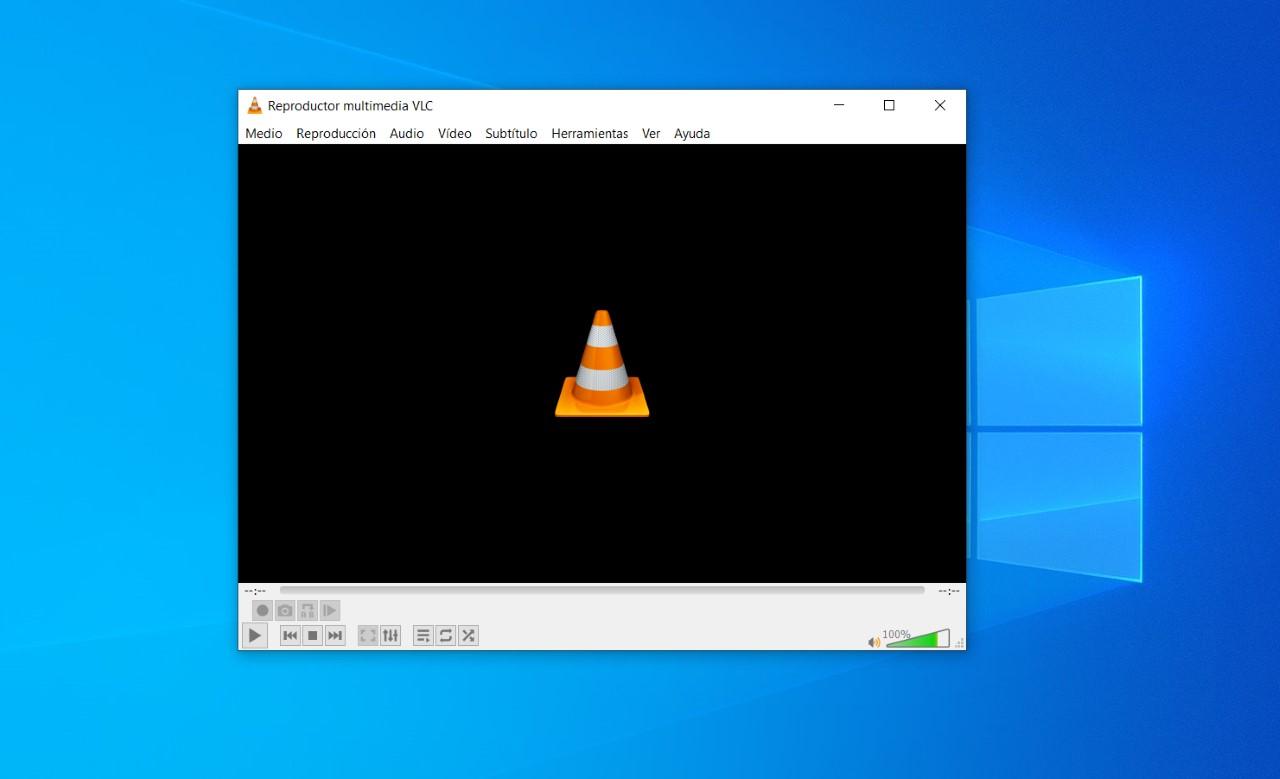
Prva stvar koju trebate učiniti da biste uredili i konvertovali video zapise iz VLC-a jeste da instalirate program na svoj računar. Preuzimanje bi uvijek trebalo biti napravljeno iz službenih izvora. kako bi se izbjegle manipulirane verzije ili verzije s dodatnim smećem.
Na desktop računarima i laptopiNajpreporučljiviji način je otići na Zvanična web stranica VideoLAN-a (VLC), gdje ćete pronaći ažurirane instalacijske programe za:
- Windows (uključujući najnovije verzije sistema)
- MacOS
- Linux i Unix distribucije
Ako koristite Windows, imate i mogućnost instaliranja VLC-a sa Microsoft StoreTo je pogodna ruta, posebno u Windows 11iako ponekad Verzija iz trgovine može malo zaostajati u funkcijama ili stabilnosti u poređenju s verzijom preuzetom sa službene web stranice.Ako želite biti sigurni da imate najnoviju verziju, najbolje je koristiti instalacijski program VideoLAN-a.
Na macOS-u i Linuxu uobičajeno je kombinirati Preuzmite sa službene web stranice koristeći sistemske trgovine ili upravitelje paketa (Na primjer, Homebrew na macOS-u ili repozitoriji vaše Linux distribucije). U svakom slučaju, pokušajte izbjegavati web stranice trećih strana koje VLC objedinjuju sa svojim instalacijskim programima, jer oni mogu sadržavati neželjeni softver.
VLC također ima verzije za mobilne uređaje (iOS i Android). Ovo aplikacije Vrlo su sveobuhvatni za reprodukciju sadržaja, ali su funkcije uređivanja i konverzije ograničenije. nego na desktop računaru, tako da bi idealno bilo da se zadaci uređivanja obavljaju na računaru.
Kako pretvoriti video zapise u druge formate pomoću VLC-a
Jedna od najmoćnijih karakteristika VLC-a je njegov ugrađeni konverter. Zahvaljujući njemu, možete Konvertujte video iz jednog formata u drugi bez instaliranja dodatnih konverteraNije bitno da li imate datoteku u MOV, AVI, MP4 ili čak audio formatu. WhatsAppProces je veoma sličan.
Ovaj alat je veoma koristan kada želite Smanjite veličinu datoteke, učinite je kompatibilnom sa starijim mobilnim uređajem, pripremite je za društvene mreže ili jednostavno standardizirajte svoju bibliotekuVLC sam brine o ponovnom kodiranju videa i zvuka u format koji odaberete.
U većini desktop verzija, osnovni tok je sledeće:
- Otvorite VLC i u gornjem meniju unesite opciju povezanu s datotekama ili medijima (obično "Mediji" ili "Datoteka").
- Izaberite komandu posvećenu konverziji, koja se obično zove "Konvertuj" ili "Konvertuj / Sačuvaj".
- U prozoru koji se pojavi, kliknite na dugme. "Dodati" da biste odabrali video ili video zapise koje želite pretvoriti.
- Nakon odabira, odaberite akciju "Konvertuj" i pristupite postavkama izlaza.
VLC radi na principu konverzijski "profili"Profil je skup parametara koji definiraju kako će se datoteka transformirati: format spremnika (MP4, MKV, itd.), video kodek (H.264, HEVC, MPEG-4…), audio kodek, brzina prijenosa podataka, rezolucija, filteri, titlovi, itd.
Program standardno dolazi s nekoliko unaprijed konfiguriranih profila dizajniranih za čestu upotrebu: video za mobilni uređajigenerička kompatibilnost s računarom, konverzija samo zvuka itd.Ako ne želite komplicirati stvari, odabir jednog od ovih profila je obično više nego dovoljan.
Ali ako vam je potrebna preciznija kontrola, možete uredite postojeći profil ili kreirajte noviObično postoji ikona ključa ili dugme za uređivanje koje otvara prozor s nekoliko kartica:
- U odjeljku za video birate kodek, brzinu prijenosa podataka, rezoluciju, broj sličica u sekundi i možete aktivirati filtere.
- U audio sekciji definirate format, brzinu prijenosa i broj kanala.
- U odjeljku za titlove odlučujete hoće li biti ugrađeni ili odvojeni.
Nakon što sve podesite, možete Sačuvajte profil pod prepoznatljivim imenom za kasniju ponovnu upotrebuOvo je posebno korisno ako obično konvertujete video zapise sa istim parametrima (na primjer, smanjujete ih na 720p i 30 fps kako bi zauzimali manje prostora).
Nazad na glavnom ekranu za konverziju, sve što vam preostaje je Odaberite odredišnu mapu, dodijelite naziv datoteke i pritisnite "Start".VLC će započeti konverziju i prikazati napredak u traci za reprodukciju. Rezultirajuća datoteka će biti sačuvana na lokaciji koju ste naveli, s formatom i karakteristikama definiranim profilom.
Masovna konverzija više videa odjednom
Još jedna prednost VLC-a je što nije ograničen na konvertovanje jedne datoteke. Iz istog menija za konverziju možete... Dodajte nekoliko videa (ili audio zapisa) odjednom i obradite ih sekvencijalno..
Postupak je praktično isti: pristupite odjeljku za konverziju, pritisnete Dodajte onoliko puta koliko vam je potrebno da biste odabrali sve datoteke koje želite transformirati i, kada završite, odaberite izlazni profil i odredišnu mapu.
VLC će se pobrinuti za to konvertovanje svake datoteke sekvencijalno, jednu za drugomNe radi to paralelno (nećete vidjeti više simultanih konverzija), ali to obično nije potrebno za normalnu upotrebu na kućnom računaru.
Ova funkcija grupne konverzije je veoma praktična kada imate, na primjer, mapa puna videozapisa snimljenih mobilnim telefonom koje želite prilagoditi u lakši formatili nekoliko isječaka u nekompatibilnom formatu koje želite pretvoriti u standardni MP4.
Imajte na umu da sve što se odnosi na videozapise odnosi se i na audio datoteke: VLC može konvertovati između zvučnih formata (na primjer, iz WAV u MP3 ili iz AAC u FLAC) koristeći isti sistem profila.
Osnovno uređivanje videa s VLC-om: obrezivanje, spajanje i rotiranje
Iako VLC nije profesionalni editor, uključuje neke alate koji vas mogu izvući iz nevolje kada vam je jednostavno potrebno... pravite brze rezove, spajajte isječke ili ispravljajte orijentaciju videaHajde da pregledamo najkorisnije.
Skrati video klip (izreži)
Ako je sve što želite sačuvajte određeni dio dužeg videa (na primjer, scena, dio tutorijala ili fragment za dijeljenje putem WhatsAppa), VLC ima vrlo jednostavnu funkciju snimanja.
U meniju na vrhu aktivirajte "Napredne kontrole"Zbog toga će se iznad uobičajenih dugmadi za reprodukciju/pauzu pojaviti neka dodatna dugmad. Među njima ćete vidjeti dugme za snimanje s crvenim krugom.
Reproducirajte video i, kada dođete do tačke od koje želite da vaš klip počne, pritisnite dugme za snimanje. Pustite da se video reproducira sve dok ga ne želite izrezati. I odmah tu, ponovo pritisnite dugme za snimanje da biste zaustavili snimanje.
VLC će kreirati novu datoteku s tim isječkom. Obično se sprema u zadanu mapu za videozapise sistema (na primjer, "Videozapisi" ili "Moji videozapisi" na Windowsu). Ne morate ništa drugo konfigurirati; jednostavno ćete dobiti izrezanu kopiju dijela koji vas zanima..
Ova metoda Ne dozvoljava milimetarski precizne rezove. To je kao profesionalni montažer, ali za odvajanje scene, uklanjanje dugog dijela koji ne želite ili kreiranje brzog isječka, nevjerovatno je praktično.
Spoji više videa u jednu datoteku
VLC se također može koristiti za spajanje više videa u jedan, pod uslovom da su svi klipovi u istom formatu ili da ih prethodno konvertujete.
Preporučljivo je da se unaprijed uvjerite da sve datoteke koje ćete spajati imaju isti kodek, rezolucija i kontejnerAko ne, možete koristiti VLC-ov konverter da ih pretvorite u isti profil (na primjer, sve u MP4 sa H.264 i AAC).
Zatim, iz menija "Mediji" ili ekvivalentne opcije, odaberite opciju "Otvori više datoteka"U prozoru koji se otvori, koristite dugme "Dodaj" da biste otpremili sve video zapise koje želite da kombinujete ispravnim redoslijedom.
Umjesto da ih reproducirate kakve jesu, proširite opciju povezanu s dugmetom za reprodukciju i odaberite "Pretvoriti u"Ovo će vas vratiti na ekran za konverziju, gdje možete odrediti izlaznu datoteku i profil.
Kada proces započne, VLC će uzeti svaki isječak s liste i Zalijepit će ih jednu za drugom u jednu rezultirajuću datoteku.Na ovaj način možete lako kreirati kompletan video od nekoliko kratkih snimaka, idealno za kombinovanje snimaka sa putovanja, različitih dijelova kursa itd.
Rotirajte video koji je naopako ili vertikalno postavljen.
Jeste li snimili video na telefonu u pogrešnoj orijentaciji i on izgleda rotirano kada ga otvorite na računaru? Pomoću VLC-a možete... brzo ispravite ugao.
Otvorite datoteku u VLC-u iz menija "Mediji" (ili jednostavnim prevlačenjem u prozor plejera). Zatim idite na "Alati" > "Efekti i filteri"Otvorit će se dijaloški okvir s nekoliko kartica.
Uđite u odjeljak "Video efekti", a zatim na kartici "Geometrija"Tamo ćete vidjeti okvir pod nazivom "Transform". Označite ga i odaberite vrstu rotacije koja vam je potrebna: 90º, 180º, 270º, horizontalno ili vertikalno okretanje itd.
Nakon primjene ovih promjena, video će se sada prikazivati s ispravnom orijentacijom tokom reprodukcije. Ako ono što želite je trajno sačuvaj rotiranu datotekuMorat ćete koristiti VLC-ovu funkciju konverzije, aktivirajući filter rotacije unutar profila, tako da se promjena primijeni na rezultirajuću datoteku.
Dodavanje titlova i promjena audio zapisa u VLC-u
Još jedna od prednosti VLC-a je način na koji obrađuje titlove i audio zapise. Možete dodati eksterne datoteke titlova, prebacivati se između više audio jezika ili čak zamijeniti originalnu pjesmu prilagođenom..
Za titlove, tipičan proces je vrlo jednostavan: otvorite video i u gornjem meniju unesete opciju "Titl", a zatim "Dodaj datoteku titla"VLC podržava .srt format, koji je najčešći. Jednostavno pronađite .srt datoteku koja odgovara videu i kliknite na "Otvori". Ako trebate urediti i titlove prije nego što ih dodate, možete saznati kako. Koristite Word kao uređivač titlova.
Nakon što ga dodate, titlovi će se prikazivati sinhronizovano s reprodukcijom (ako je datoteka pravilno pripremljena). Također možete podesiti sinhronizaciju iz VLC menija ako primijetite malo kašnjenje.odlažući ili ubrzavajući ih za nekoliko milisekundi.
Što se tiče zvuka, mnogi videozapisi uključuju više zvučnih zapisa: različiti jezici, komentar reditelja, verzije sa i bez efekata itd.U VLC-u ih možete lako promijeniti iz menija "Audio" odabirom pjesme koju želite slušati u bilo kojem trenutku.
Ako je ono što vas zanima zamijenite originalni audio zapis drugim (na primjer, vlastitom muzikom ili naracijom)Morat ćete kombinirati funkcije audio filtera i konverzije. Iz "Alati" > "Postavke" i odjeljaka za napredni zvuk i filter, možete konfigurirati korištenje vanjskog zapisa tokom konverzije, tako da se rezultirajući video generira s tim novim zvukom.
Osim toga, VLC nudi razne audio i video efekti i filteri (ekvalizacija, podešavanje svjetline i kontrasta, zasićenost, nijansa, itd.) koji se mogu primijeniti tokom reprodukcije, a u nekim slučajevima i popraviti prilikom konverzije, pretvarajući plejer u mali editor za poboljšanje slike.
Ograničenja VLC-a kao editora i naprednije alternative
Iako sve navedeno pokazuje da je VLC vrlo svestran, važno je biti jasan u vezi s njegovim granicama. Alati za uređivanje koje uključuje su osnovni i dizajnirani za brze zadatke.ne za složene projekte.
Ne nudi naprednu vremensku liniju, slojeve, složene prijelaze, animirane naslove ili profesionalne efekte. Niti je dizajniran za Višekamerna montaža, detaljna korekcija boja ili intenzivan rad s velikim 4K video datotekamaZa to je idealno rješenje korištenje namjenskih programa za uređivanje.
Jedna opcija koja se često spominje kao sveobuhvatnija alternativa je AnyMP4 Video Converter UltimateTo je komercijalni softver sve u jednom koji kombinira konverziju, uređivanje i druge dodatne alate. Ako tražite besplatne ili alternative bez vodenog žiga, pogledajte i [alternativni naziv]. 10 programa za uređivanje videa bez vodenog žiga.
Među karakteristikama koje ova vrsta alata nudi u poređenju sa VLC-om su:
- Mogućnost rotirajte, podrezujte i režite s većom preciznošćurad na interfejsu dizajniranom za uređivanje.
- Specifična kompatibilnost i optimizacija za 4K video i formati visoke definicije.
- Napredno poboljšanje kvalitete: Fino podešavanje svjetline, kontrasta, zasićenosti, nijanse, oštrine i smanjenja šuma.
- Širok izbor Filteri i efekti koji daju videu određeni stil.
- Praktičnije upravljanje prilagođeni audio zapisi i više titlova, sa jasnim pregledom promjena.
- Dodatni alati kao što su video kompresor, kreator GIF-ova, uređivač metapodataka i neke funkcije za kreiranje sadržaja.
Izbor između nastavka korištenja VLC-a za sve ili prelaska na napredniji editor ovisi o vašim potrebama. Ako radite samo jednostavne rezove, povremene konverzije ili brze popravke, VLC vam štedi instaliranje dodatnih programa.S druge strane, ako vam je potreban sveobuhvatniji tijek rada, profesionalni ili poluprofesionalni urednik će napraviti svu razliku. Postoje i web rješenja za brze izmjene; pogledajte [link do rješenja]. online programi za uređivanje videa ako ne želite instalirati dodatni softver.
U konačnici, najpraktičnije rješenje za mnoge korisnike je kombiniranje oba: Koristite VLC kao zadani player i za osnovne zadatke uređivanja i konverzijei pribjegavaju specifičnom softveru kada projekat zahtijeva viši nivo detalja.
Savladavanje svega što VLC može učiniti s vašim videozapisima - od otvaranja gotovo bilo koje datoteke do obrezivanja, spajanja, rotiranja, dodavanja titlova i pretvaranja formata - omogućava vam mnogo efikasniji rad bez stalnog oslanjanja na plaćeni softver. Uz malo vježbe, imat ćete multimedijalni švicarski nožić u istom uređaju, sposoban riješiti većinu svakodnevnih situacija..


Strastveni pisac o svijetu bajtova i tehnologije općenito. Volim dijeliti svoje znanje kroz pisanje, a to je ono što ću raditi na ovom blogu, pokazivati vam sve najzanimljivije stvari o gadžetima, softveru, hardveru, tehnološkim trendovima i još mnogo toga. Moj cilj je pomoći vam da se krećete u digitalnom svijetu na jednostavan i zabavan način.