- Windows 11 Omogućava vam dijeljenje mapa i datoteka preko mreže koristeći SMB, OneDrive, e-poštu, obližnje uređaje i aplikacije, s različitim nivoima kontrole.
- Ključno je ispravno konfigurirati mrežni profil, otkrivanje mreže, dijeljenje datoteka i pisača te SMB/NTFS dozvole kako bi se izbjegle greške i problemi s pristupom.
- Moderne verzije SMB-a (v2 i v3) nude veću sigurnost, dok bi SMBv1 trebalo aktivirati samo za kompatibilnost u određenom trenutku zbog svojih ranjivosti.
- Dobro upravljanje korisnicima, grupama i pravilima pristupa, zajedno s rješavanjem tipičnih grešaka, omogućava praktično dijeljenje bez žrtvovanja sigurnosti.
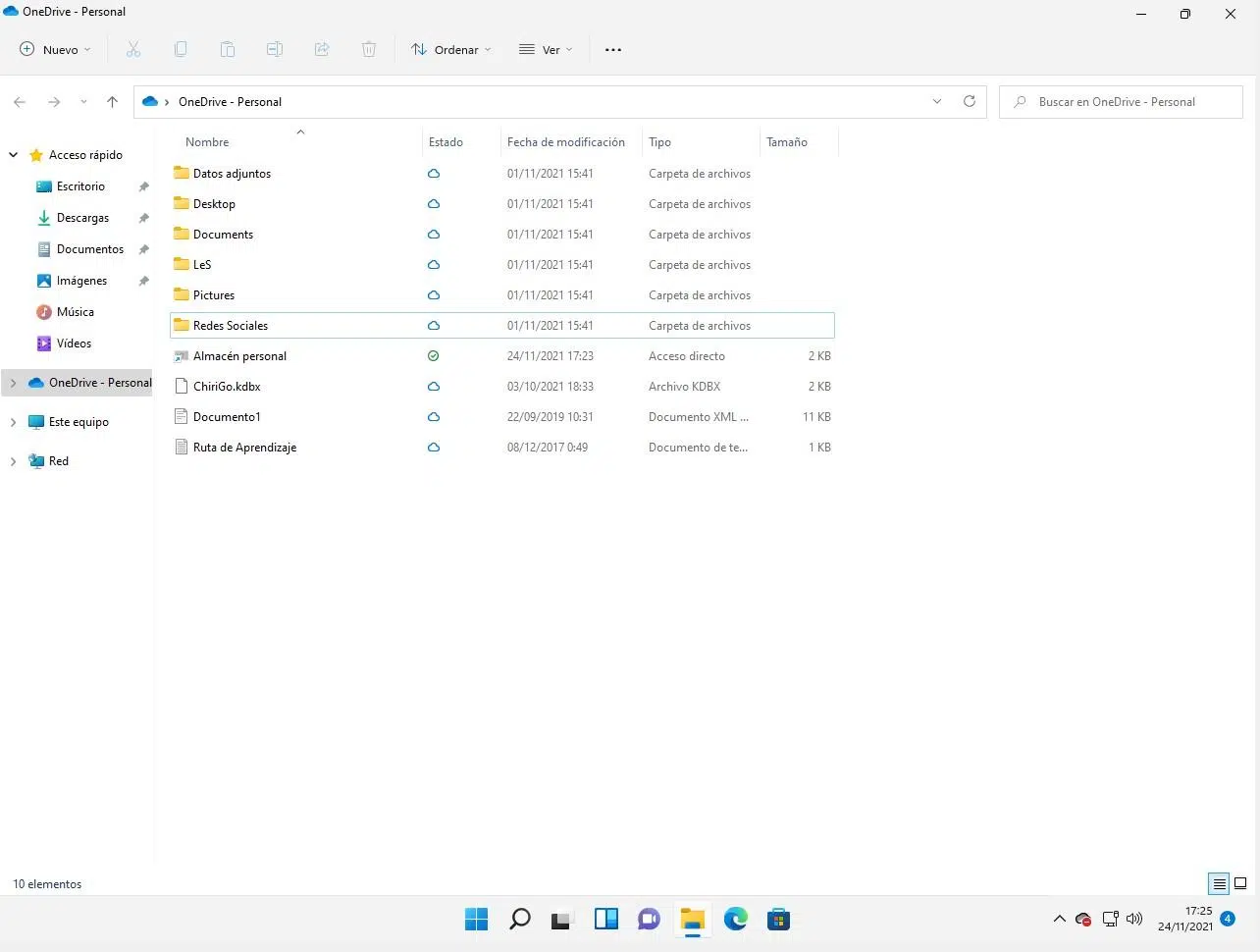
Ako imate više računara kod kuće ili u kancelariji, dijeli na lokalnoj mreži en Windows 11 Praktično je neophodno izbjegavati nošenje USB diskova. Windows se dosta promijenio od vremena HomeGroup-a, ali i dalje nudi mnogo načina za brzo i sigurno dijeljenje sadržaja.
Kroz ovaj vodič ćete korak po korak vidjeti, Svi praktični načini dijeljenja mape ili datoteke u sustavu Windows 11Možete se povezati putem lokalne mreže koristeći SMB, putem OneDrive-a, putem e-pošte, s obližnjim uređajima putem Bluetooth-a ili Wi-Fi-ja i korištenjem vanjskih aplikacija. Nadalje, objašnjene su mrežne postavke, dozvole, SMB protokoli, uobičajene greške i njihova rješenja, tako da možete savladati temu i na osnovnom i na naprednom nivou.
Ključni koncepti i promjene u odnosu na prethodne verzije Windowsa
Prije nego što se udubimo u dugmad i menije, važno je razumjeti da Microsoft ukida stare načine dijeljenja mrežaKlasik Radna grupa Još uvijek postoji, ali više nije toliko relevantan, a i poznati Home Group Nestao je počevši od verzije 1803 sistema Windows 10. To je prisililo mnoge korisnike da promijene način razmišljanja i oslone se na opcije dijeljenja ugrađene u Windows.
Danas, Windows 11 je zasnovan na SMB protokolu (Blok poruka servera) za dijeljenje datoteka i mapa na lokalnoj mreži, baš kao Windows 78 i 10, ali s više slojeva sigurnosti i s nekim starijim protokolima koji su onemogućeni prema zadanim postavkama, poput SMB 1.0, što je problematično sa sigurnosnog stanovišta. cybersecurity.
Nadalje, sistem pravi razliku između Mrežni profili: Privatni, Javni i DomenskiZa jednostavno dijeljenje mapa kod kuće ili u uredu, preporučuje se da mreža bude konfigurirana kao PrivatnoU javnim mrežama (kafeterijama, hotelima itd.) Windows onemogućava mnoge funkcije dijeljenja kako bi izbjegao iznenađenja.
Još jedna važna stvar je da je pristup dijeljenim mapama kontroliran pomoću dva nivoa dozvolaDozvole i dozvole za dijeljenje SMB-a NTFS (Kartica Sigurnost). Iako može zvučati pomalo tehnički, kombinovanje oba nivoa vam omogućava da ograničite ko šta vidi i sa kojim nivoom kontrole (samo za čitanje ili puna kontrola).
Konačno, sigurnost je pooštrena od Windowsa 10 i Windowsa 11. gostujuće sesije i pristup bez lozinkeMoguće je konfigurirati anonimni ili pristup bez akreditiva, ali se to ne preporučuje, a kasnije ćete vidjeti koje su opcije dostupne i koji su rizici uključeni.
Preduslovi za dijeljenje fascikli i datoteka u sistemu Windows 11
Da bi dijeljenje mape preko mreže funkcioniralo nesmetano, ključno je Prije početka pregledajte postavke mreže i sigurnostiNe morate biti sistem administrator, ali morate slijediti neke osnovne smjernice.
Prva stvar koju treba provjeriti je mrežni profilU sistemu Windows 11, morate osigurati da je vaša veza definirana kao Privatna mrežaOvo se radi iz Postavke> Mreža i Internet, ulaskom u svojstva adaptera (Wi-Fi ili Ethernet) i odabirom profila PrivadoNa ovaj način, Windows omogućava detekciju i dijeljenje uređaja.
Zatim, neke stvari treba aktivirati. napredne opcije dijeljenja. Od klasike Centar za mrežu i deljenje (možete ga otvoriti komandom control /name Microsoft.NetworkAndSharingCenter), ulazi Promijenite napredne postavke dijeljenjaU Privatnom profilu odaberite:
- Omogući otkrivanje mreže
- Uključite dijeljenje datoteka i štampača
Unutar odjeljka Sve mreže možeš odlučiti da li Koristite javne mape i dijeljenje zaštitite lozinkom.Onemogućavanje zaštite lozinkom pojednostavljuje stvari, ali povećava rizikposebno na nesigurnim mrežama.
U određenim konfiguracijama je također preporučljivo Pregledajte Windows servise povezane s otkrivanjem mreže. Usluge poput Host provajdera otkrivanja funkcija (fdPHost), Publikacija resursa za otkrivanje funkcija (FDResPub), UPNP host uređaj (upnphost) y Detekcija SSDP-a (SSDPSRV) Trebali bi biti unutra Automatski start kako bi se timovi mogli vidjeti bez problema.
Osim toga, ako želite ozbiljno koristiti SMB dijeljenje, preporučuje se da diskovi budu u NTFSObim u FAT32 Ne prikazuju karticu Sigurnost i ozbiljno ograničavaju precizno definirane dozvole. A što se tiče zaštitnog zida (firewall-a), TCP portovi 445, 139, 138 i 137 moraju biti otvorenidirektno ili putem pravila koja Windows automatski kreira kada omogućite dijeljenje datoteka i štampača.
Kreiranje korisnika i grupa za kontrolu pristupa
Iako možete dijeliti mapu sa svojim računom, najčišći i najsigurniji način je da kreirajte posebne račune za pristup dijeljenim resursimaPogotovo ako će više osoba koristiti isti udaljeni računar. Na taj način ne morate nikome davati svoju ličnu lozinku.
U Windowsu 10/11 Pro i novijim verzijama možete koristiti konzolu Timski menadžment (compmgmt.msc). Odatle, u Lokalni korisnici i grupe > KorisniciMoguće je kreirati račune poput korisnik11, korisnik12, korisnik13, korisnik14 ili druge koje želite, definirajući lozinke i opcije računa. Svi će, prema zadanim postavkama, ostati u grupi Korisnici standard.
Ako će više korisnika imati potpuno iste dozvole za mapu, to ima više smisla. stvoriti grupuIz istog odjeljka, u GrupeMožete dodati novu grupu, na primjer grupa za dijeljenje1a zatim dodajte relevantne korisnike u nju. Nakon toga, trebat ćete samo dodijeliti dozvole grupi umjesto da idete korisnik po korisniku.
Ovaj način rada ima nekoliko prednosti: Centralizirate dozvole u grupiOvo olakšava opoziv ili dodavanje pristupa i smanjuje greške u konfiguraciji. Ako kasnije trebate promijeniti nivo pristupa (na primjer, sa samo za čitanje na potpunu kontrolu), to trebate učiniti samo jednom za grupu i automatski će se primijeniti na sve njene članove.
U malim domaćinstvima možete preskočiti ovaj korak i podijeliti sa sveAli ako želite održati minimum reda i sigurnosti, preporučuje se korištenje odvojenih korisnika i grupa čak i sa malim brojem računara.
Kako dijeliti jednu mapu ili datoteku preko mreže u sustavu Windows 11
Sada kada je mreža spremna, vrijeme je da vidimo Kako dijeliti određenu mapu ili čak jednu datoteku u File ExploreruTok je praktično isti u Windowsu 7, 8, 10 i 11, iako se neki meniji mijenjaju.
U Windowsu 11, pronađite mapu ili datoteku koju želite podijeliti u Istraživaču datoteka. Možete:
- desni klik o elementu, odaberite Odobri pristup > Određenim korisnicima.
- Ili odaberite datoteku, idite na karticu udio gornje trake i, u presjeku Podijelite sa, odaberite Određeni korisnici.
Otvoriće se prozor Pristup mreži, gdje možete odaberite korisnike ili grupe s kojima će se resurs dijelitiMožete odabrati određeni račun, grupu koju ste kreirali ili opciju sve da biste omogućili opći pristup s mreže. U istom prozoru možete odrediti vrstu dozvole: obično se nudi Čitanje o Čitanje i pisanje.
Ako odaberete više fajlova odjednomMožete ih sve podijeliti odjednom koristeći isti dijaloški okvir. A ako dijelite mapu, Sve unutra će biti dostupno (a također i ono što se kasnije sprema, osim ako ne promijenite dozvole).
Kada završite s čarobnjakom, Windows će prikazati poruku koja vas obavještava da je mapa ili datoteka sada dijeljena i ponudit će kopiraj mrežnu putanju ili čak otvoriti klijent e-pošte da biste poslali link korisnicima koji se trebaju prijaviti. Ta putanja je obično u formatu \\NombreEquipo\NombreRecurso i može se koristiti direktno u Exploreru ili u dijalogu Pokreni.
Napredno dijeljenje: SMB i NTFS dozvole
Ako želite moćniju kontrolu, možete koristiti Napredna opcija dijeljenja u WindowsuRadi isto na Windows 7, 8, 10 i 11 i posebno je koristan na računarima koji se ponašaju gotovo kao mali datotečni server.
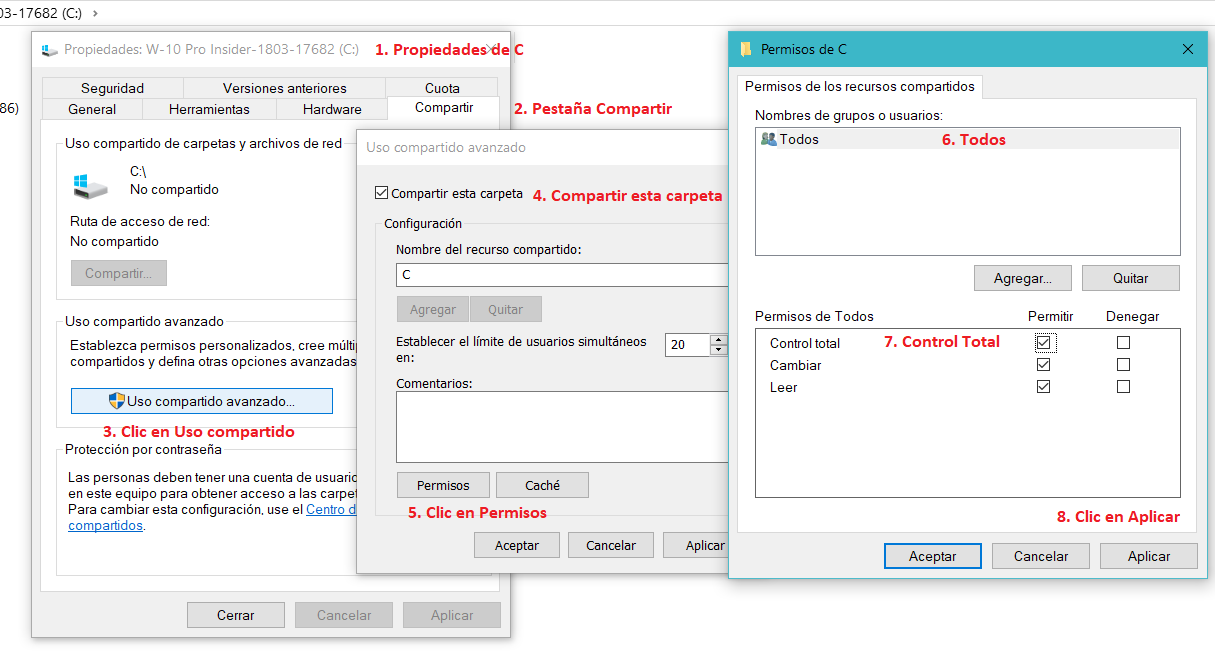
Da biste došli do te tačke, kliknite desnim tasterom miša na fasciklu koju želite da delite (na primer, podijeliti01), ulazi Propiedades i otvorite karticu udioUmjesto korištenja dugmeta udio, kliknite na Napredno dijeljenje. Označite kućicu Podijelite ovaj folder i dodijeliti a naziv dijeljenog resursa (može se podudarati s nazivom mape, a ne mora).
Zatim, na dugmetu Dozvolemoći ćete konfigurirati SMB dozvole na nivou dijeljenjaGrupa izgleda kao što je prikazano iz fabrike sve s dozvolama samo za čitanje, ali uobičajena praksa je uklanjanje te grupe i dodavanje određenih korisnika ili grupa (na primjer, grupa za dijeljenje1 sa potpunom kontrolom i user14 (Samo za čitanje).
Nakon što je dijeljenje konfigurirano, na kartici bezbjednost Iz svojstava mape možete podesiti NTFS dozvoleDodajte iste korisnike i grupe koje ste koristili u odjeljku Dijeljenje i definirajte imaju li Punu kontrolu, Izmjenu, Čitanje i Izvršavanje itd. Kombinacija dijeljenih dozvola i NTFS-a u konačnici određuje što svaki korisnik može učiniti.
Zapamtite ovo pravilo: Efektivna dozvola je najrestriktivnija između SMB i NTFS protokola.Drugim riječima, ako ste dodijelili punu kontrolu u SMB-u, ali samo čitanje u NTFS-u, korisnik će na kraju imati pristup za čitanje, a ne punu kontrolu. Zato je preporučljivo održavati konzistentnost između oba nivoa dozvola kako biste izbjegli iznenađenja.
Alternativni načini za kreiranje i upravljanje dijeljenim resursima
Pored Explorera, Windows uključuje i dodatak Zajedničke mape (fsmgmt.msc), dostupno iz konzole za upravljanje računarom. To je vrlo koristan alat kada već imate nekoliko dijeljenih resursa i želite upravljajte njima s jedne lokacije.
Unutar Zajedničke mape, na čvoru Podijeljeni resursi Možete vidjeti sve mape koje računar opslužuje, i one koje ste kreirali i one koje ste kreirali. administrativne podjele (C$, ADMIN$, itd.) koje Windows generira za zadatke udaljene administracije. Odavde možete kreirati nove dijeljene resurse pomoću čarobnjaka, mijenjati dozvole ili zaustavljati dijeljenje mape.
Na čvorovima Sjednice y Otvorite datoteke možeš kontrolisati ko je povezan s vašim dijeljenim resursima i koje datoteke imaju otvoreneOvo je savršeno za zatvaranje zaglavljenih sesija ili otključavanje datoteka koje su se zaglavile na mreži.
Zanimljivo je da u sistemima zasnovanim na Windows NT-u (Windows 10, 11, itd.) postoje administrativne mape poput C$ o ADMIN$Obično završavaju na $ upravo da bi ostali skriveni tokom normalnih istraživanja, i Dostupni su samo računima s administratorskim privilegijama.Neki sistemi Linux, kao i Ubuntu, prikazuju ove dijeljene resurse iako ih Windows skriva od vlastitih klijenata.
Ako više volite da budete online naredbe i skripte, postoje cmdleti za PowerShell como Get-SmbShare o Get-SmbShareAccess koji vam omogućavaju da konsultujete i mijenjate dijeljene resurse na automatizovan način, što je veoma praktično u mrežama sa mnogo računara.
Pristup dijeljenoj mapi ili datoteci s drugog Windows računara
Nakon što je dijeljena mapa kreirana, sljedeći korak je pristupite mu s drugog računara sa operativnim sistemom Windows 10 ili 11Najvizualniji način je da otvorite File Explorer i kliknete na Red u lijevom panelu. Ako je sve ispravno konfigurirano, vidjet ćete popis uređaja dostupnih na vašoj mreži.
Dvostrukim klikom na uređaj prikazat će se njegov zajednički resursi, obično korisnička mapa (korisnicii mape koje je administrator objavio. Krećite se kroz putanju dok ne dođete do mape koja vas zanima; vidjet ćete samo one za koje imate dozvole.
Ako iz nekog razloga mrežni preglednik ne prikazuje ispravno uređaje, možete ići direktnije tako što ćete upisati UNC ruta u adresnoj traci Explorera ili u dijalogu Pokreni (Win+R). Na primjer:
\\192.168.101.212\share01\\Computer10\share01
Prvi oblik koristi IP adresa tima, drugi ime domaćinaAko imate problema s razlučivanjem imena, IP adrese su obično pouzdanije. Ovo je posebno praktično za klijentske računare koji se često povezuju na istu mapu. dodijelite ga kao mrežni disk Da bi se uvijek prikazivalo sa slovom (npr. Z:): jednostavno kliknite desnim tasterom miša na deljenu fasciklu i izaberite Mapa mrežnog diskaodaberi slovo i označi Ponovo se povežite prilikom prijave.
Kada se povežete, ako SMB server zahtijeva akreditive, Windows će vas pitati korisničko ime i lozinkuMožete koristiti postojeći lokalni račun na udaljenom računaru ili važeći Microsoft račun za taj sistem. Ako označite polje za pamćenje akreditivnih podataka, oni će biti pohranjeni u Upravitelj akreditiva i nećete ih morati unositi svaki put.
Pristup SMB resursima iz Ubuntua i drugih Linux distribucija
Ako vaša mreža uključuje i Windows i Linux računare, to je također moguće. Pristup dijeljenim mapama u Windowsu 11 iz Ubuntua i srodni sistemi. Postupak je prilično sličan onome što radite u Windowsu, samo iz Linux preglednika datoteka.
U Ubuntuu otvorite preglednik datoteka (Nautilus) i unesite druge lokacijeVidjet ćete odjeljak za Windows mreža i, na dnu, polje pod nazivom Povežite se sa serveromUnesite putanju do Windows računara koristeći sljedeći format:
smb://192.168.1.97
Promijenite IP adresu na onu od računara na kojem imate dijeljeni folder. Prilikom povezivanja, Ubuntu će vas pitati korisničko ime, lozinka i radna grupaMožete ostaviti grupu kao zadanu ako odgovara vašoj mreži; akreditivi moraju biti važeći na Windows računaru.
Nakon autentifikacije, sistem će prikazati svi SMB resursi koje je izvezao Windows timU nekim slučajevima vidjet ćete više od same mape korisnici ili dijeljenu mapu koju ste kreirali, ali i administratorske mape C$, ADMIN$, itd. Imajte na umu da će stvarni pristup ovisiti o dozvolama računa koji koristite; ako nemate administratorske privilegije, moći ćete otvoriti samo ono za što ste ovlašteni otvoriti.
Kao u Windowsu, interna putanja do dijeljene mape bit će iste strukture direktorija, iako se ne prikazuju uvijek sve posredne mape ako nisu dijeljene ili ako vaš korisnik nema prava nad njima.
Dijeljenje foldera u Windowsu 11 s više "otvorenog" pristupa
Windows 11 je znatno pojednostavio iskustvo za kućne korisnike: kada dijelite mapu na privatnoj mrežiAko ga tako konfigurirate, bilo koji drugi računar na istoj mreži može vidjeti i koristiti te datoteke bez potrebe za unosom vjerodajnica svaki drugi dan.
Ovo se postiže kombinovanjem nekoliko postavki: omogućavanjem otkrivanja mreže, deljenja datoteka i štampača i, ako želite iskustvo koje je veoma "plug and play", Onemogući dijeljenje zaštićeno lozinkom u naprednim opcijama. Za poznate scenarije postoje čak i posebni vodiči o tome kako postavite dijeljenu mapu za cijelu porodicu.
Kada dijelite mapu s dozvolama Čitanje i pisanjeKorisnici vaše mreže će moći dodavanje, mijenjanje i brisanje datoteka i podmapa unutar njega. Ovo daje mnogo slobode i savršeno je za kolaborativne radne mape, ali očigledno zahtijeva povjerenje u one koji imaju pristup.
U mrežama s više uređaja i korisnika, obično je dobra ideja kombinirati ovu jednostavnost s malo discipline: mape samo za čitanje za uobičajeni sadržaj (priručnici, predlošci itd.) i mape s dozvolama pisanja samo za one kojima je to zaista potrebno.
Ako primijetite čudno ponašanje, sumnjive prijave ili nestajanje datoteka, provjerite jeste li ostavili opcije "Svi" previše otvorene i razmislite o ponovnom aktiviranju zaštite lozinkom ili ograničavanju pristupa određenim korisnicima.
Dijeljenje fascikli sa OneDrive-om u Windowsu 11
Izvan lokalne mreže, Windows 11 se podrazumevano integriše sa OneDrive, usluga od skladištenje u Microsoftovom oblakuTo je vrlo praktično rješenje za dijeljenje mape ili datoteke s nekim ko Nije na tvojoj istoj mreži ili čak živi u drugom gradu.
OneDrive nudi osnovni besplatni prostor za pohranu, a ako imate pretplatu na Microsoft 365Nudi znatno veći kapacitet pohrane. Da biste ga koristili, jednostavno se prijavite sa svojim Microsoft računom i pokrenite OneDrive klijent na računaru. Folder OneDrive se pojavljuje u lijevom oknu File Explorera.
Ako već imate datoteku koju želite podijeliti na računaru, možete to učiniti Kliknite desnim tasterom miša i odaberite "Premjesti na OneDrive"Na ovaj način će se premjestiti na sync up s oblakom i bit će dostupno za dijeljenje. Druga mogućnost je jednostavno prevlačenje datoteka ili mapa u mapu OneDrive kao što biste to učinili na bilo koju drugu lokaciju.
Nakon što je prenesete, pronađite datoteku ili mapu unutar OneDrive putanje, kliknite desnim tasterom miša i odaberite udioU Windowsu 11, ako ne vidite opciju direktnog pristupa, možete koristiti Prikaži još opcija za prikaz klasičnog menija. Odatle možete generirati link i odlučiti:
- Si svako ko ima link mogu pristupiti ili samo određene osobe.
- Ako imaju dozvole za samo za čitanje ili i uređivanje.
- Da li link ističe određenog datuma ili ne, i da li je potrebna lozinka za njegovo otvaranje.
Prednost ove metode je u tome što Druga osoba ne mora dijeliti mrežu s vama.Možete biti u drugom gradu ili zemlji i pristupiti mu jednostavno iz svog preglednika ili vlastitog OneDrive klijenta. Nadalje, informacije putuju šifrirano i imaju koristi od Microsoftovih mjera sigurnosti u oblaku.
Dijeljenje mapa ili datoteka putem e-pošte
Ako na računaru imate instaliranu aplikaciju za e-poštu (aplikacija Pošta, Outlook, Thunderbird itd.), Windows 11 to omogućava brzo slanje komprimirane datoteke ili mape primaocu e-pošte iz samog Explorera.
Samo trebate pronaći stavku koju želite podijeliti, uradite to Desni klik > Prikaži više opcija i biraj Primalac pošteWindows će automatski otvoriti novu poruku u vašem zadanom klijentu e-pošte, s prilogom, spremnu za unos adrese i predmeta primaoca.
Imajte na umu da mnogi pružatelji usluga e-pošte Oni postavljaju ograničenja na veličinu prilogaZa velike mape, možda je bolje komprimirati sadržaj u .zip datoteku prije slanja ili direktno koristiti OneDrive, koji omogućava dijeljenje mnogo većih količina putem linkova.
Ako želite podijeliti cijelu mapu, to je obično zgodno. prvo ga komprimirajte (Kliknite desnim tasterom miša > Pošalji u > Komprimovana (zipovana) fascikla) i zatim priložite komprimovanu datoteku e-poruci. Na ovaj način, sve putuje u jednoj datoteci i strukture podfascikli se čuvaju.
Ova metoda je idealna za jednokratne pošiljke i jedna osobagdje vam nije potrebno da sadržaj bude sinhronizovan ili trajno dostupan, već samo da ga drugi korisnik primi i preuzme.
Dijelite datoteke s uređajima u blizini (Bluetooth / Wi-Fi)
Još jedna zanimljiva karakteristika Windowsa 11 je dijeljenje s uređajima u blizini, koji koristi Bluetooth ili Wi-Fi za slanje datoteka između računara koji su dovoljno blizu i imaju Windows 10 ili 11.
Da ga aktivirate, idite na Početna > Postavke > Sistem > Dijeljenje u bliziniTamo možete odlučiti želite li dijeliti samo sa svojim uređajima ili sa svi timovi u bliziniOba računara moraju imati omogućenu ovu opciju i funkcionalan Bluetooth ili Wi-Fi.
Zatim odaberite datoteku u Exploreru, kliknite desnim tasterom miša i pritisnite udioWindows će prikazati panel s mogućim primaocima i aplikacijama. Odaberite uređaj na koji želite poslati datoteku; na drugom računaru će se pojaviti obavijest s upitom da je pošaljete. prihvatite transfer („Sačuvaj“ ili „Sačuvaj i otvori“).
Ova metoda je veoma korisna za brzo prelistajte dokument, fotografiju ili kratki video između laptopi bez potrebe za postavljanjem trajnih dijeljenih resursa ili korištenjem oblaka. Međutim, za velike volumene ili cijele mape, klasični SMB resurs ili OneDrive mapa su praktičniji.
Ako se drugi uređaj ne pojavljuje na listi, provjerite da li su oba uređaja na istom mrežnom profilu, da li je Bluetooth uključen i da Dijeljenje u blizini ne bi trebalo biti ograničeno samo na "Moje uređaje" ako drugi računar koristi drugi račun. Također, za slanje putem bluetooth Oba uređaja moraju imati omogućen Bluetooth i moraju biti upareni.
Dijeli s drugim instaliranim aplikacijama
Windows 11 integriše panel od dijeli s aplikacijama što vam omogućava da pošaljete datoteku direktno na aplikacije Poruke, društvene mreže, bilješke itd., bez međukoraka. To je brz način za ponovnu upotrebu istog mehanizma dijeljenja za sve vrste usluga.
Ponovo odaberite datoteku, kliknite desnim tasterom miša i odaberite udioVidjet ćete popis kompatibilnih aplikacija (na primjer, aplikacije za e-poštu, aplikacije za razmjenu poruka, klijenti za pohranu u oblaku). Samo trebate kliknite na željenu aplikaciju tako da se otvori s već priloženom ili referenciranom datotekom. Opcija za U blizini Share ili slične usluge za slanje datoteka na mobilne telefone i druge uređaje pomoću U blizini Share.
Ako se aplikacija koju tražite ne pojavi, možete dodirnuti Pronađite još aplikacija A Windows će vam omogućiti da pronađete druge instalirane aplikacije ili čak predložite aplikacije iz Microsoft Storea koje podržavaju tu vrstu dijeljenja.
Ova metoda je posebno korisna ako koristite klijenti za razmjenu poruka na računaru (kao neke poslovne aplikacije) i želite izbjeći klasično "prevlačenje i ispuštanje" ili potrebu da svaki put tražite datoteku unutar aplikacije.
Međutim, imajte na umu da, za razliku od dijeljenja putem mreže ili oblaka, ovdje svaka aplikacija upravlja vlastitim kopijama ili prijenosima, tako da Nećete imati "aktivnu" dijeljenu mapu ali isporuke na vrijeme.
Konfigurišite pristup bez lozinke i gostujuće sesije (s rizicima)
Iako Windows podrazumevano prisiljava deljene fascikle da budu zaštićen lozinkomPostoji nekoliko načina za olakšavanje pristupa bez potrebe za prijavama svaki put, ili čak za omogućavanje anonimnim gostima. Ovo su praktične opcije, ali je važno razumjeti šta one podrazumijevaju.
Najpreporučljivije rješenje, ako želite udobnost, ali bez potpune nezaštićenosti, je Koristite isto korisničko ime i lozinku na oba računaraNa primjer, ako račun postoji na računaru 1 User1 s ključem Password1, a na računaru 2 također kreirate User1 s istom lozinkom, kada se prijavljujete s Korisnik1 na klijentu A kada pristupite serveru, Windows vas neće ponovo tražiti vjerodajnice (autentifikacija se vrši transparentno).
Također možete otići na napredne opcije dijeljenja, u odjeljku Sve mrežei omogućite:
- Dijeljenje omogućava svima s pristupom mreži da čitaju i pišu u javne mape.
- Onemogući dijeljenje zaštićeno lozinkom.
To omogućava Bilo koji LAN korisnik može pristupiti bez lozinke.što je praktično, ali vrlo nesigurno u okruženjima gdje ne kontrolišete ko se povezuje na mrežu (na primjer, Wi-Fi bez jakog ključa ili s čestim gostima).
Osim toga, postoji mogućnost omogućavanja politika kao što su Pristup mreži: Dozvoli svima da se dozvole primjenjuju na anonimne korisnike ili dopustiti nesigurne prijave gostiju u grupnoj direktivi (gpedit.msc) ili putem registracije (ključ AllowInsecureGuestAuthOve opcije su dizajnirane za kompatibilnost sa vrlo starim uređajima i ne preporučuju se osim ako tačno znate šta radite i nemate drugu mogućnost.
Nadalje, ove prakse su dodatno pooštrene počevši od određenih verzija Windowsa 10 i Windowsa 11: na primjer, u Windows 11 24H2 Nesigurne prijave gostiju su blokirane prema zadanim postavkama i morate poduzeti eksplicitne radnje putem grupnih pravila, registra ili PowerShell naredbi kao što su Set-SmbClientConfiguration -EnableInsecureGuestLogons $true da im to ponovo dozvolim.
SMB protokoli: verzije, sigurnost i kompatibilnost
Iza dijeljenja datoteka u Windowsu stoji protokol SMB (blok poruka servera)Danas se koriste Windows 10 i 11 SMB 3.xkoji nudi enkripciju i zaštitu od mnogih modernih napada. Međutim, neki stariji uređaji (kao što su računari sa operativnim sistemom Windows XP ili određeni vrlo stari NAS uređaji) i dalje se oslanjaju na SMB 1.0koji Microsoft podrazumevano onemogućava jer je nesiguran.
Ako pokušate da se povežete sa uređaja koji koristi samo SMBv1 protokol na deljenu fasciklu u Windowsu 10/11, možete videti greške kao što su 0x80004005 o Windows ne može pristupiti \\server\resourceU tim slučajevima, možete provjeriti koje su SMB verzije aktivne pomoću PowerShella, na primjer:
Get-WindowsOptionalFeature -Online -FeatureName SMB1ProtocolGet-SmbServerConfiguration | Select EnableSMB2ProtocolGet-SmbServerConfiguration | select "*enablesmb*"
Ako kompatibilnost zahtijeva aktiviranje SMB 1.0, to možete učiniti iz Windows funkcije (optionalfeatures) označavanje Podrška za dijeljenje datoteka putem SMB 1.0/CIFS protokolaili korištenjem naredbi kao što su:
Enable-WindowsOptionalFeature -Online -FeatureName SMB1Protocol
Čak i ako funkcioniše, mora ti biti jasno da SMBv1 donosi ozbiljne rizike (Napadi poput WannaCry i NotPetya, te exploiti poput EternalBlue i EternalRomance itd., iskorištavali su ranjivosti u ovom protokolu.) Microsoft je čak uveo mehanizme za automatsko uklanjanje SMB1 kada se neko vrijeme ne koristi.
Idealno, kad god je to moguće, Osigurajte da sva vaša oprema i uređaji koriste SMB 2 ili, još bolje, SMB 3, redovno ih ažurirajući kako bi imali koristi od najnovijih sigurnosnih ispravki i poboljšanja performansi.
Uobičajene greške prilikom dijeljenja mapa i kako ih ispraviti
Bez obzira koliko dobro sve konfigurirate, sasvim je uobičajeno da se susrećete Poruke o grešci prilikom pristupanja dijeljenim mapamaPoznavanje najčešćih pomoći će vam da ih riješite bez gubljenja vremena.
Jedna od najčešćih poruka je: Windows ne može pristupiti \\nazivhost\share. Nemate dozvolu za pristup ovom dijeljenju.Obično ukazuje na to Korisnik nije naveden na listi dozvola ili da SMB/NTFS dozvole nisu ispravno konfigurirane. Preporučljivo je provjeriti:
- Dijeljene dozvole sa
Get-SmbShareAccess -Name "share01". - NTFS dozvole sa
get-acl C:\share01\ | fl. - Provjerite da li su korisničko ime i lozinka ispravni.
- Akreditivi pohranjeni u Upravitelj akreditivau slučaju da su sačuvane neke stare lozinke.
Još jedan klasik je greška 0x80070035 (Mrežna ruta nije pronađena)Sljedeći problemi su ovdje uobičajeni:
- Nekompatibilne SMB verzije između klijenta i servera.
- Usluge poput Server, Objavljivanje resursa za otkrivanje funkcija o Host dobavljača detekcije funkcija nezaposleni.
- Zaštitni zid ili antivirus blokiraju SMB promet.
U scenarijima gdje se koristi guest/anonymous i pojavljuje se upozorenje da Sigurnosne politike vaše organizacije blokiraju pristup neautentificiranim gostima.Sigurno rješenje je Prestanite koristiti pristup za goste i prebacite se na autentificirane veze s korisničkim imenom i lozinkom, idealno putem SMBv3. Forsiranje nesigurnih pokretanja putem politika ili evidentiranja trebalo bi biti samo krajnja opcija.
Konačno, imajte na umu da klijent za Windows 10/11 ima ograničenje od 20 istovremenih konekcija na dijeljene resurse po timu. Ako se više od 20 korisnika pokuša povezati na isti klijentski računar koji djeluje kao datotečni server, 21. korisnik će početi primati greške. Za scenarije s mnogo istovremenih korisnika, idealno je migrirati na Windows Server ili NAS dizajniran kao datotečni server.
Windows 11 nudi vrlo kompletan raspon opcija za dijeljenje jedne mape ili jedne datoteke putem mreže.Od klasičnog korištenja SMB-a na privatnim mrežama, preko OneDrive cloud servisa, do brzih opcija poput e-pošte ili dijeljenja s obližnjim uređajima. Podešavanjem dozvola, mrežnih profila, SMB verzija i pridržavanjem osnovnih najboljih sigurnosnih praksi, imate platformu dovoljno fleksibilnu da se prilagodi dijeljenom stanu ili maloj kancelariji s više timova. operativni sistemi miješano.

Strastveni pisac o svijetu bajtova i tehnologije općenito. Volim dijeliti svoje znanje kroz pisanje, a to je ono što ću raditi na ovom blogu, pokazivati vam sve najzanimljivije stvari o gadžetima, softveru, hardveru, tehnološkim trendovima i još mnogo toga. Moj cilj je pomoći vam da se krećete u digitalnom svijetu na jednostavan i zabavan način.